
ネット予約の受付ルールを設定する
ネット予約の受付ルールを設定します。予約フォームに表示する項目、当日予約の締め切り、受け付ける期間、変更・キャンセルの締め切りなどを決めます。
事前に用意するもの
- 営業時間と定休日が決まっていること → 営業時間と定休日を設定する
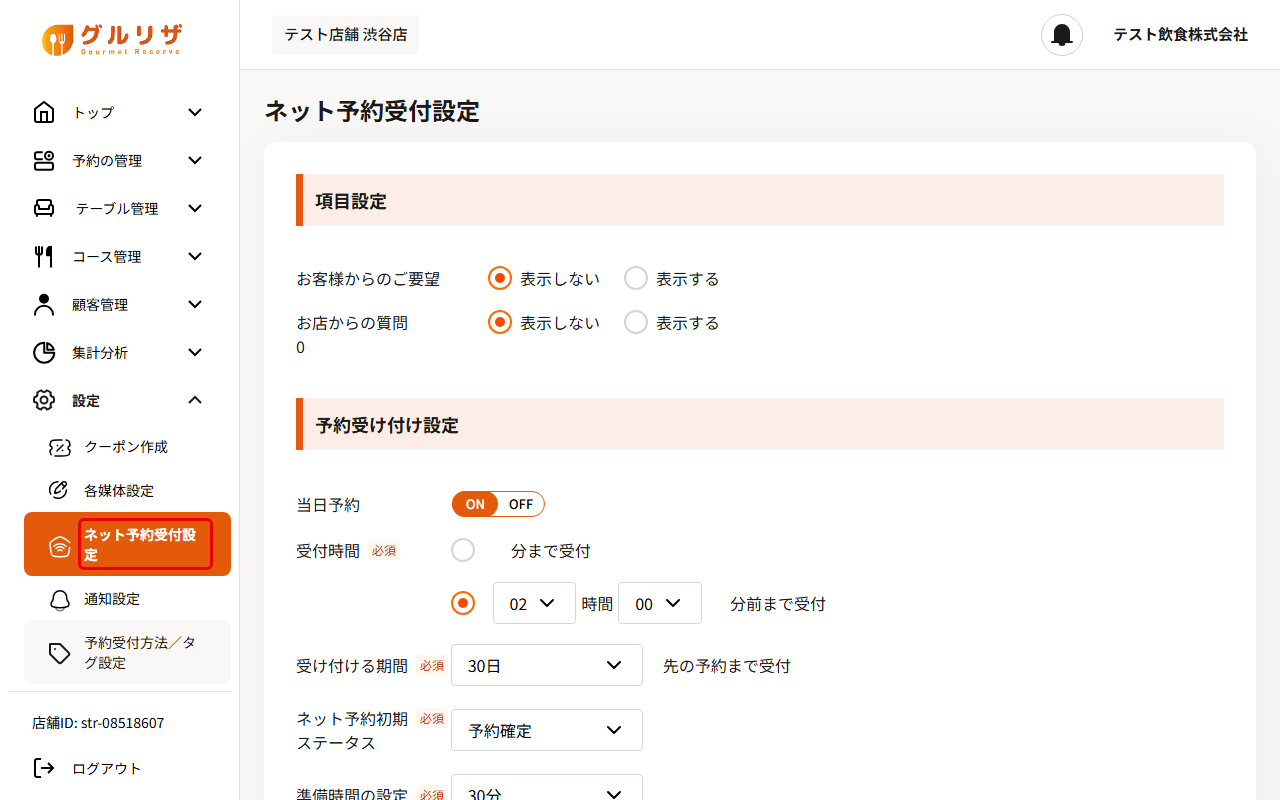
手順1:「ネット予約受付設定」を開く
画面左のメニューから「設定」→「ネット予約受付設定」をクリックします。
手順2:予約フォームに表示する項目を選ぶ
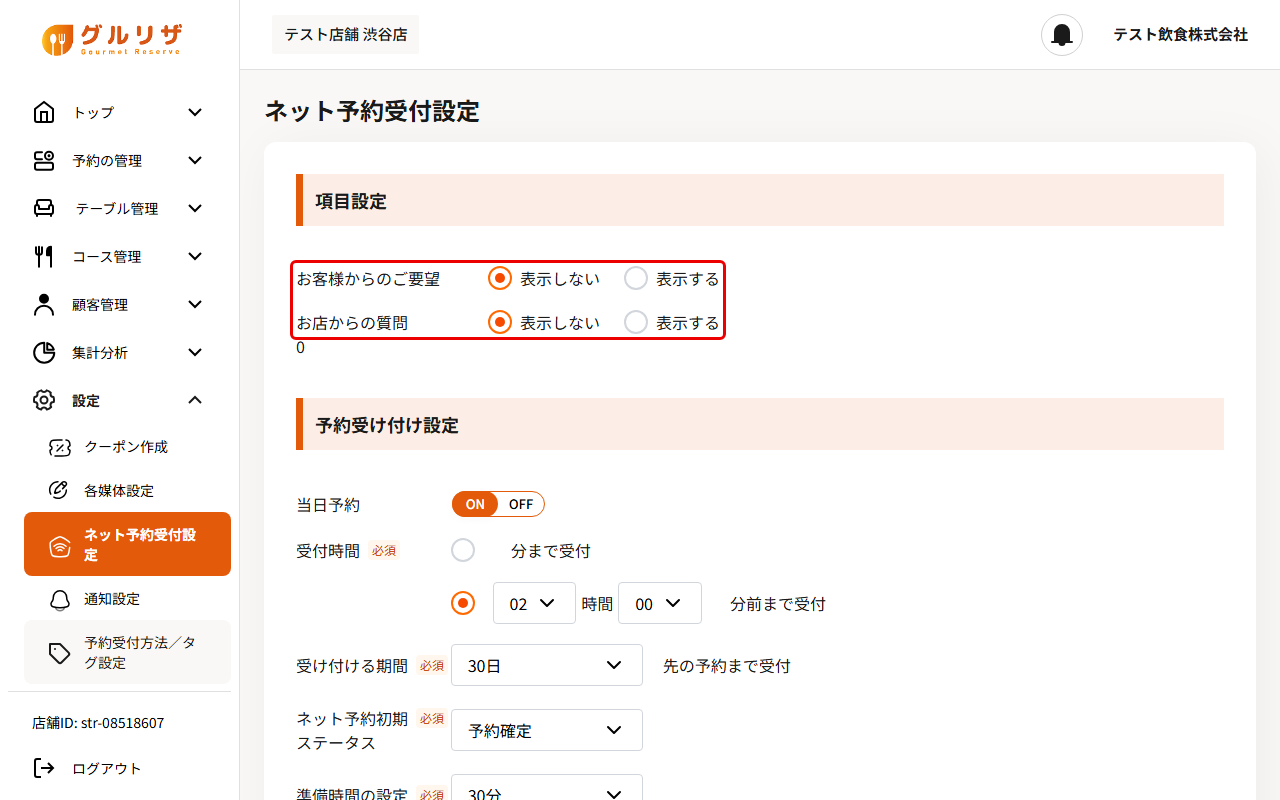
「項目設定」で、「お客様からのご要望」と「お店からの質問」をそれぞれ「表示しない」「表示する」から選びます。「お店からの質問」を「表示する」にすると「+ 質問追加」が表示され、お客様への質問を追加できます。
手順3:当日予約の締め切りを決める
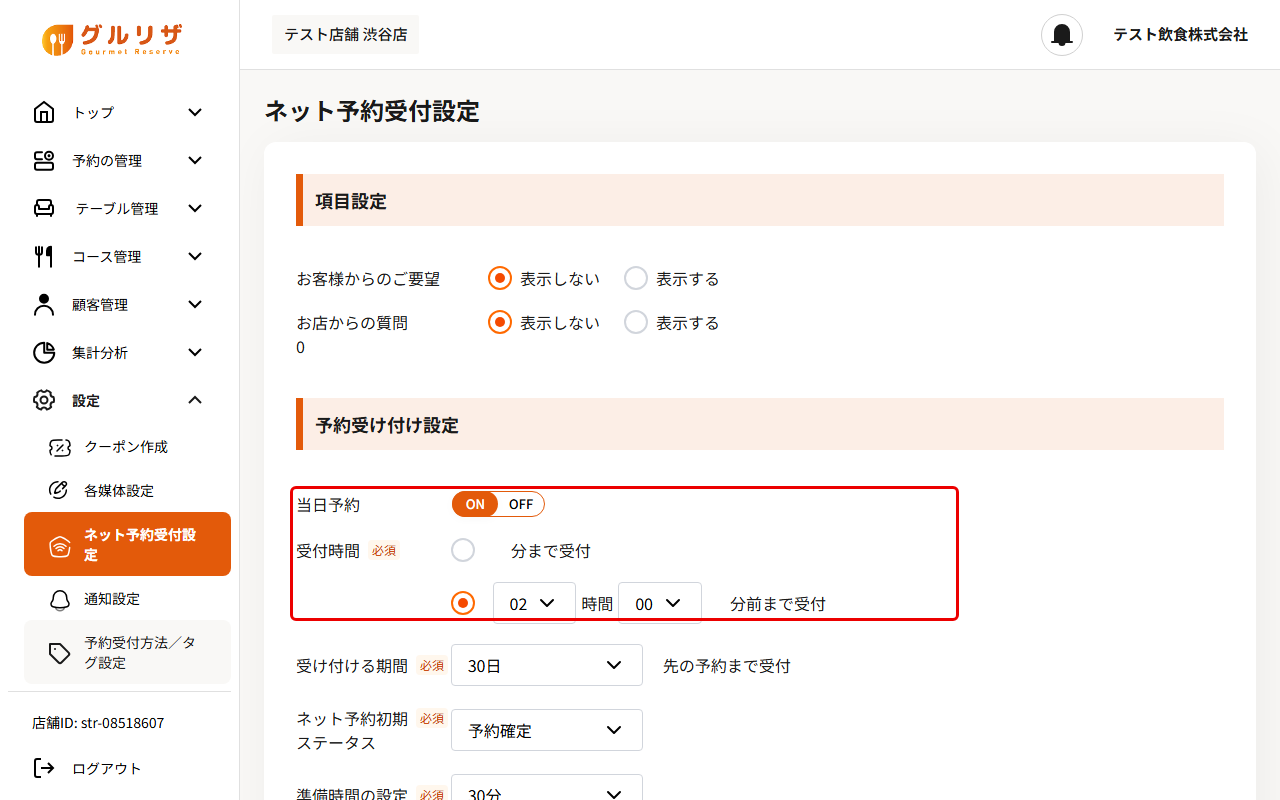
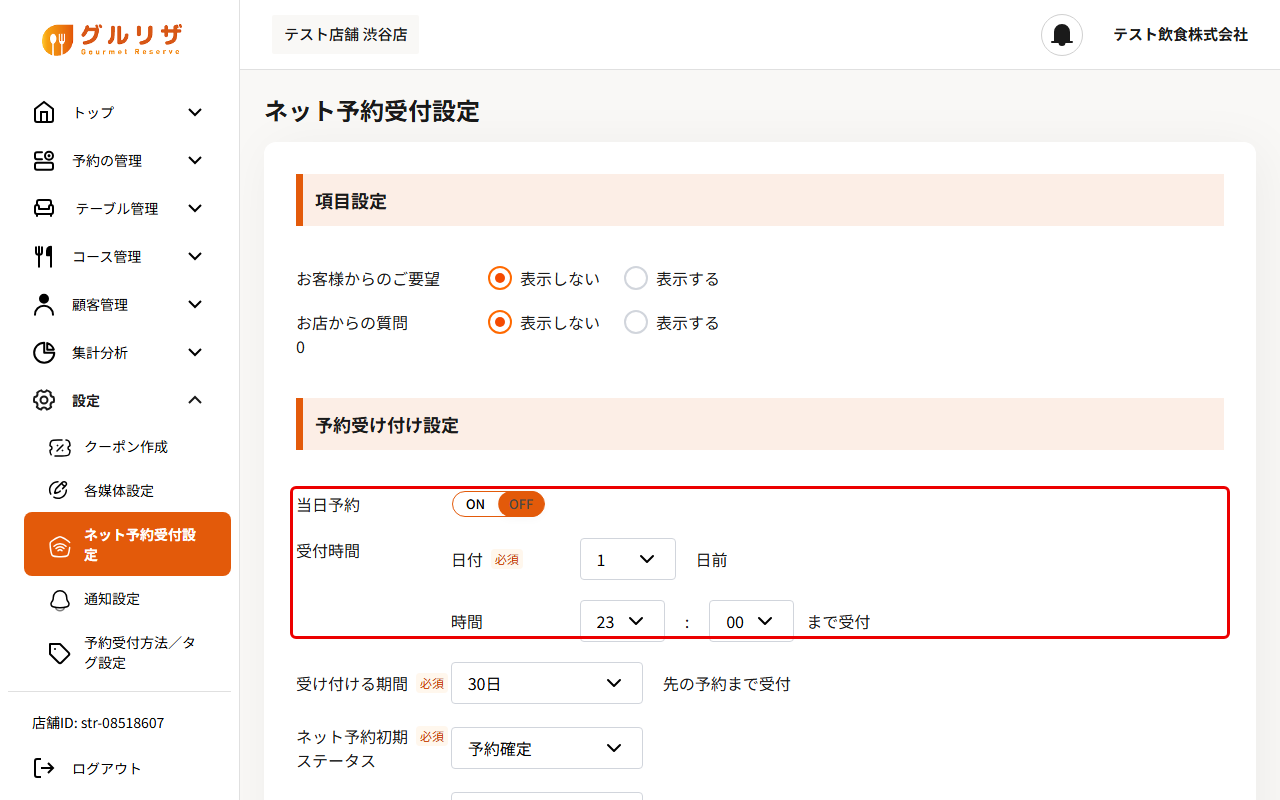
「当日予約」を「ON」にすると、当日の予約を受け付けます。「受付時間」で、締め切りを「○分まで受付」または「○時間○分前まで受付」から選んで設定します。
ポイント
「当日予約」を「OFF」にすると、「受付時間」は「○日前」の「○時○分まで受付」の形になります。
手順4:受付期間や予約の単位などを設定する
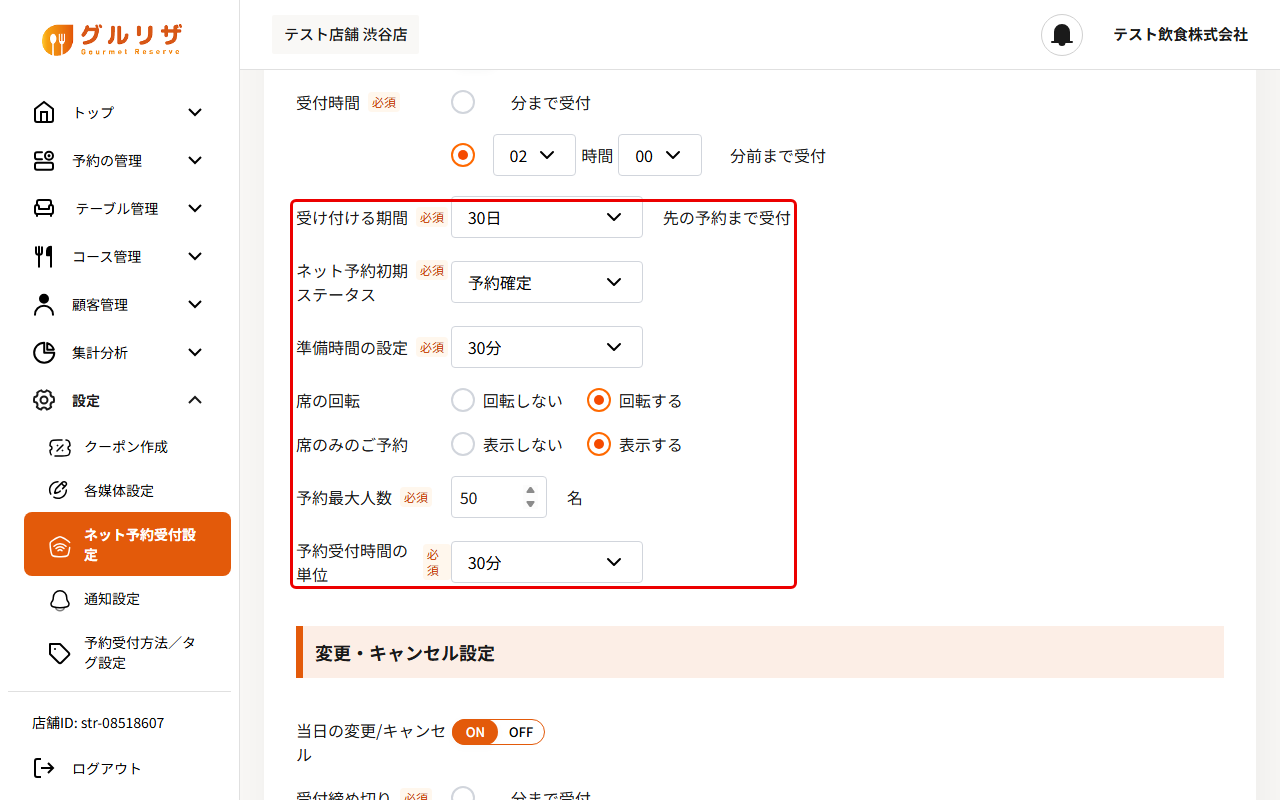
次の項目を設定します。
- 「受け付ける期間」:「30日」「60日」「90日」先の予約まで受け付けます
- 「ネット予約初期ステータス」:「リクエスト予約」または「予約確定」
- 「準備時間の設定」:「0分」〜「60分」(15分単位)
- 「席の回転」:「回転しない」「回転する」
- 「席のみのご予約」:「表示しない」「表示する」
- 「予約最大人数」:1回の予約で受け付ける最大の人数
- 「予約受付時間の単位」:「15分」「30分」「60分」
ご注意
「リクエスト予約」を選んだ場合の予約の確定のしかた → リクエスト予約を確定する・見送る
手順5:変更・キャンセルの締め切りと注意書きを入力する
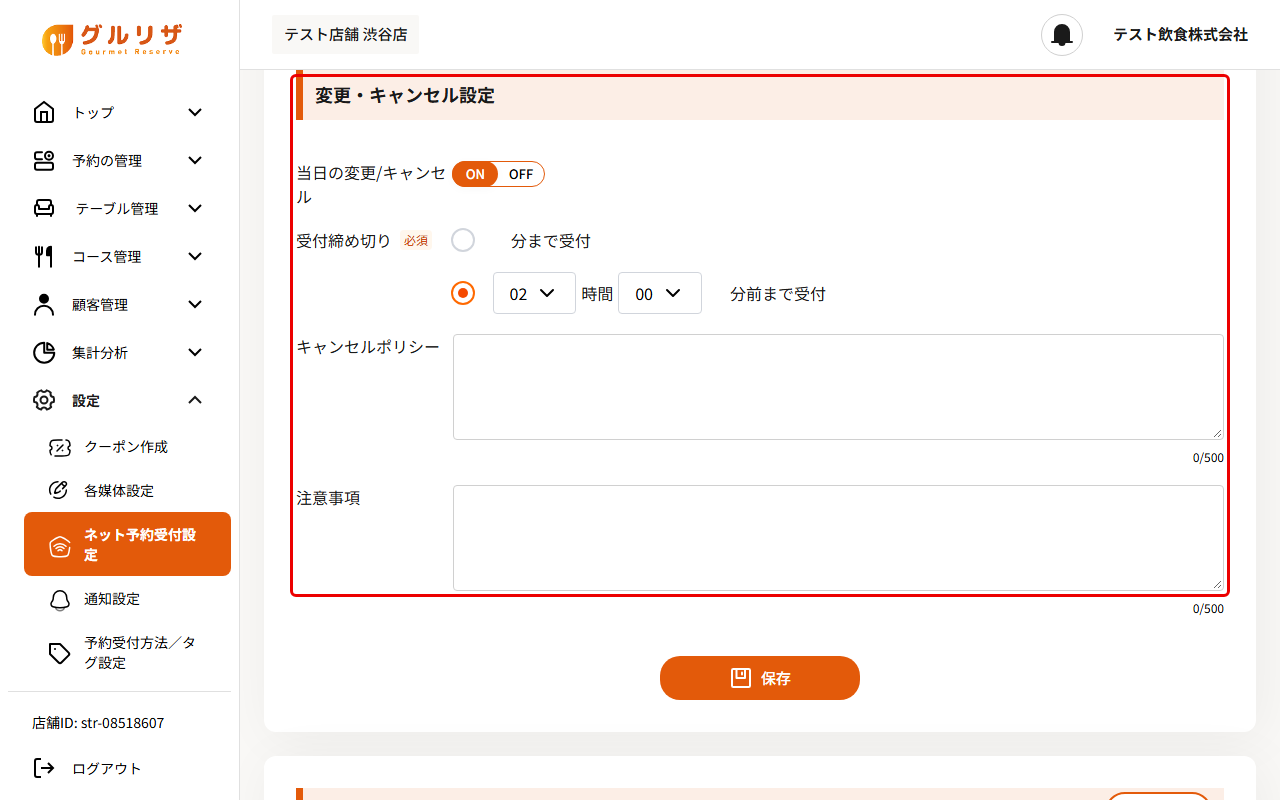
「変更・キャンセル設定」で、「当日の変更/キャンセル」の「ON」「OFF」と「受付締め切り」を設定します。「キャンセルポリシー」「注意事項」(各500文字まで)には、お客様に伝えたい内容を入力します。
手順6:「保存」をクリックする
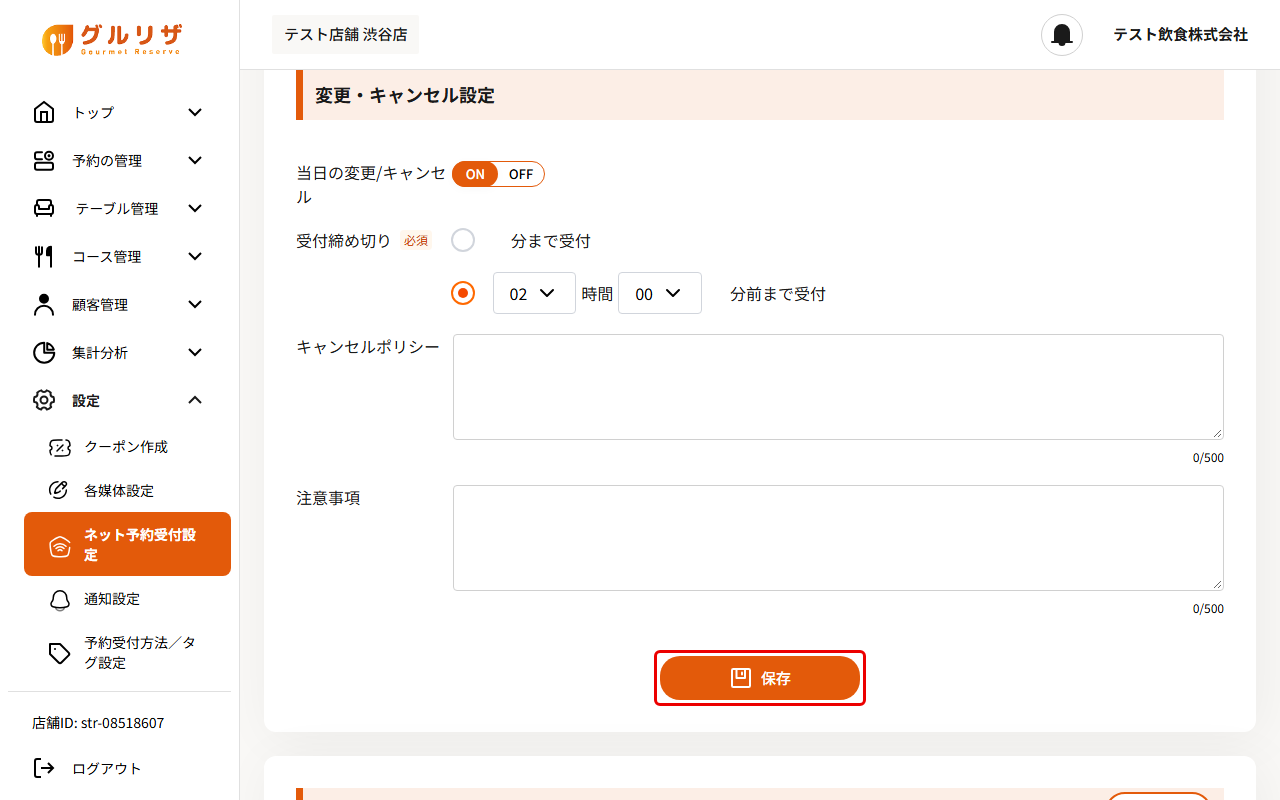
「変更・キャンセル設定」の下にある「保存」をクリックして、設定を保存します。
当日予約を「OFF」にしたときの画面
営業時間・休業日の設定を開く
画面の下に、現在の「営業時間の設定」が曜日ごとに表示されます。右の「設定」から、営業時間と定休日、特定の日の休業日・営業時間を変更できます。
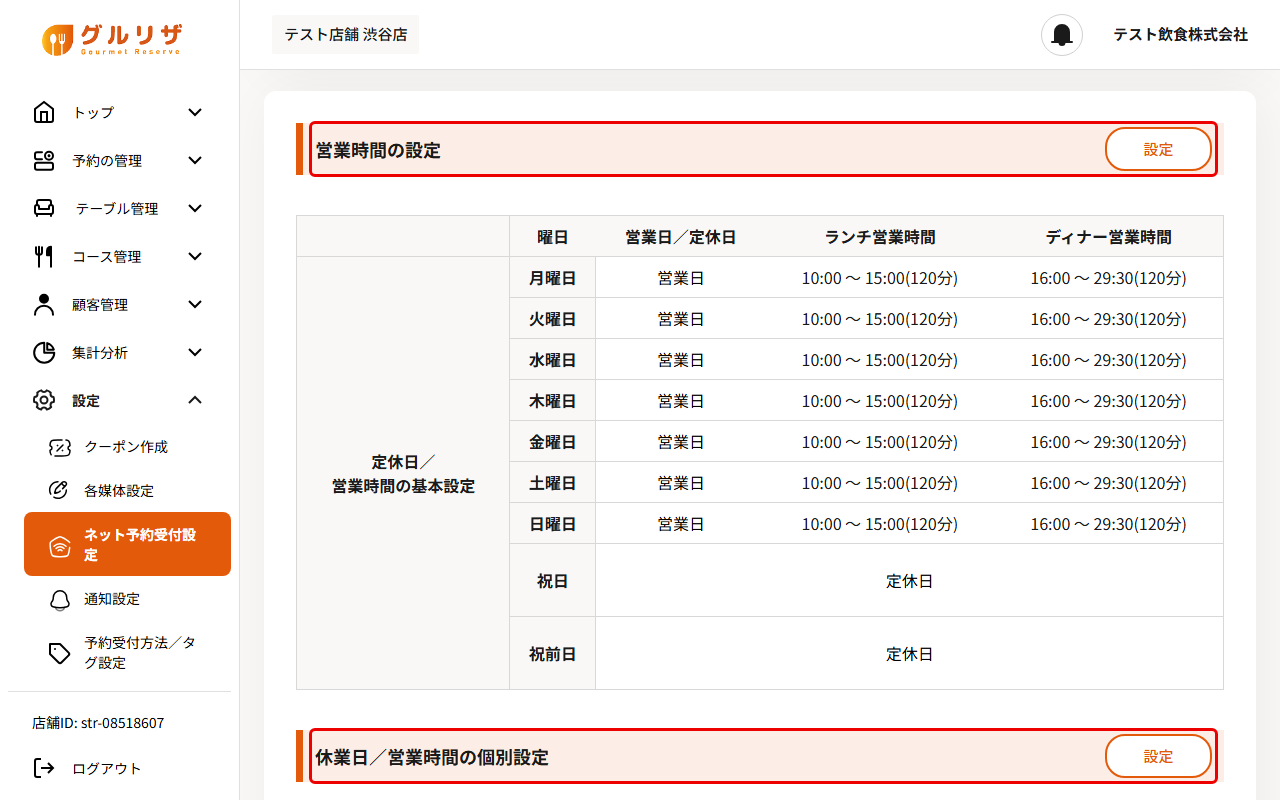
- 「営業時間の設定」の「設定」→ 営業時間と定休日を設定する
- 「休業日/営業時間の個別設定」の「設定」→ 臨時休業・特別営業の日を設定する