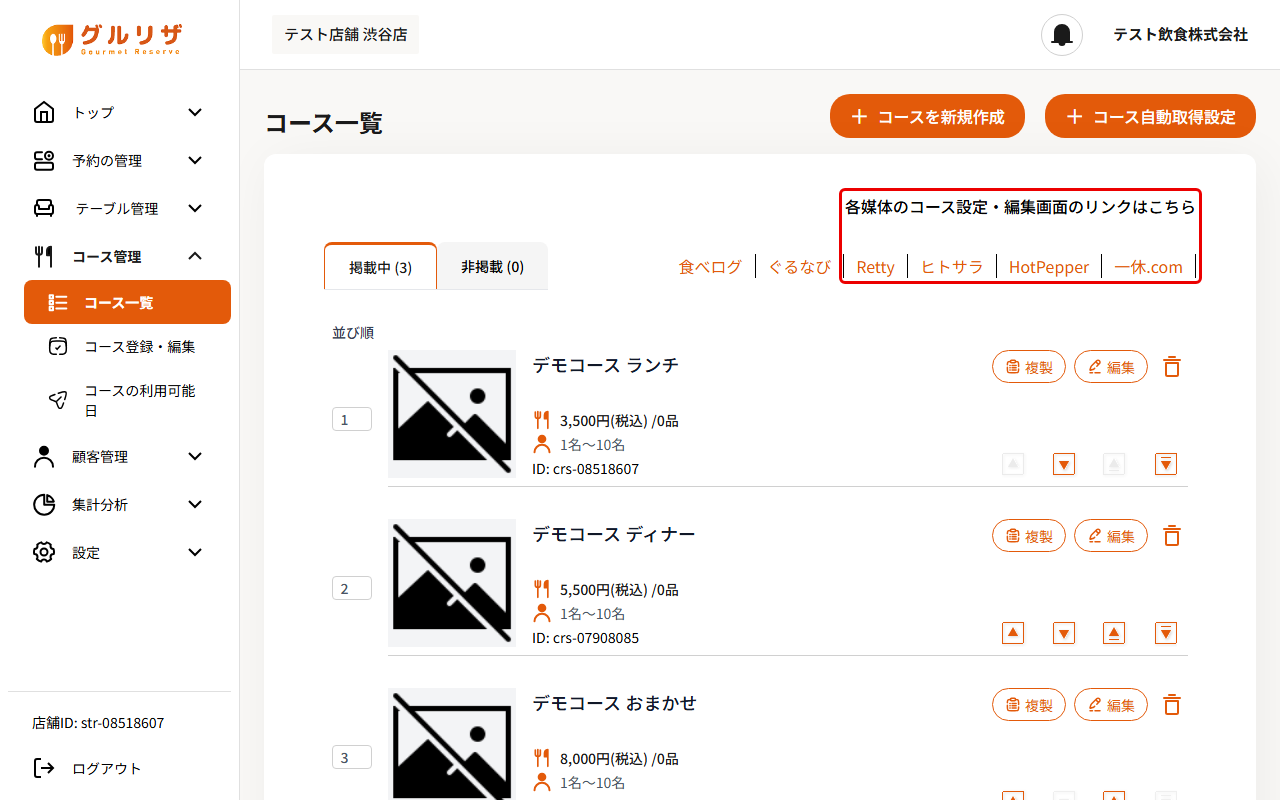
コース一覧を確認する
登録済みのコースを一覧で確認します。コース一覧から、コースの新規作成・複製・編集・削除・並び替えができます。
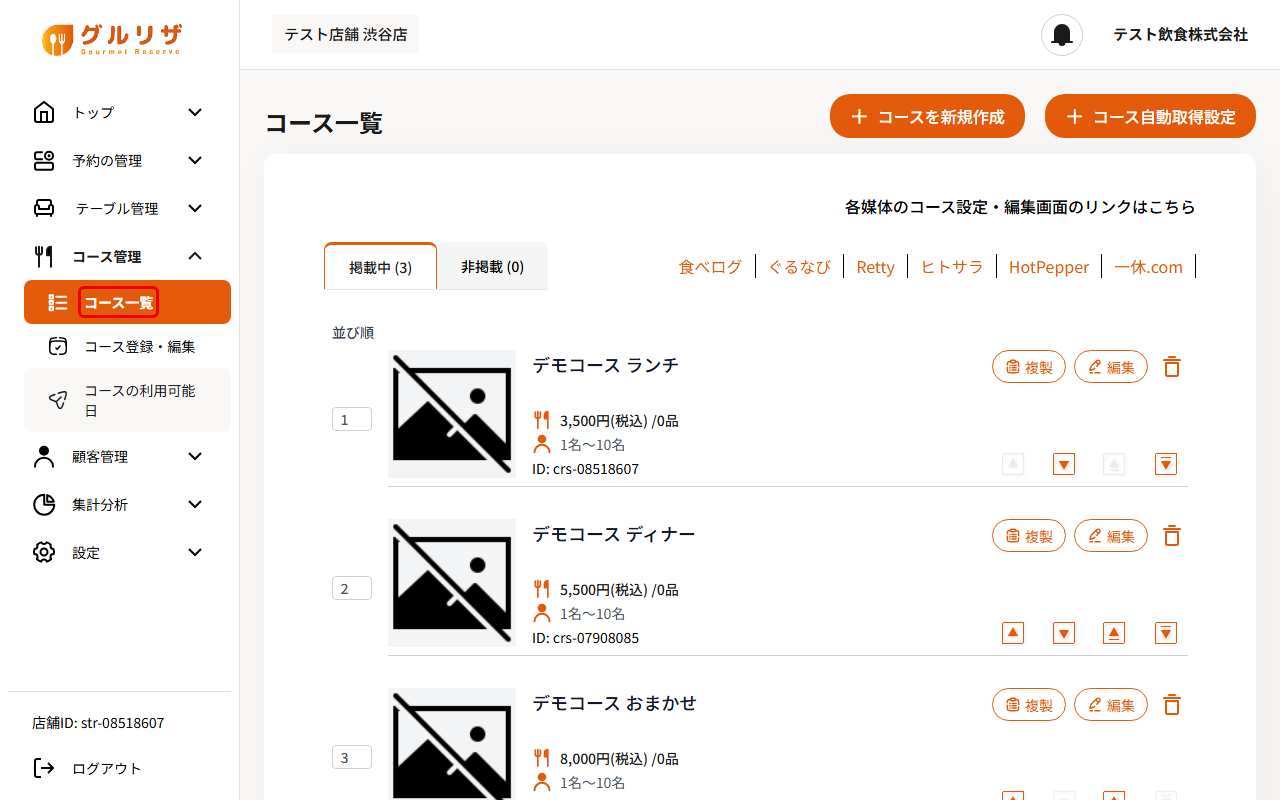
手順1:「コース一覧」を開く
画面左のメニューから「コース管理」→「コース一覧」をクリックします。
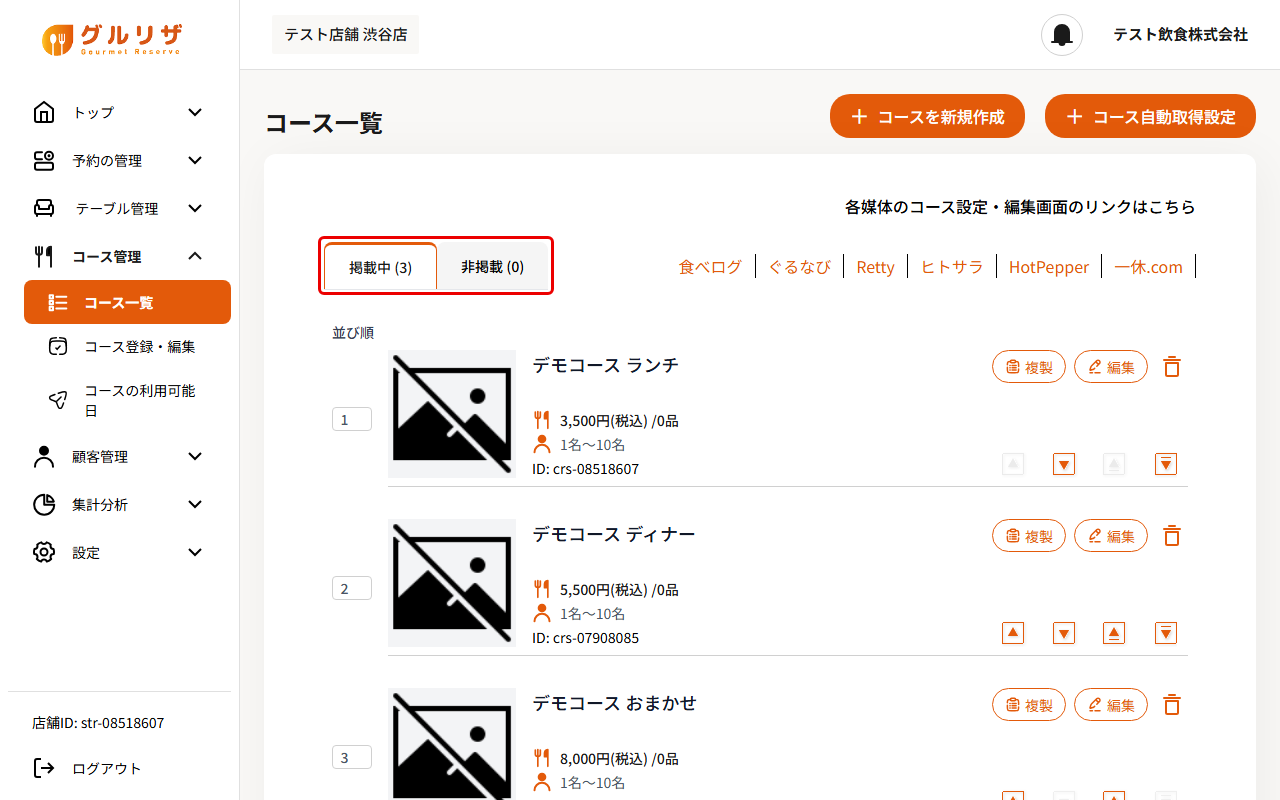
手順2:掲載中と非掲載を切り替える
「掲載中」「非掲載」のタブで、表示するコースを切り替えます。タブのかっこ内の数字はコースの件数です。
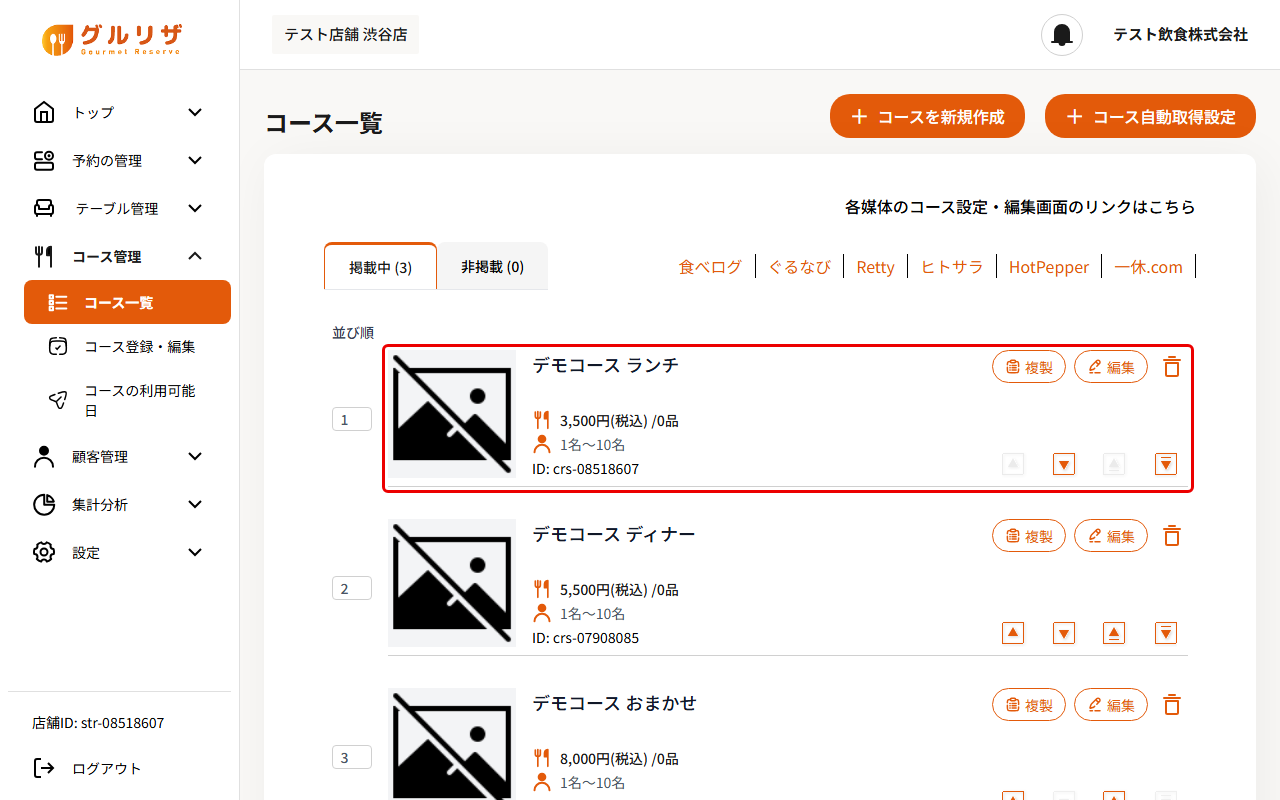
手順3:コースの内容を確認する
コースごとに、写真・コース名・料金(税込)と品数・利用人数・IDが表示されます。割引がある場合は「3,500円 ⇒ 3,000円(税込)」のように定価と売価が表示されます。
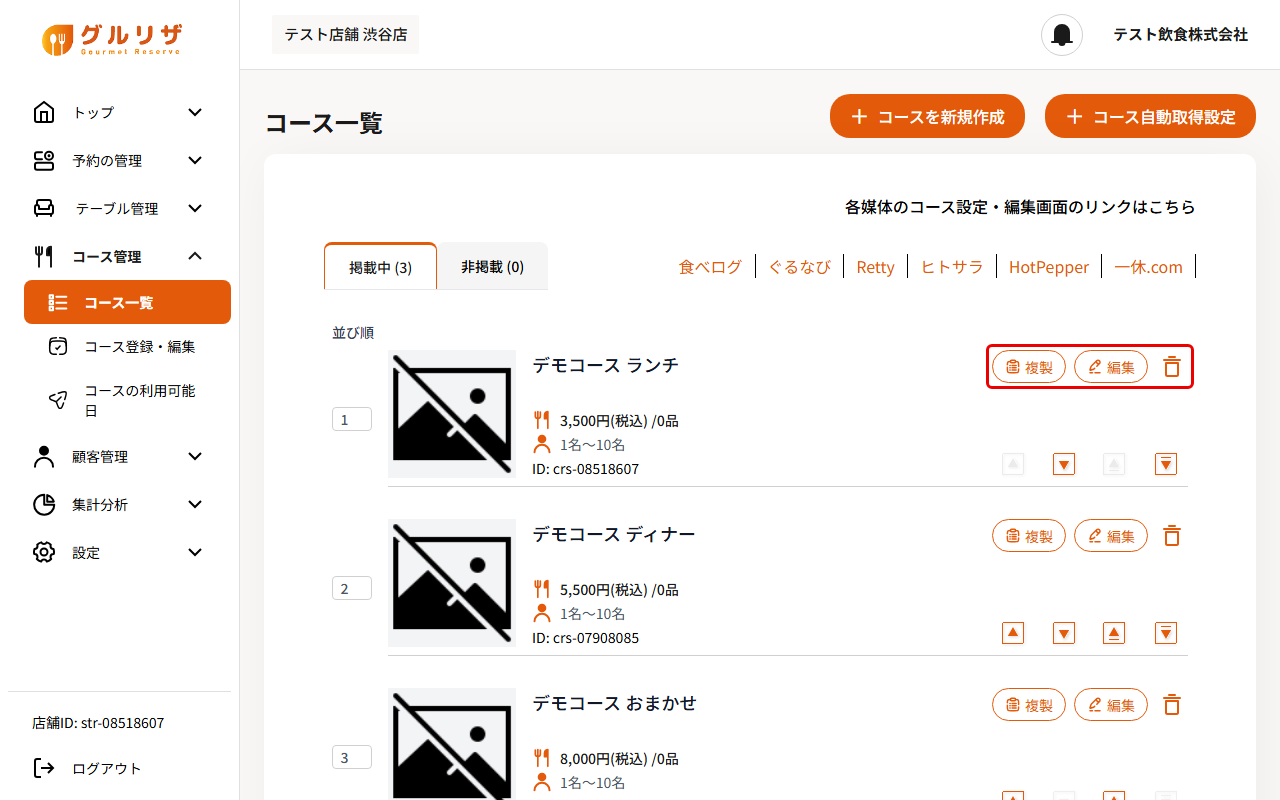
手順4:複製・編集・削除のボタン
各コースの右上に「複製」「編集」とごみ箱のアイコン(削除)があります。
ポイント
使い方 → コースを複製・編集・削除する
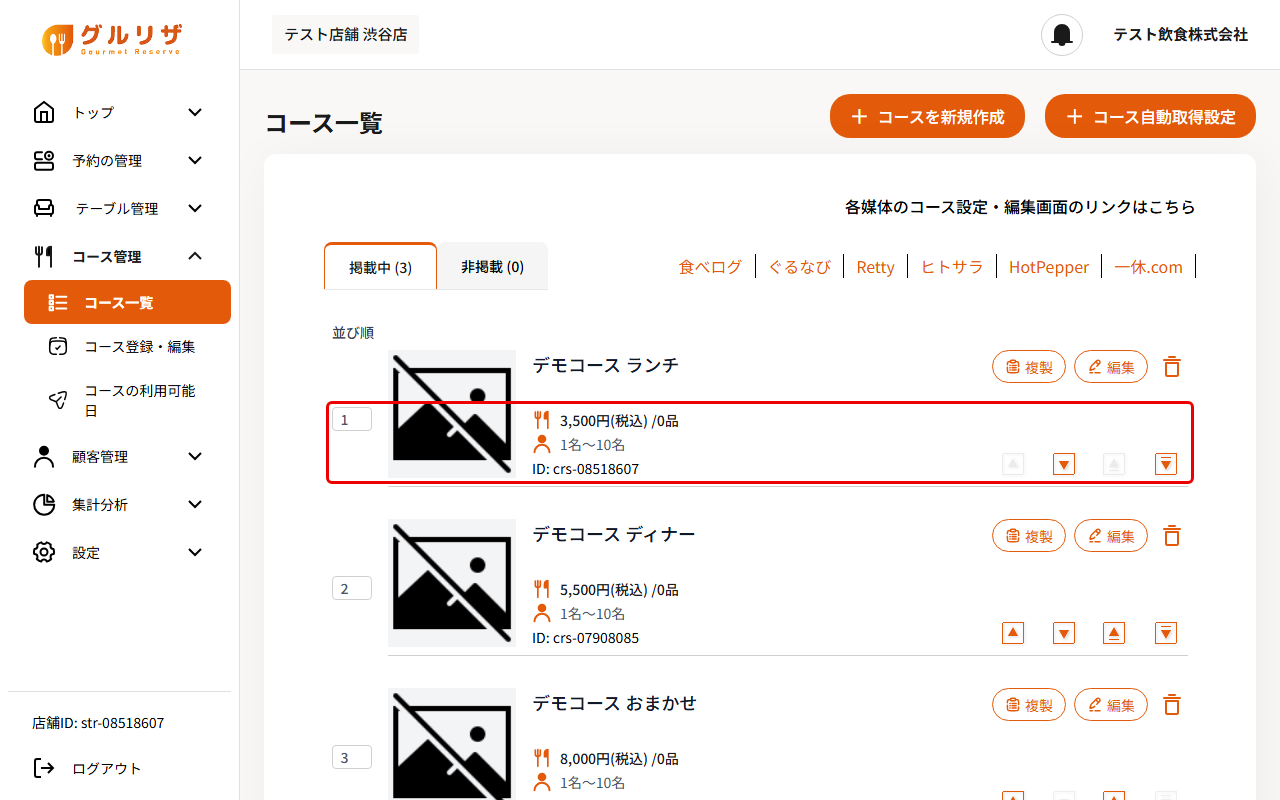
手順5:並び順を変える
左端の数字が並び順です。各コースの右下の矢印ボタンで並び順を変えます。左から「1つ上へ」「1つ下へ」「先頭へ」「末尾へ」です。
手順6:各媒体のコース設定画面を開く
「各媒体のコース設定・編集画面のリンクはこちら」の下にある媒体名(食べログ・ぐるなび・Retty・ヒトサラ・HotPepper・一休.com)をクリックすると、それぞれの媒体のコース管理画面が開きます。