店舗情報・ログイン情報を変更する
店舗名・住所・電話番号と、管理画面にログインするためのログインID・パスワードを確認・変更します。
事前に用意するもの
- パスワードを変更する場合は、現在のパスワード
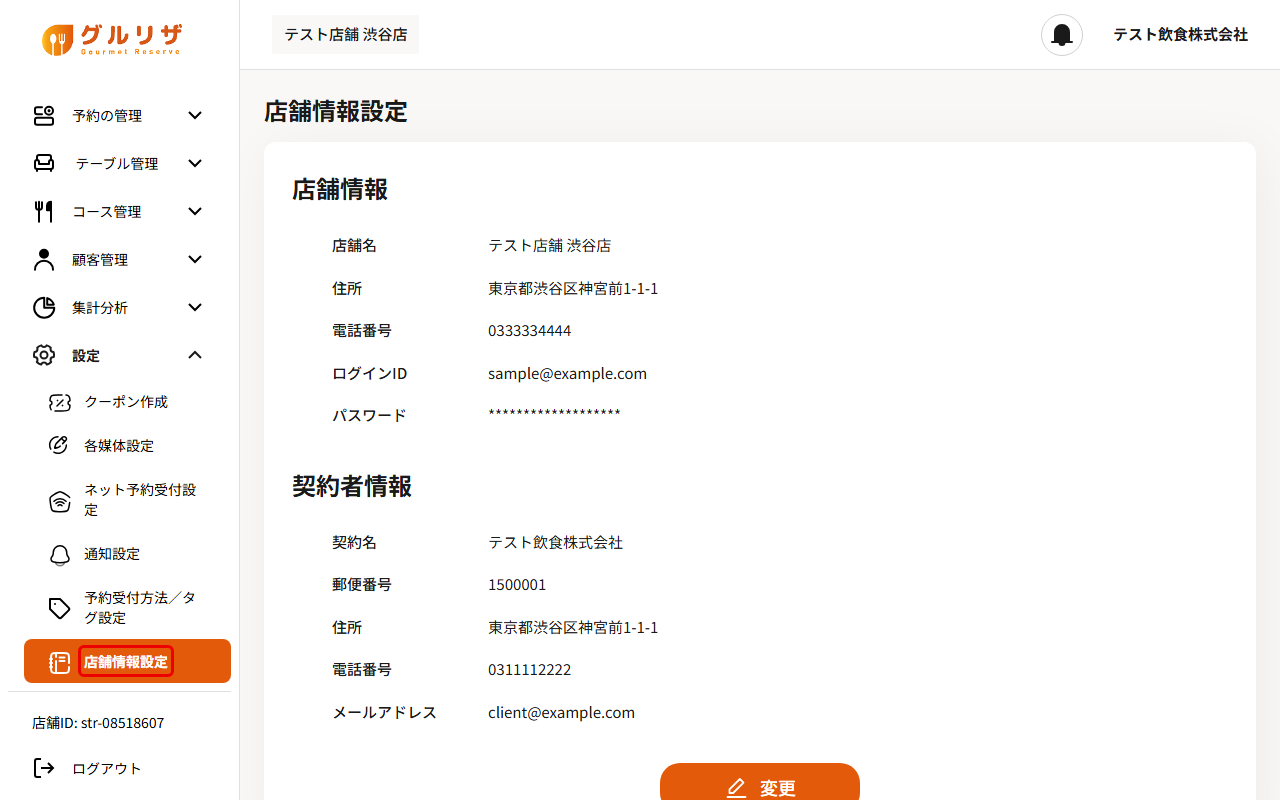
手順1:「店舗情報設定」を開く
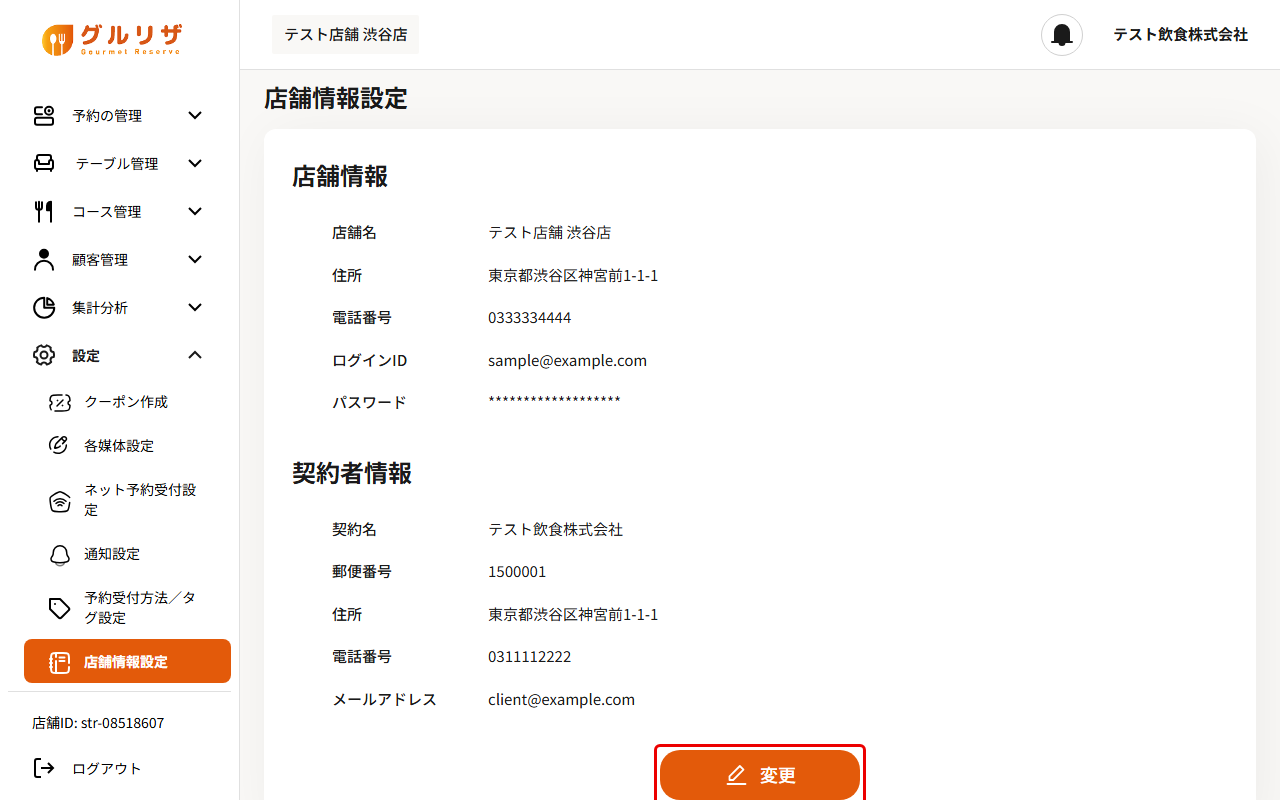
画面左のメニューから「設定」→「店舗情報設定」をクリックします。
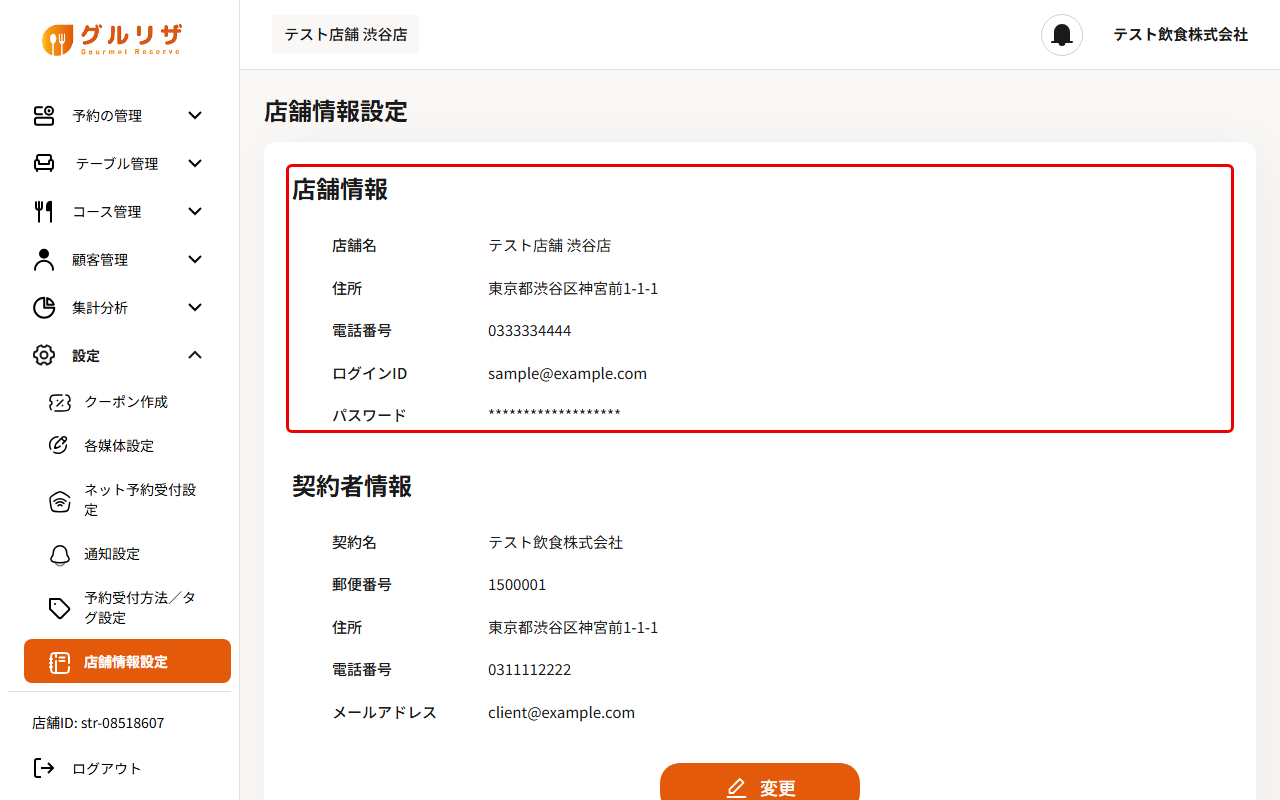
手順2:店舗情報を確認する
「店舗情報」に、店舗名・住所・電話番号・ログインID・パスワード(伏せ字)が表示されます。
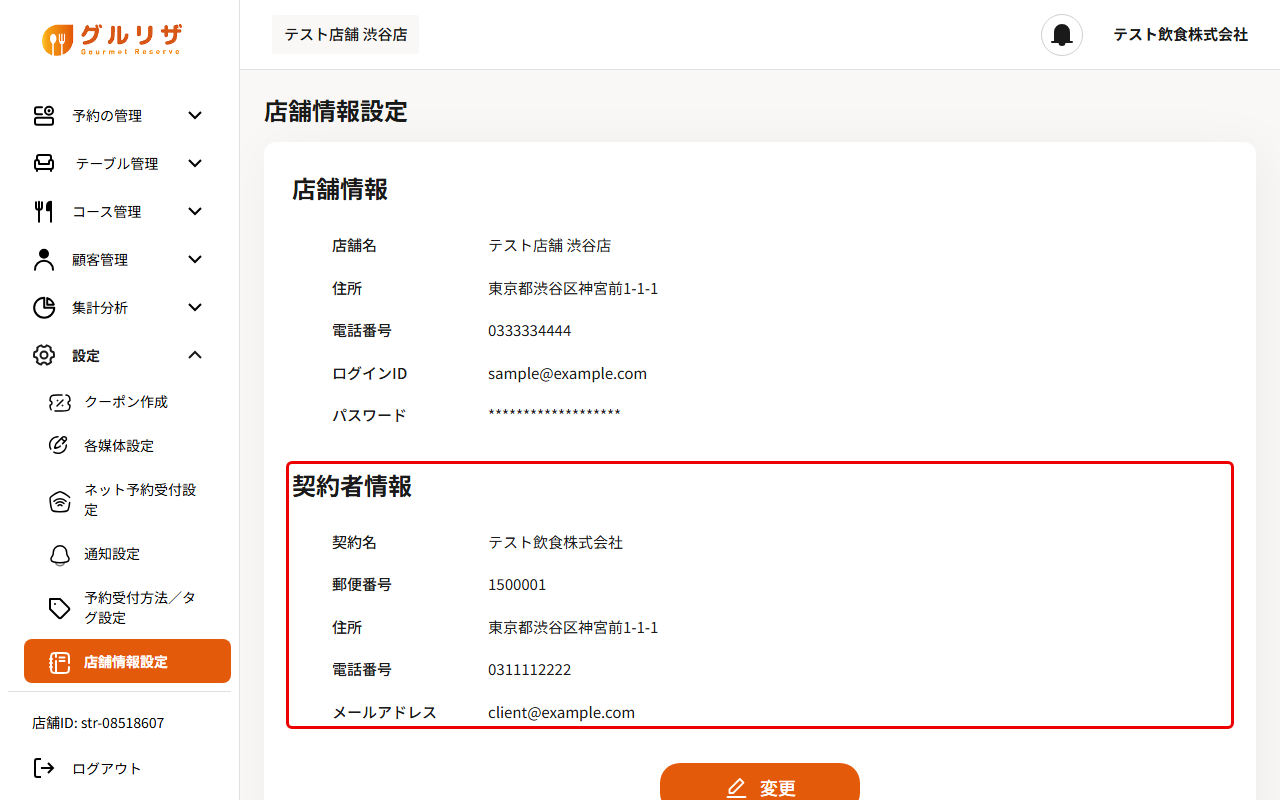
手順3:契約者情報を確認する
「契約者情報」に、契約名・郵便番号・住所・電話番号・メールアドレスが表示されます。
ご注意
契約者情報は、この画面では変更できません。
手順4:「変更」をクリックする
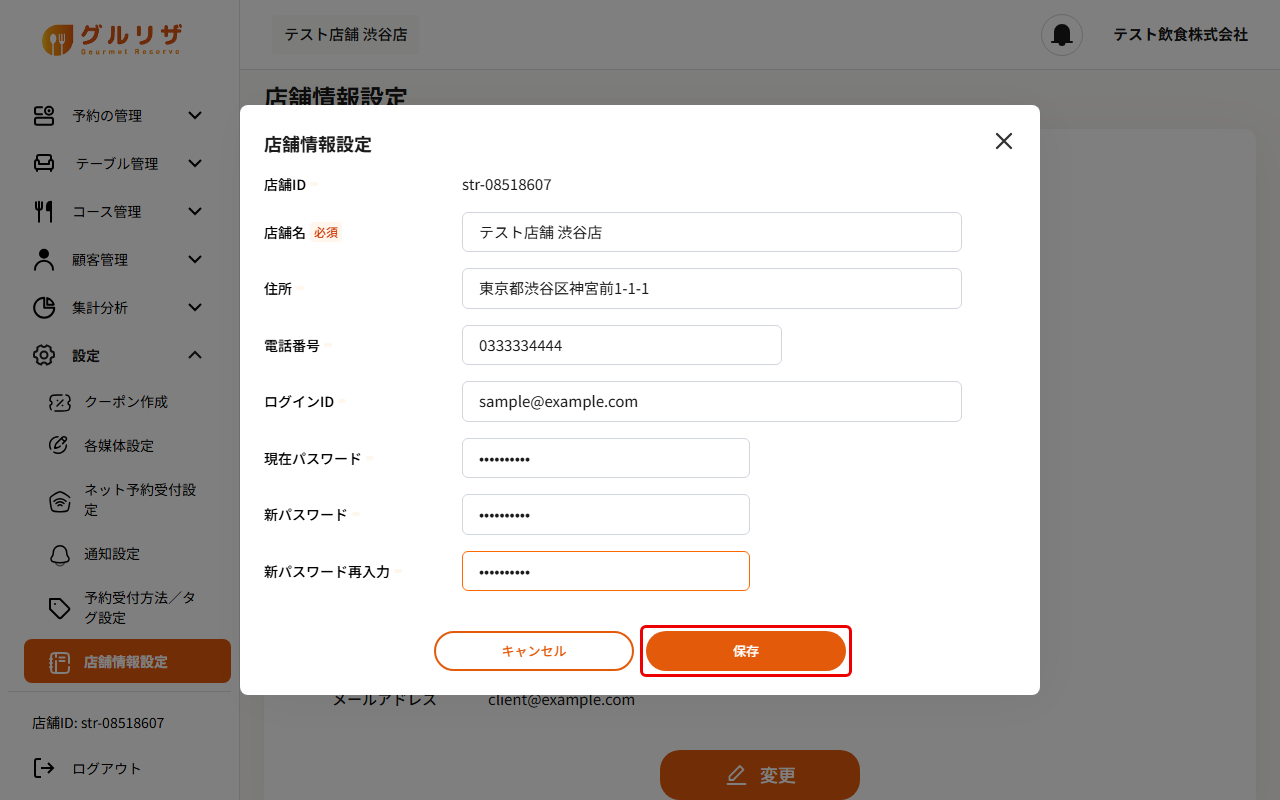
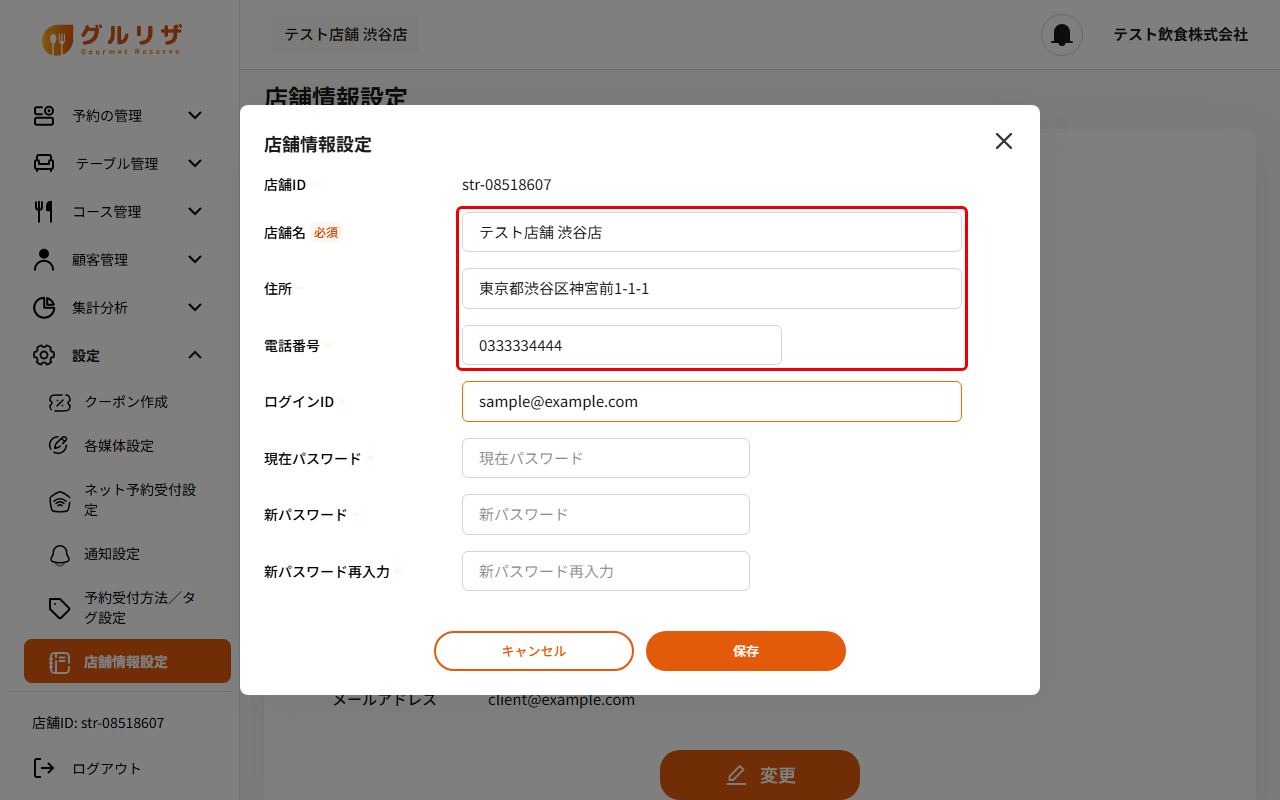
画面下の「変更」をクリックすると、「店舗情報設定」の入力画面が開きます。
手順5:店舗名・住所・電話番号を変更する
変更する項目を入力し直します。「店舗名」は必須です。
手順6:ログインID・パスワードを変更する
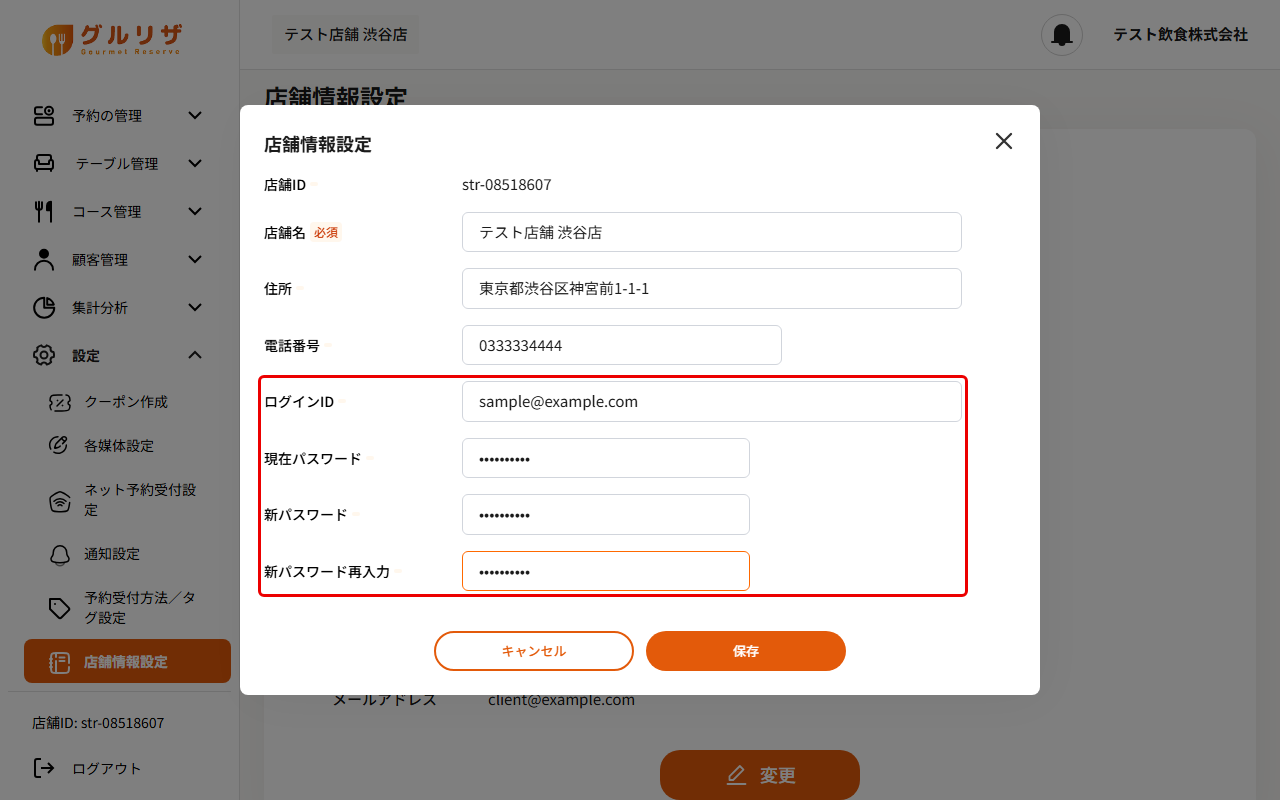
ログインIDを変更する場合は「ログインID」を入力し直します。パスワードを変更する場合は、「現在パスワード」「新パスワード」「新パスワード再入力」を入力します。
手順7:「保存」をクリックする
「保存」をクリックして、変更を保存します。変更をやめる場合は「キャンセル」をクリックします。