
直接来店(ウォークイン)を登録する
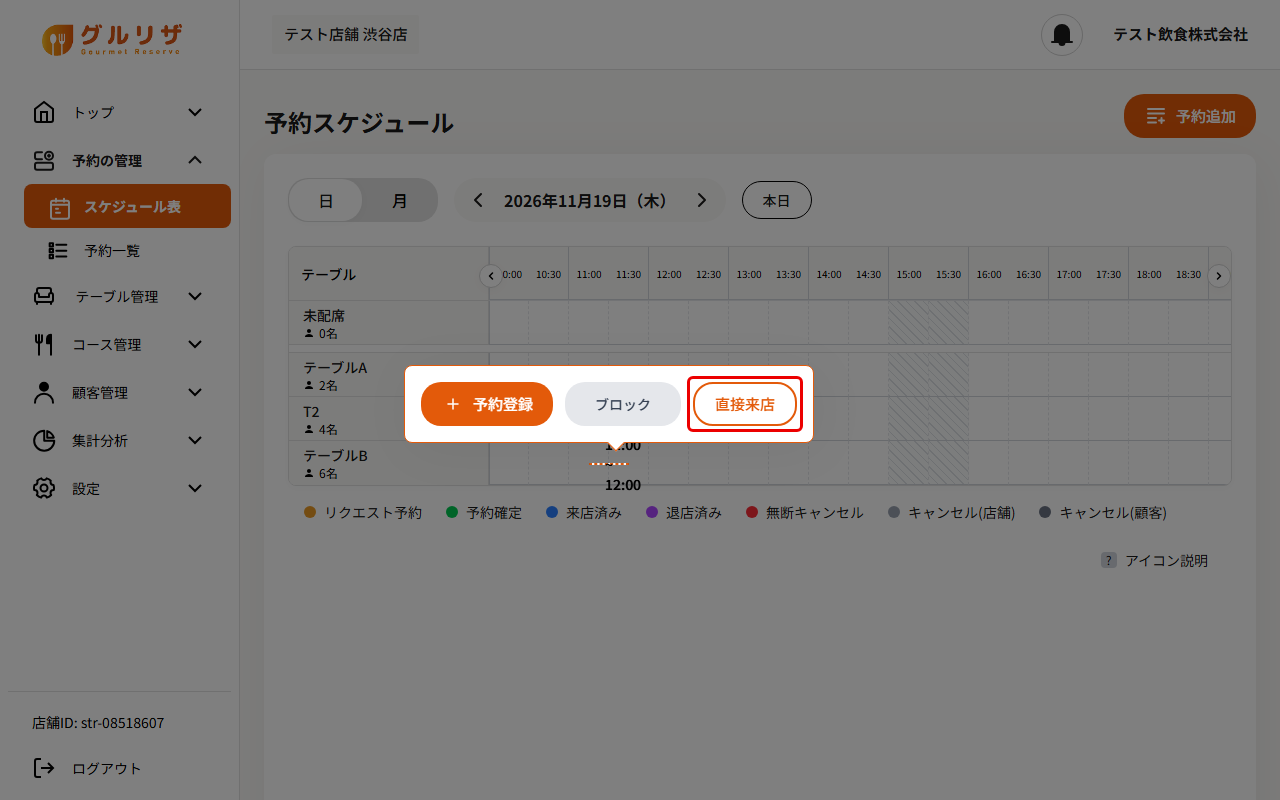
予約なしで来店したお客様(ウォークイン)は、スケジュール表の空き枠から「直接来店」で登録します。ここでは「11:00から2名、テーブルBに案内」の例で説明します。
事前に用意するもの
- テーブル(卓)が登録されていること → 卓(テーブル)を登録する
手順1:空き枠をドラッグして「直接来店」をクリックする
スケジュール表の日表示で、案内するテーブルの行の空いている時間をドラッグします。表示されたメニューから「直接来店」をクリックします。
手順2:日時と座席を確認する
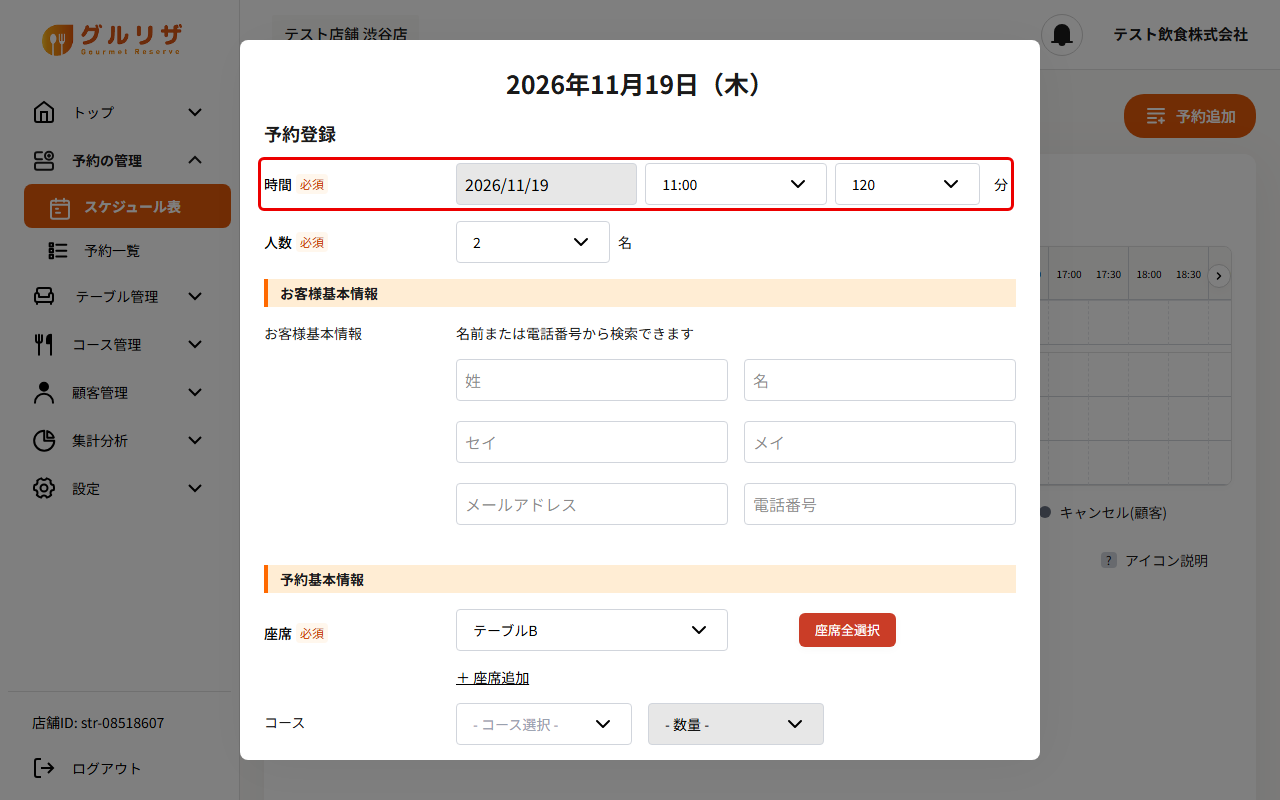
「予約登録」の画面が開きます。日付・開始時刻と座席には、ドラッグした枠の内容が入っています。滞在時間(分)は必要に応じて変更します。
手順3:人数を選ぶ
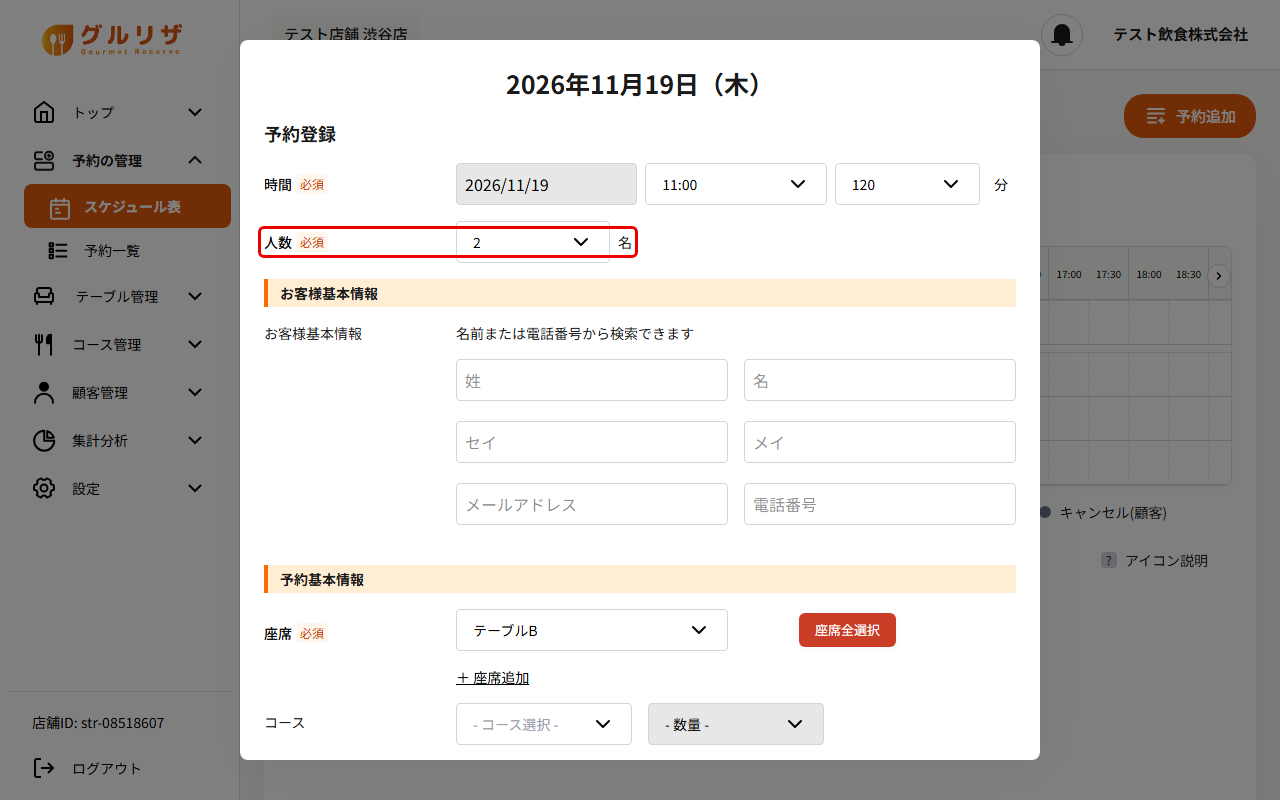
「人数」から来店した人数を選びます。
手順4:予約受付方法を確認する
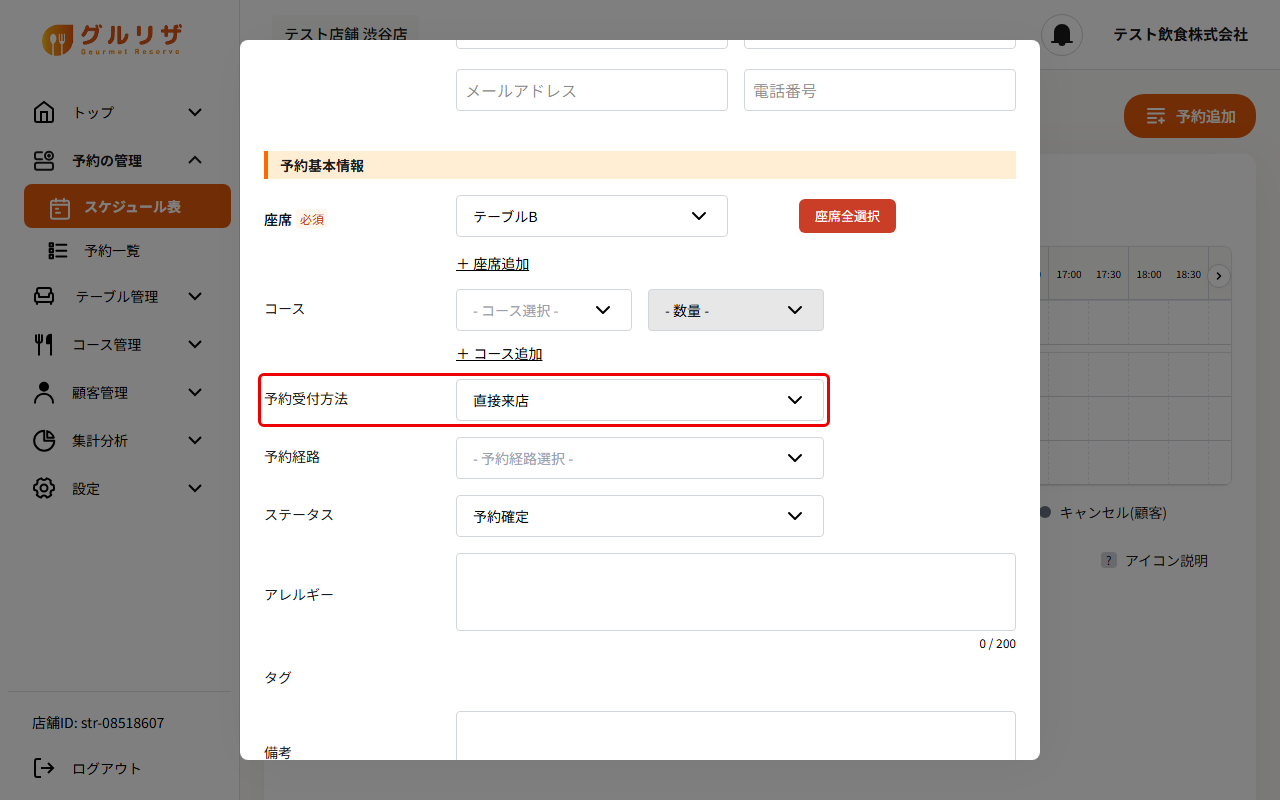
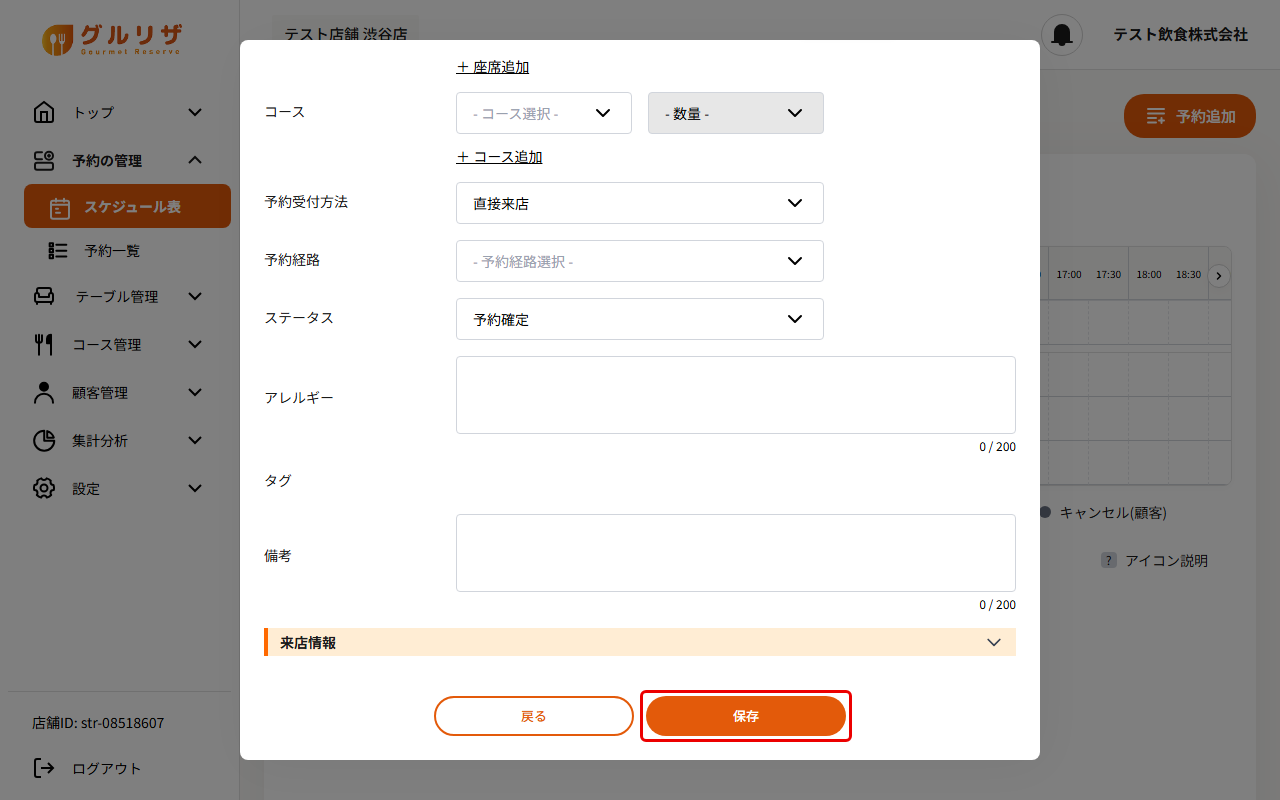
「予約受付方法」には「直接来店」が入っています。お客様の名前や電話番号はわかる範囲で入力します。空欄のままでも登録できます。
手順5:「保存」をクリックする
画面の一番下にある「保存」をクリックします。
手順6:登録できたことを確認する
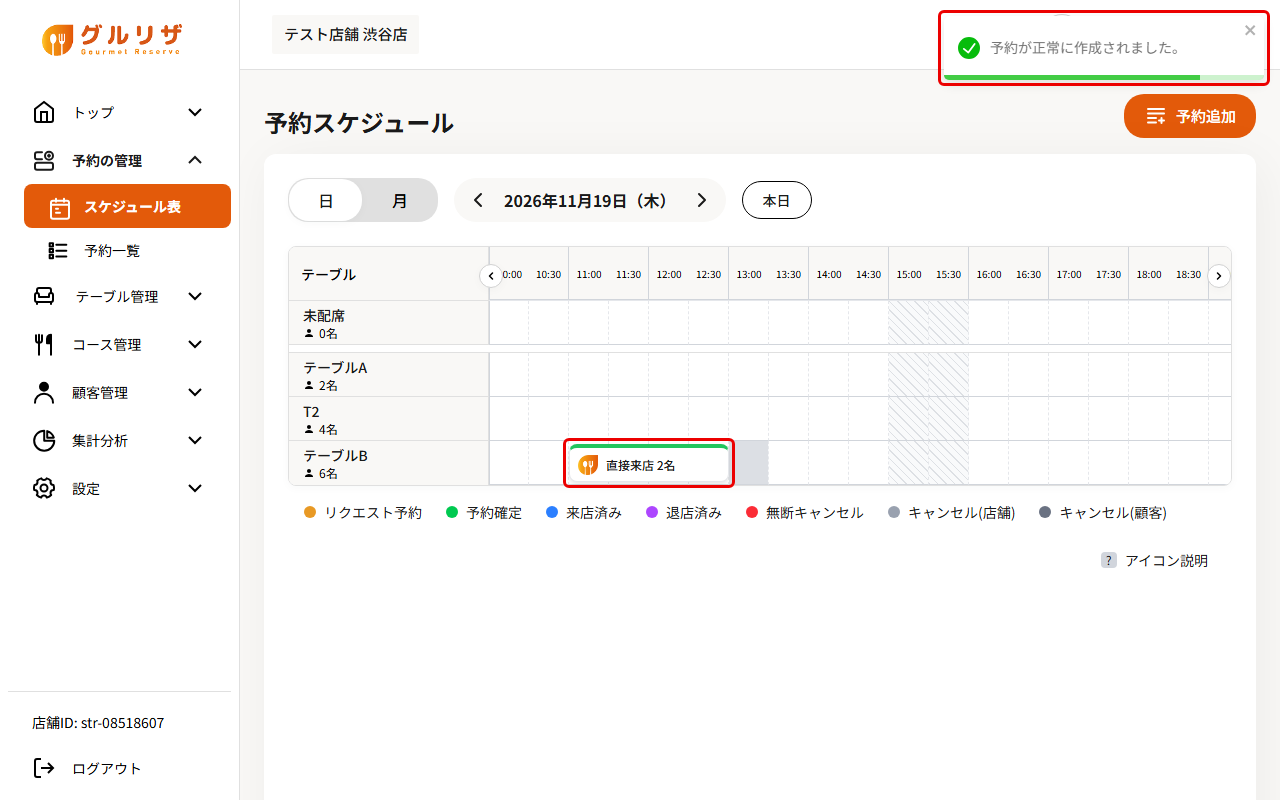
「予約が正常に作成されました。」と表示され、スケジュール表に帯が表示されます。お客様名を入力しなかった場合は「直接来店 2名」のように表示されます。
補足
- お客様名を入力すると、顧客台帳の同じお客様が検索されます。入力のしかたは電話で受けた予約を手動で登録すると同じです。
- 登録後に人数や時間を変えるときは、帯をクリックして予約詳細の「予約を変更する」から変更します。→ 予約の内容を変更する