
顧客を登録・編集する
お客様の情報を手入力で顧客台帳に登録します。登録した内容をあとから変更する方法もあわせて説明します。
事前に用意するもの
- お客様の名前・電話番号・メールアドレス(3つとも必須です)
手順1:「顧客登録」をクリックする
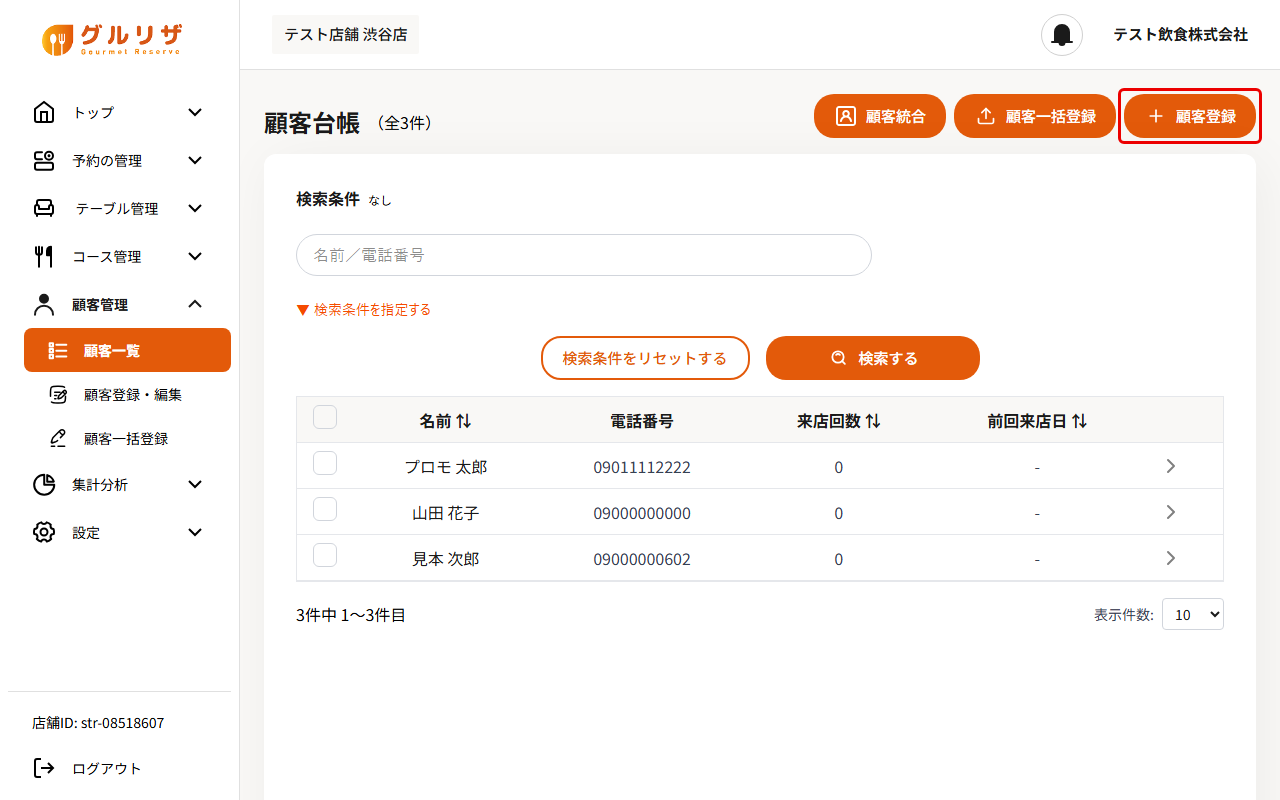
顧客台帳(画面左のメニューの「顧客管理」→「顧客一覧」)を開き、画面右上の「顧客登録」をクリックします。「顧客登録」の画面が開きます。
ポイント
画面左のメニューの「顧客管理」→「顧客登録・編集」からも同じ画面を開けます。
手順2:名前とフリガナを入力する
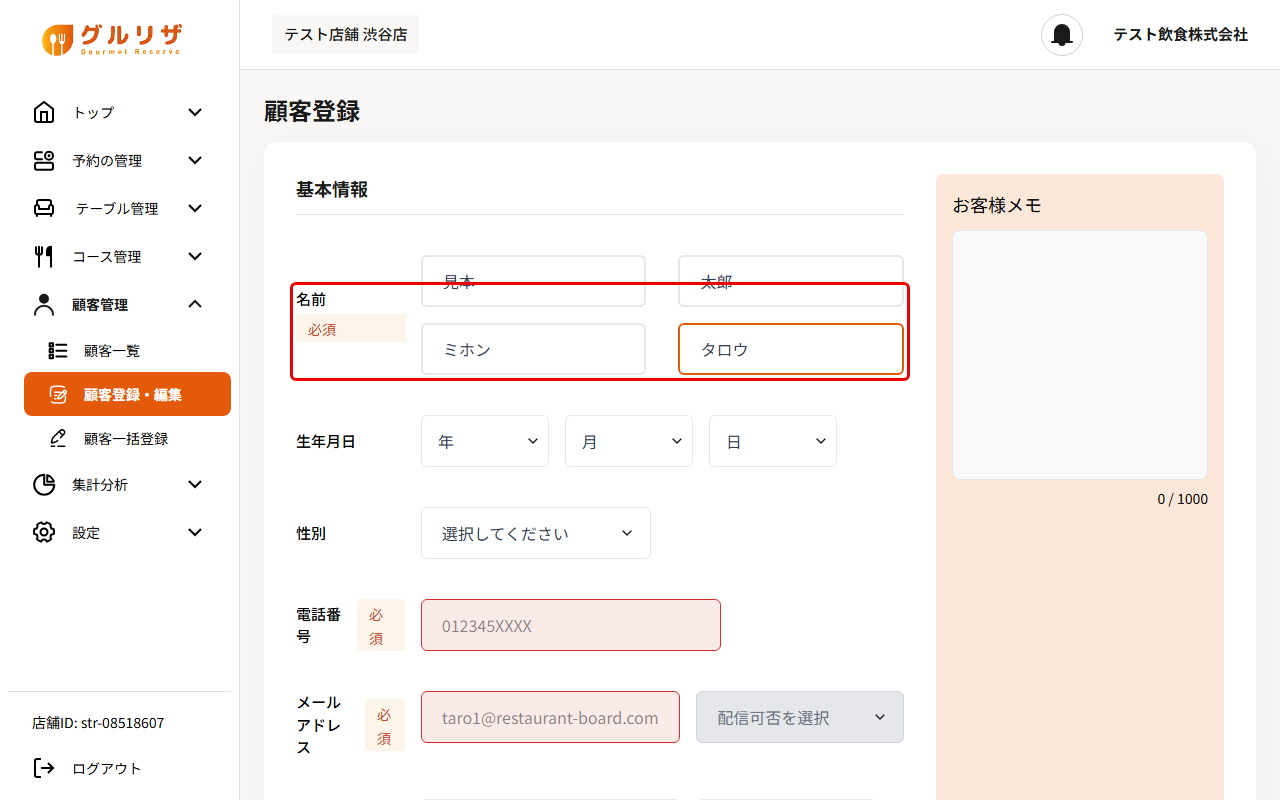
「名前」の上の段に姓・名、下の段にフリガナ(セイ・メイ)を入力します。名前は必須です。
手順3:生年月日と性別を選ぶ
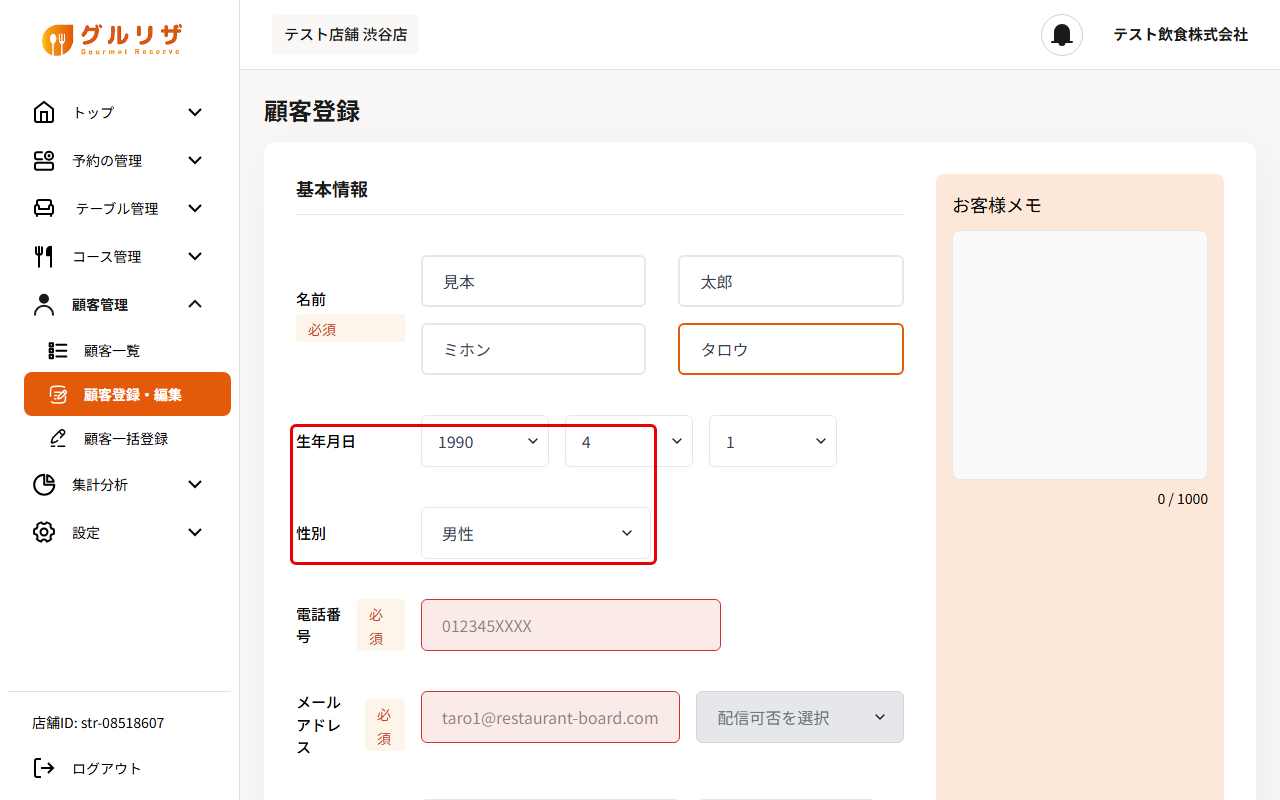
必要に応じて「生年月日」の年・月・日と「性別」を選びます。性別は「男性」「女性」「自由記載」「無回答」から選びます。
手順4:電話番号とメールアドレスを入力する
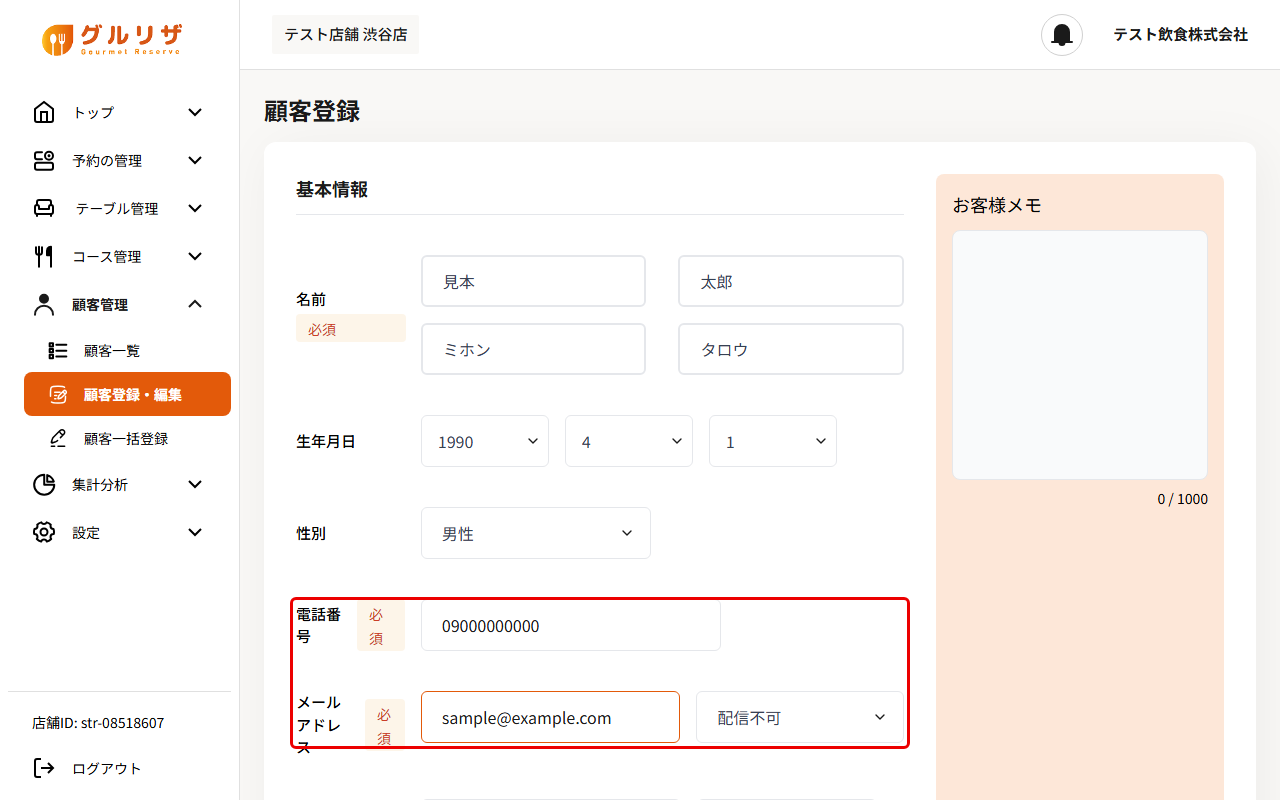
「電話番号」と「メールアドレス」を入力し、メールアドレスの右の欄で「配信可」または「配信不可」を選びます。配信可否の欄は、メールアドレスを入力すると選べるようになります。
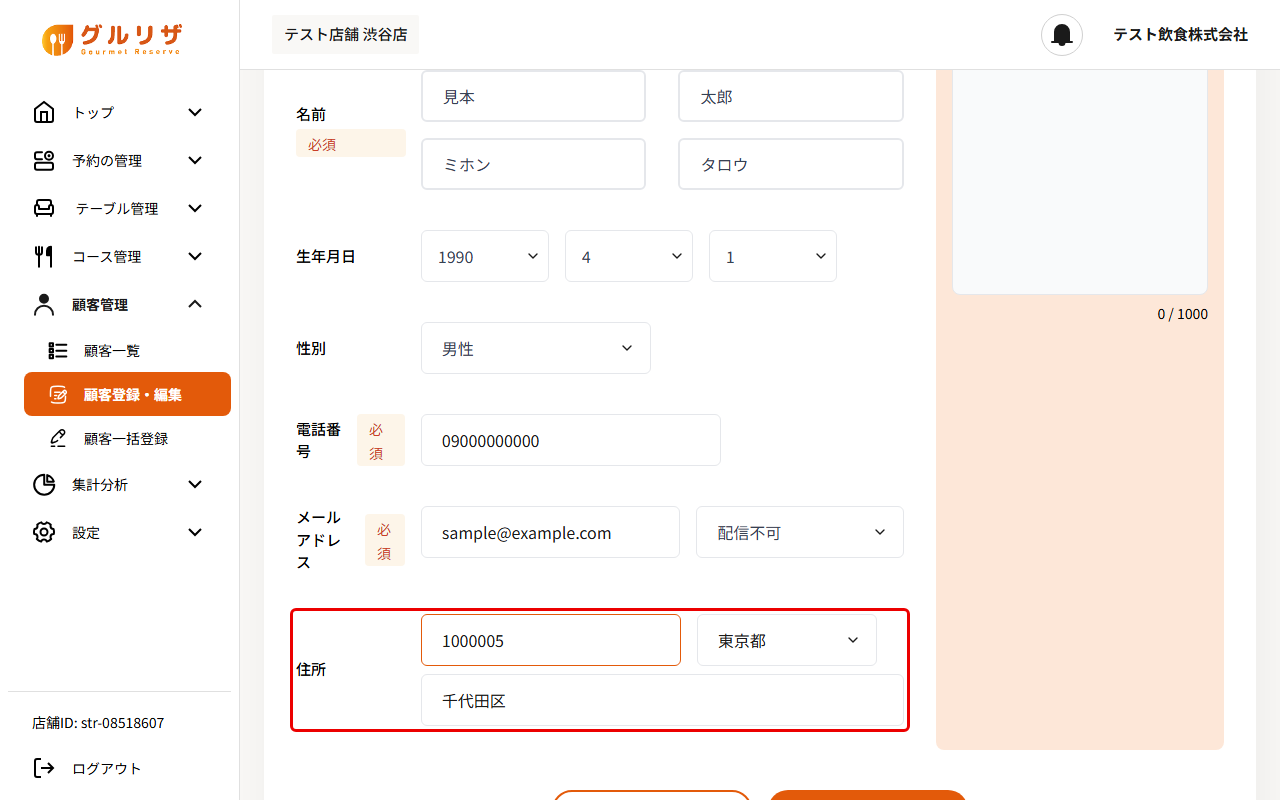
手順5:住所を入力する
必要に応じて「住所」を入力します。郵便番号(ハイフンなしの7桁)を入力すると、都道府県と市区町村が自動で入ります。続きの番地などを入力してください。
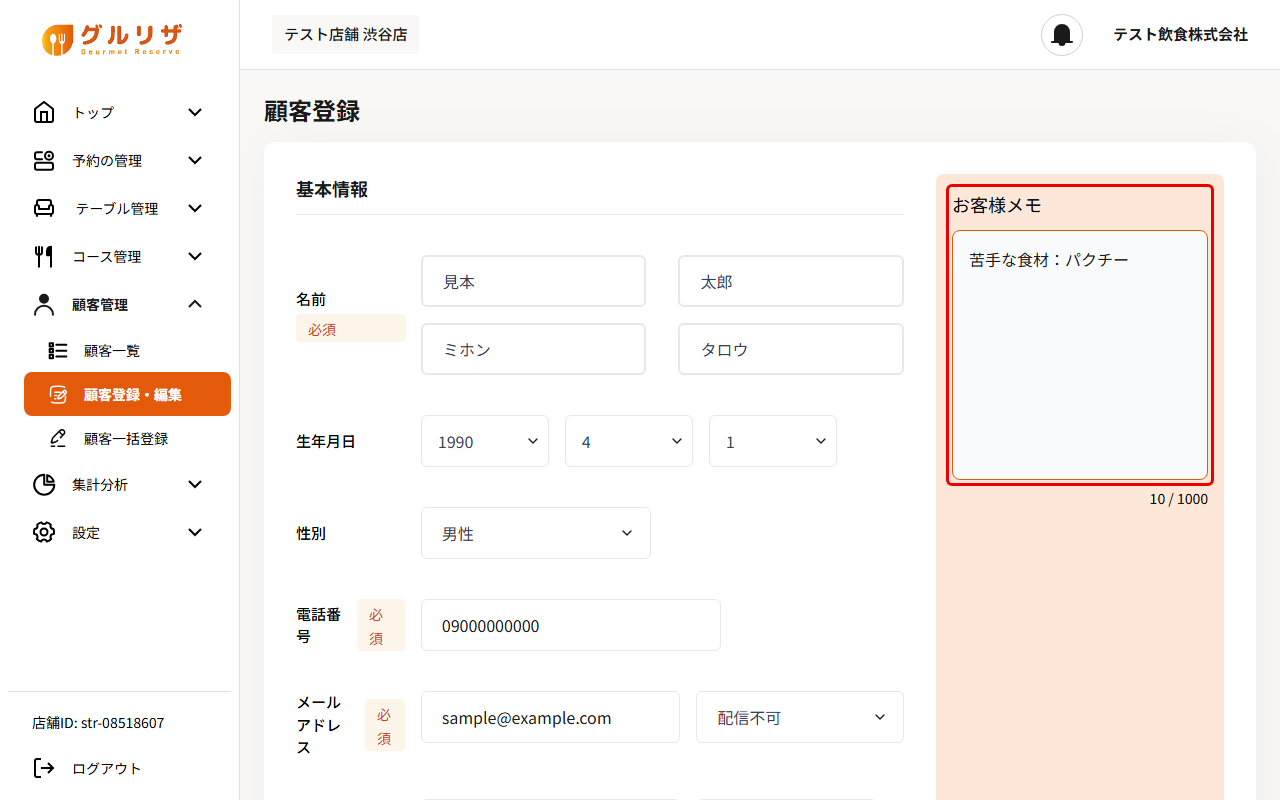
手順6:お客様メモを入力する
画面右の「お客様メモ」には、お客様について残しておきたいことを1000文字まで入力できます。
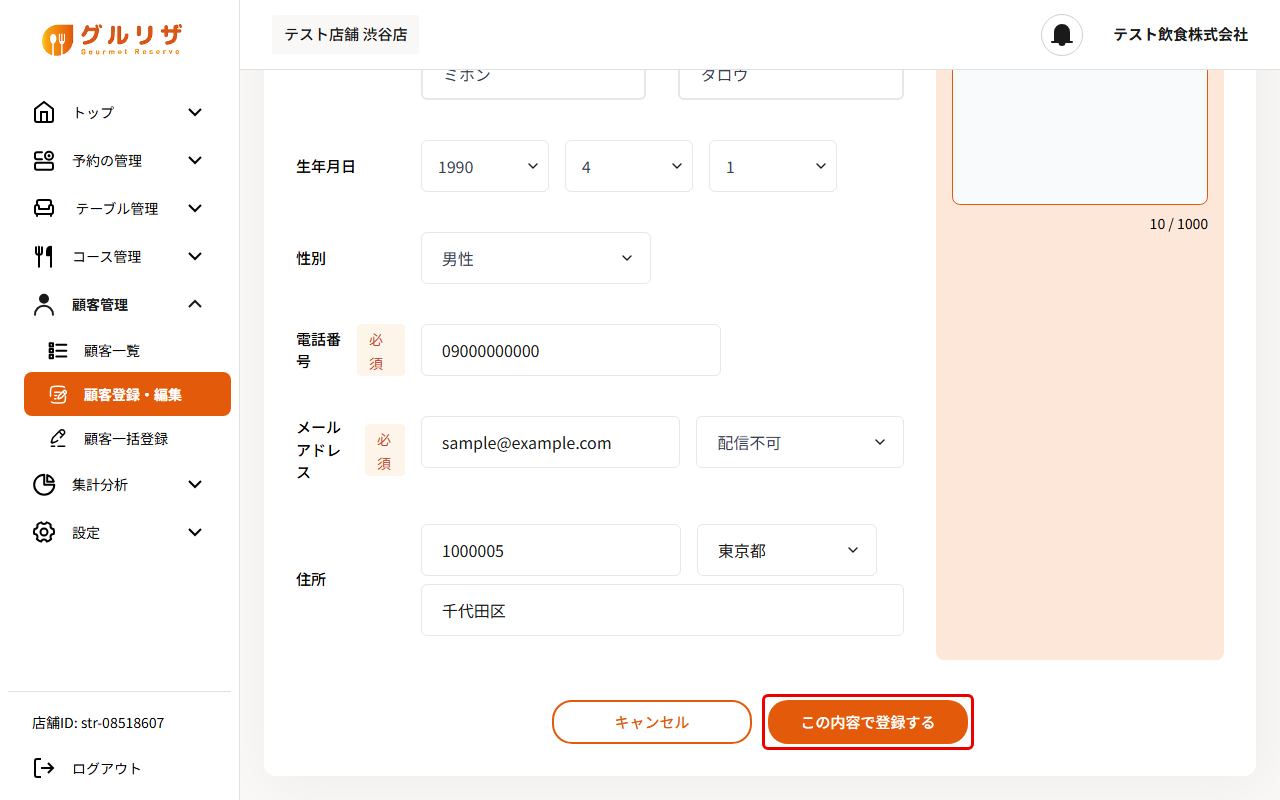
手順7:「この内容で登録する」をクリックする
画面下の「この内容で登録する」をクリックします。名前・電話番号・メールアドレスを入力するまでは押せません。
ご注意
「メールアドレスの形式を正しく入力してください。」と表示された場合は、メールアドレスに誤りがないか確認してください。
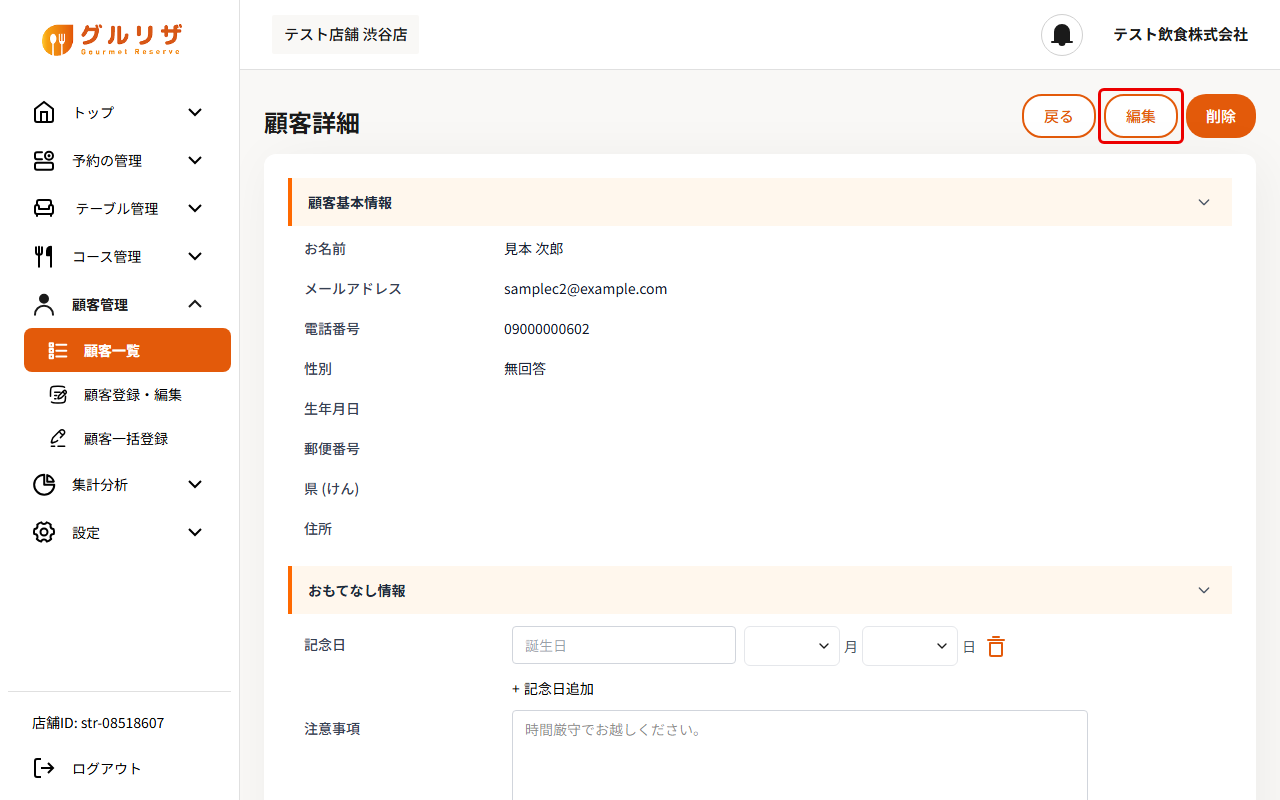
手順8:登録内容を変更するときは、顧客詳細の「編集」をクリックする
登録済みの顧客の内容を変えるときは、顧客台帳で顧客の行をクリックして「顧客詳細」を開き、右上の「編集」をクリックします。登録時と同じ入力画面が開きます。
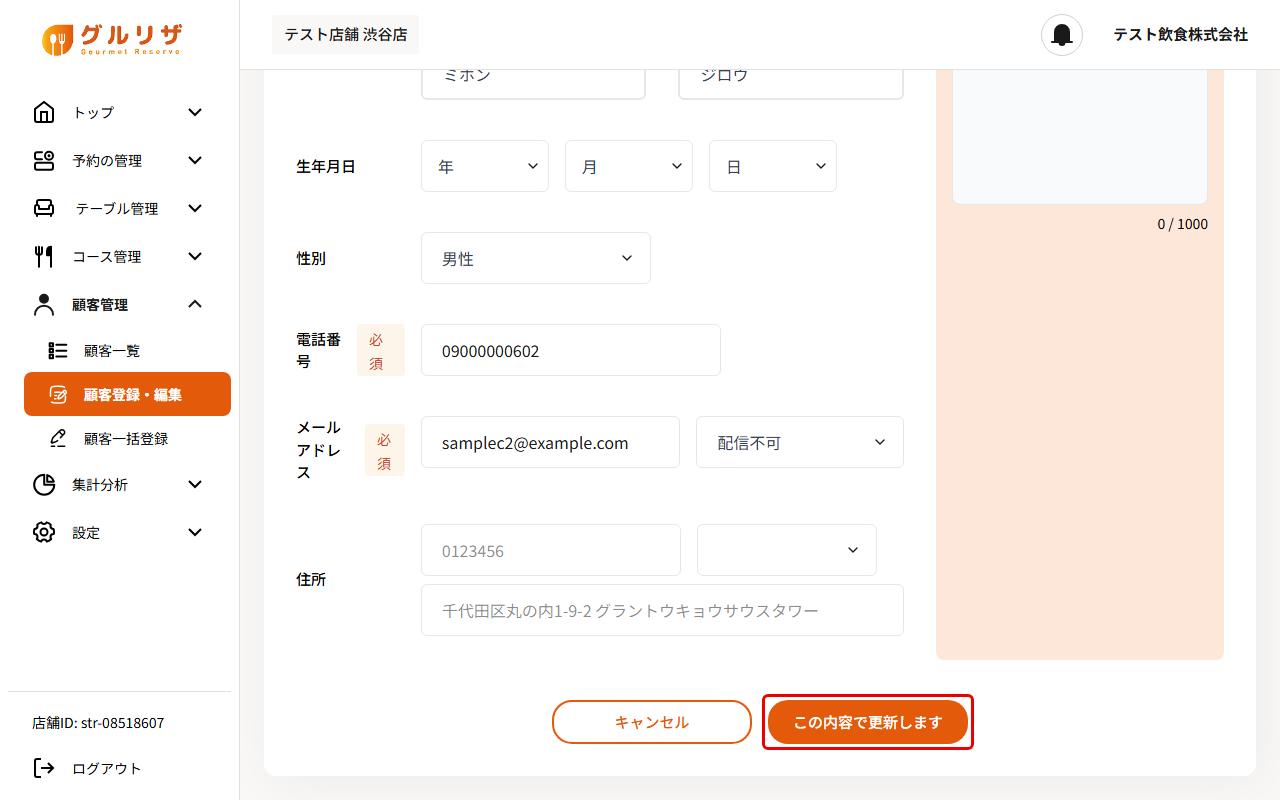
手順9:内容を直して「この内容で更新します」をクリックする
変更したい項目を直し、画面下の「この内容で更新します」をクリックします。
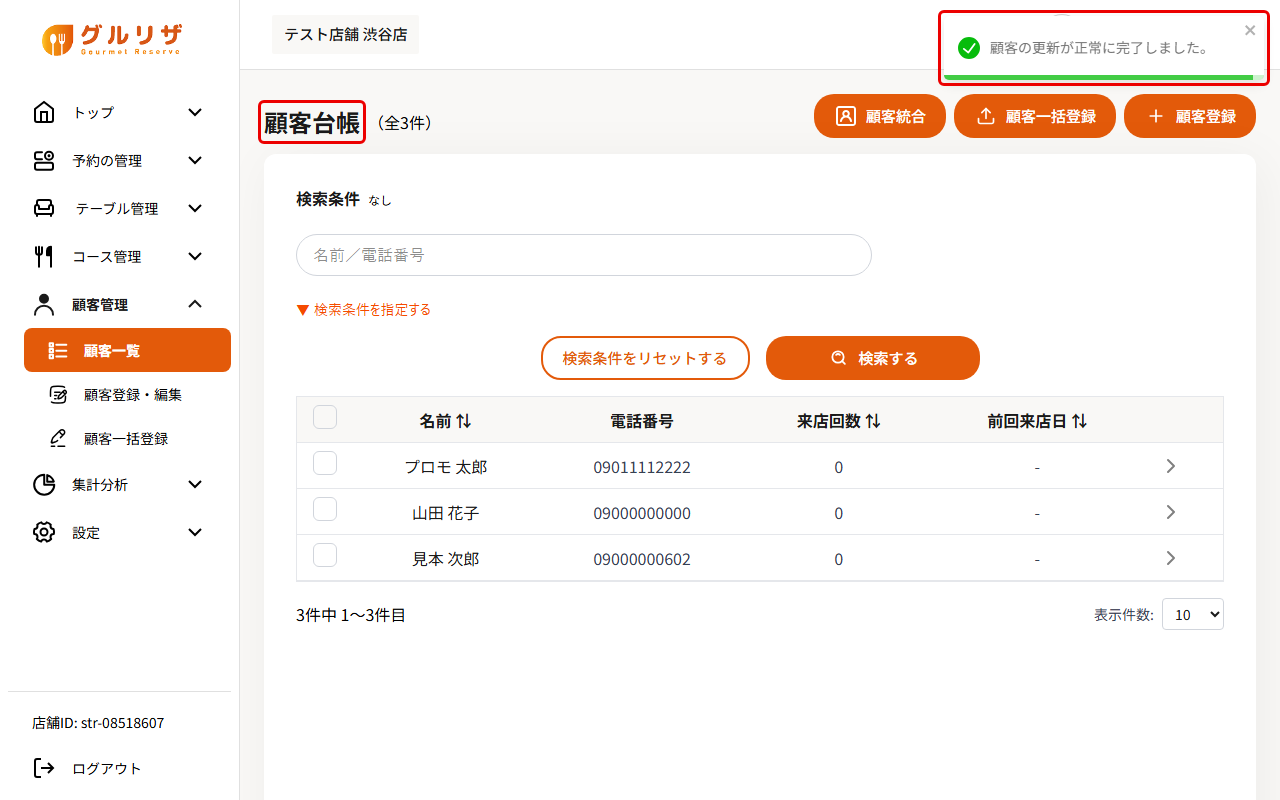
手順10:更新できたことを確認する
顧客台帳の画面に戻り、画面右上に「顧客の更新が正常に完了しました。」と表示されます。
入力項目の一覧
| 項目 | 必須 | 内容 |
|---|---|---|
| 名前 | 必須 | 姓・名と、フリガナ(セイ・メイ) |
| 生年月日 | — | 年・月・日 |
| 性別 | — | 「男性」「女性」「自由記載」「無回答」 |
| 電話番号 | 必須 | 半角数字 |
| メールアドレス | 必須 | あわせて「配信可」「配信不可」を選ぶ |
| 住所 | — | 郵便番号・都道府県・それ以降の住所 |
| お客様メモ | — | 1000文字まで |
たくさんの顧客をまとめて登録したいときは、CSVファイルで取り込めます。→ CSVで顧客をまとめて登録する