卓の並び替え・削除をする
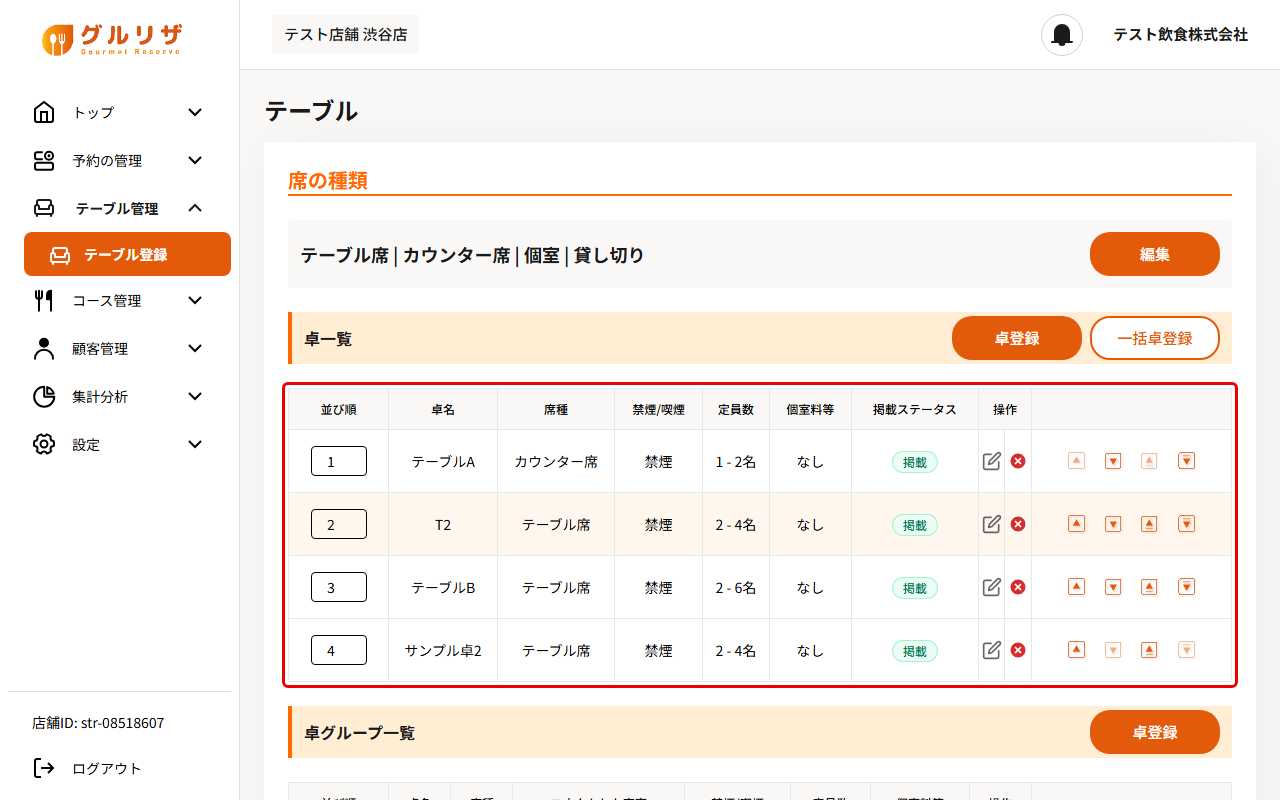
卓一覧の並び順を変えたり、使わなくなった卓を削除したりします。ここでは「サンプル卓2」を1つ上に移動し、「サンプル卓1」を削除する例で説明します。
手順1:並び替えのボタンを確認する
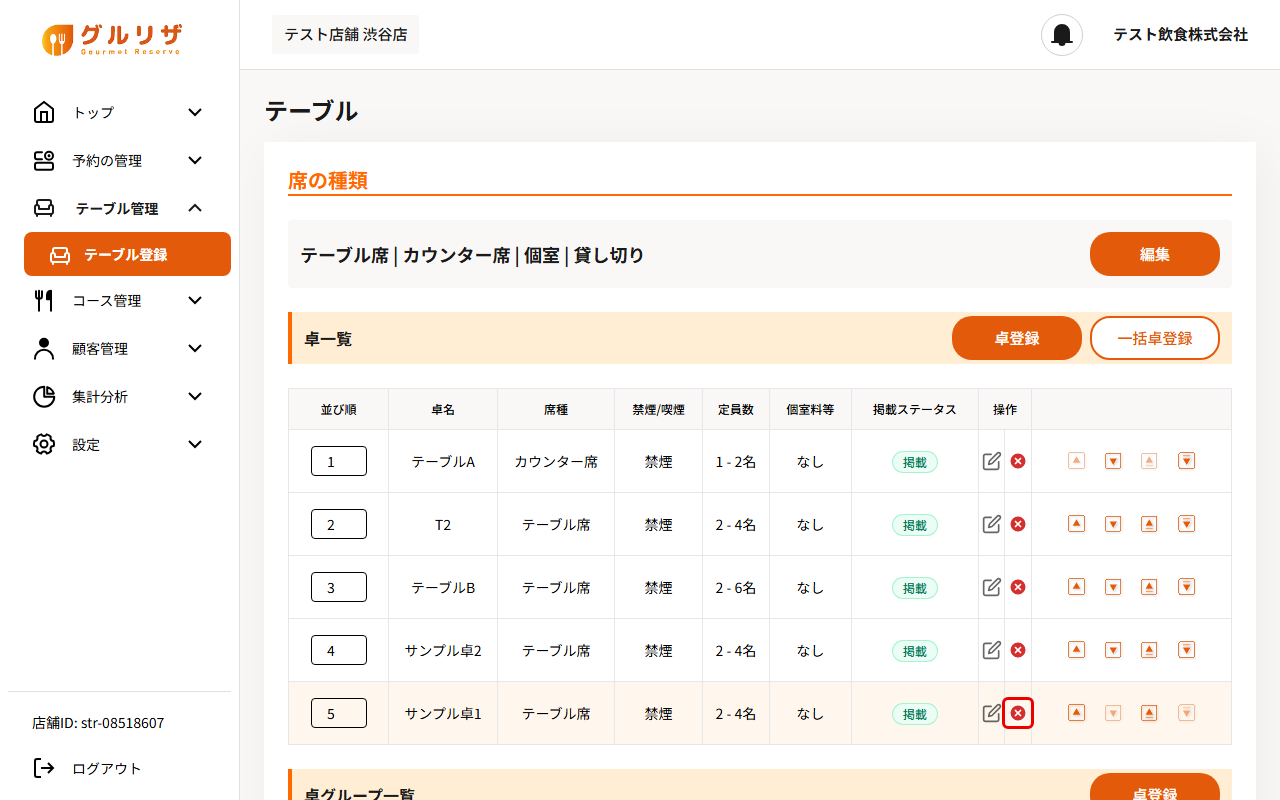
「テーブル管理」→「テーブル登録」を開きます。「卓一覧」の左端の数字が今の並び順です。右端の矢印ボタンは、左から「1つ上へ」「1つ下へ」「先頭へ」「末尾へ」です。
手順2:矢印ボタンで並び順を変える
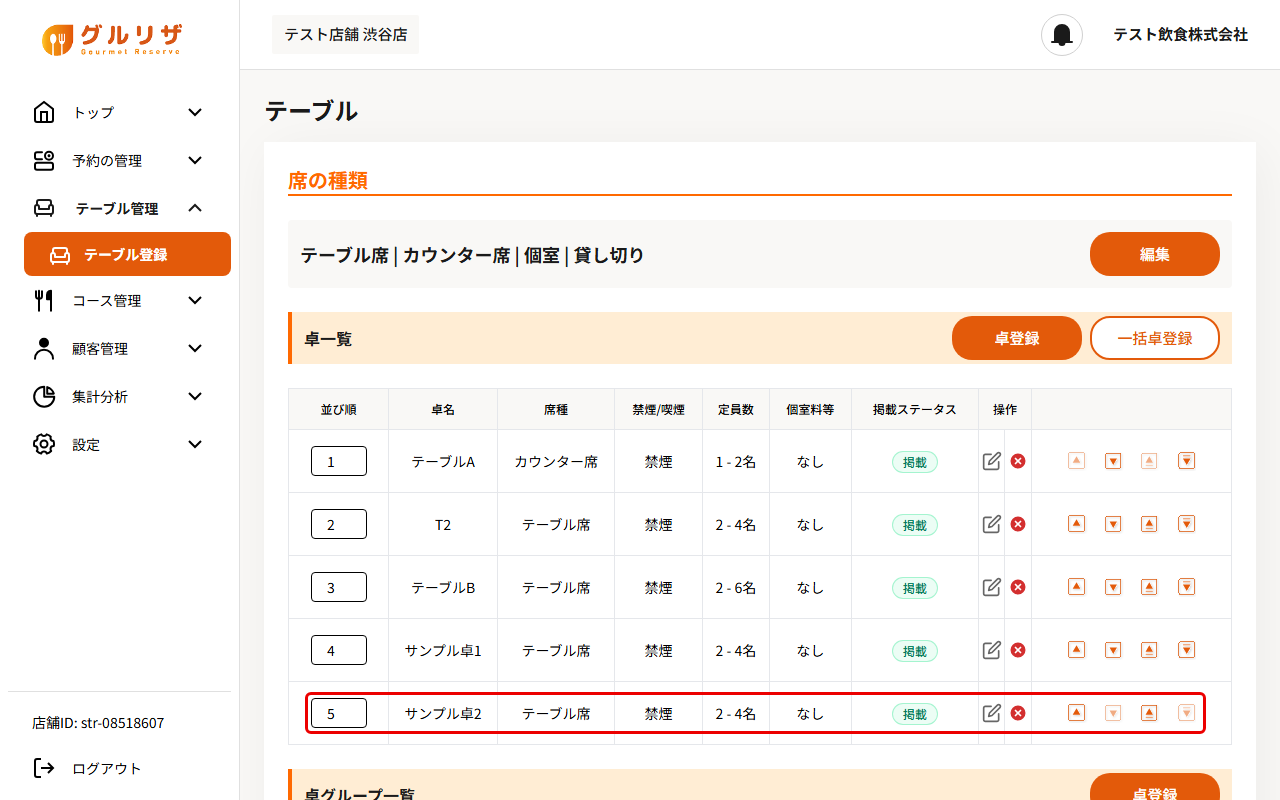
動かしたい卓の矢印ボタンをクリックします。ここでは「サンプル卓2」の「1つ上へ」をクリックします。
手順3:並び順が変わったことを確認する
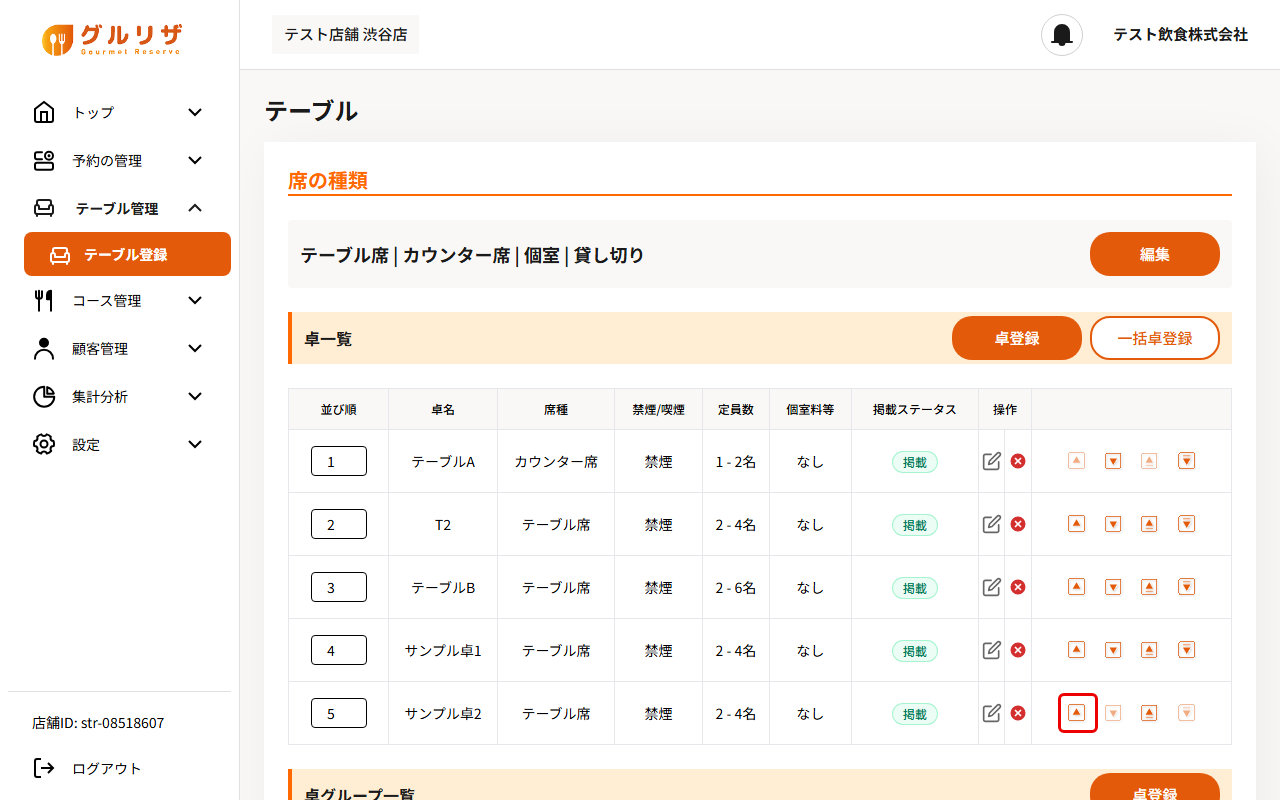
「サンプル卓2」が「サンプル卓1」の上に移動し、並び順の数字も入れ替わります。
手順4:削除する卓の「×」をクリックする
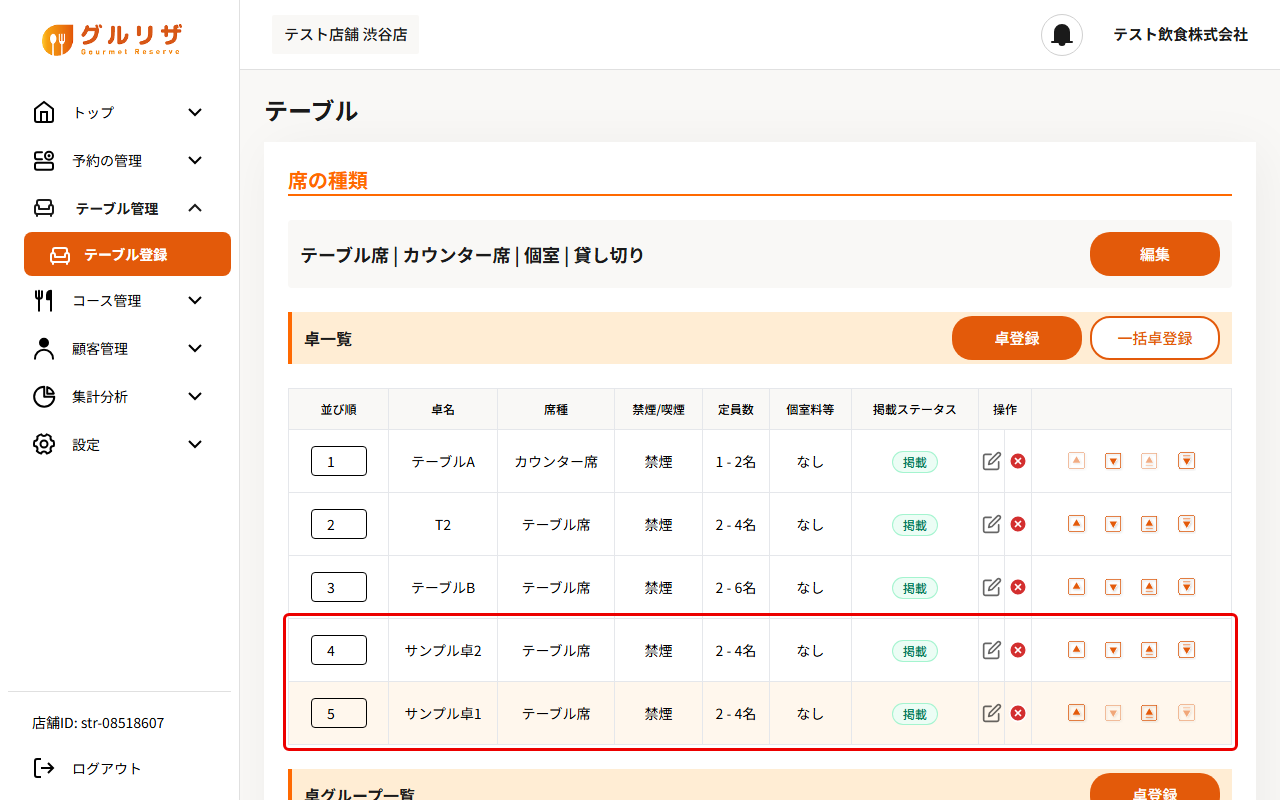
削除したい卓の「操作」列にある赤い「×」のアイコンをクリックします。
手順5:確認画面で「削除する」をクリックする
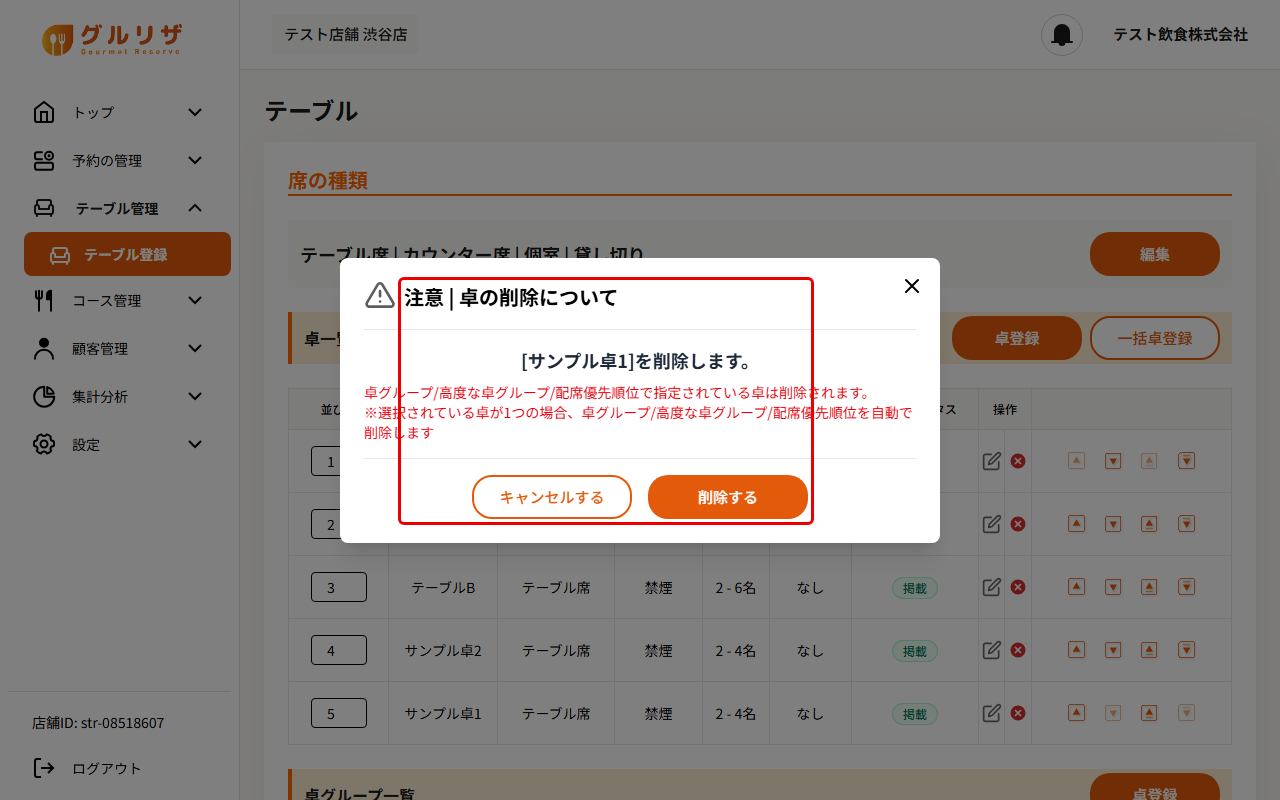
「注意 | 卓の削除について」の画面が開き、「[サンプル卓1]を削除します。」と表示されます。内容を確認して「削除する」をクリックします。やめる場合は「キャンセルする」をクリックします。
ご注意
卓グループ・高度な卓グループ・配席優先順位で指定されている卓は、それらからも削除されます。その卓グループに選ばれている卓が1つだけになる場合は、卓グループなども自動で削除されます。
手順6:卓一覧から消えたことを確認する
「卓一覧」から削除した卓がなくなります。