
卓(テーブル)を登録する
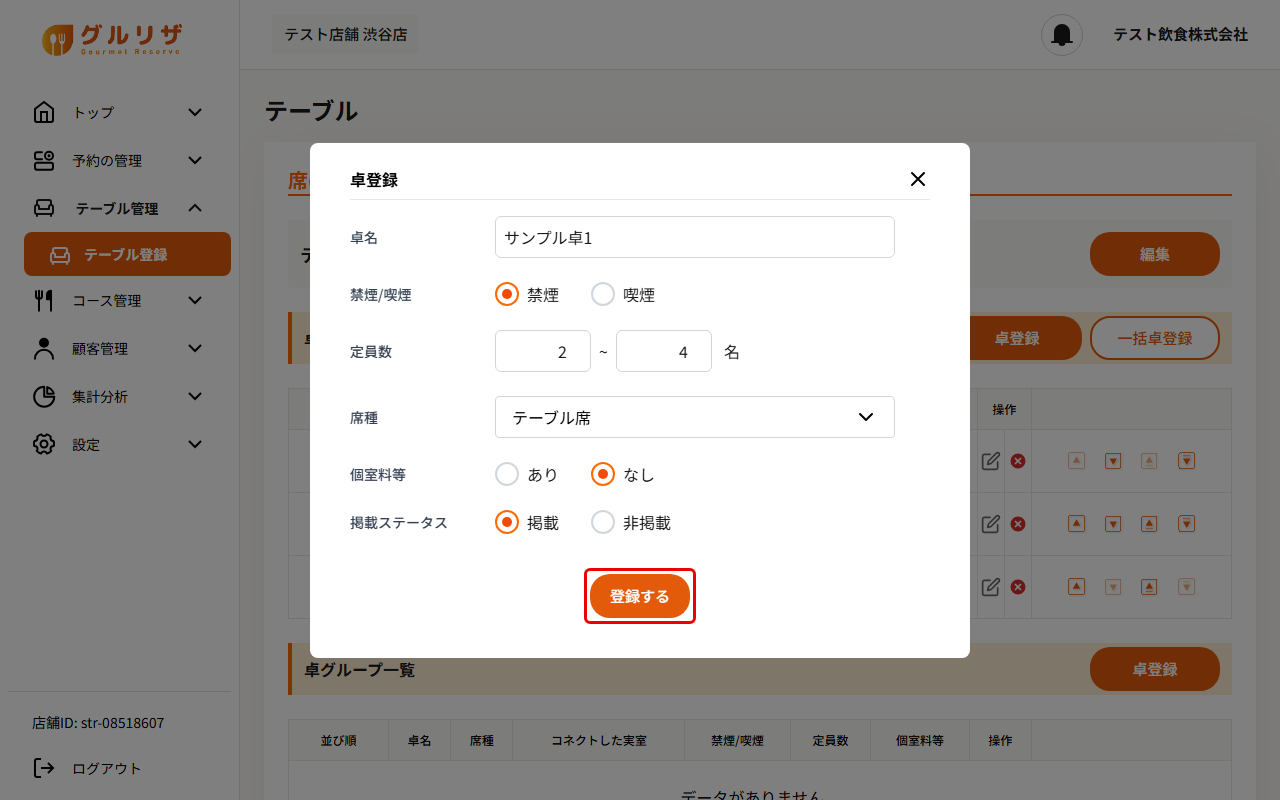
予約を入れる卓(テーブル)を1つずつ登録します。ここでは「サンプル卓1(禁煙・2〜4名・テーブル席)」を例に説明します。
事前に用意するもの
- 卓に設定する席の種類が登録されていること → 席の種類を編集する
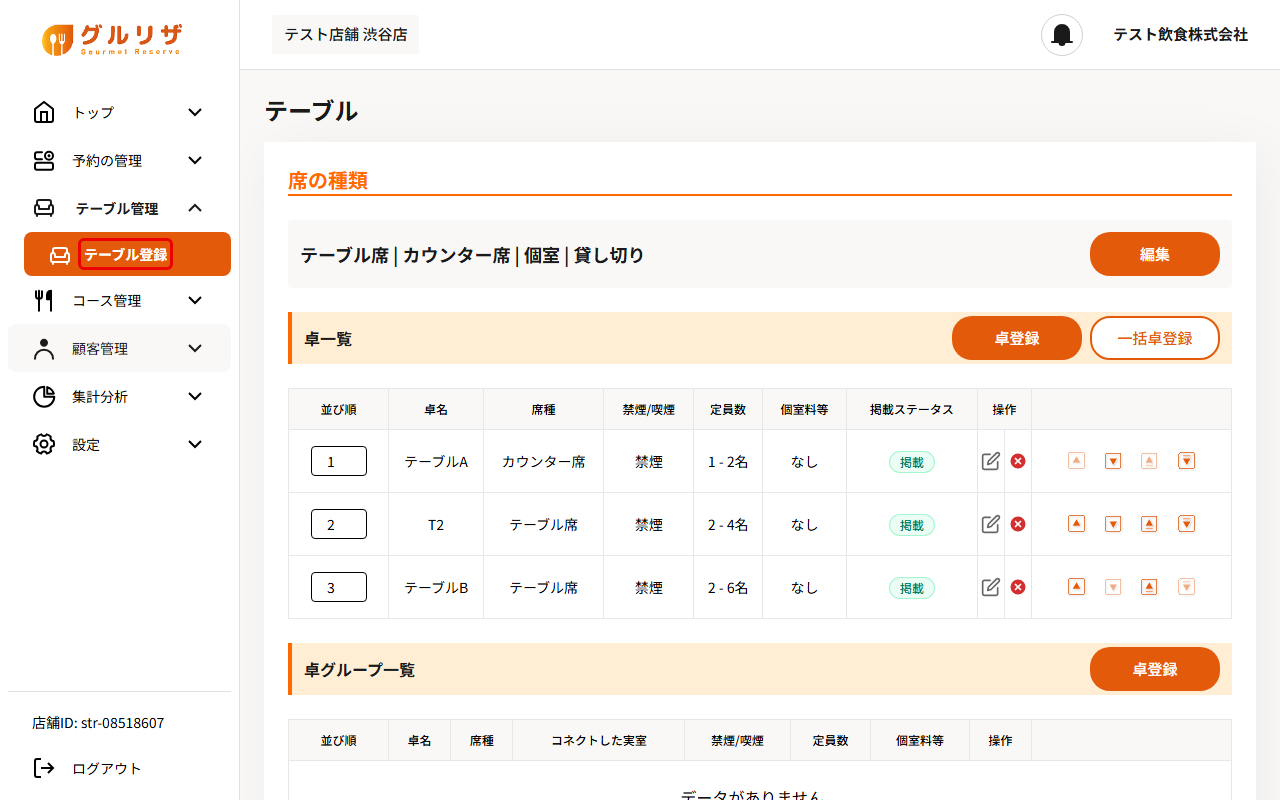
手順1:「テーブル登録」を開く
画面左のメニューから「テーブル管理」→「テーブル登録」をクリックします。
手順2:「卓登録」をクリックする
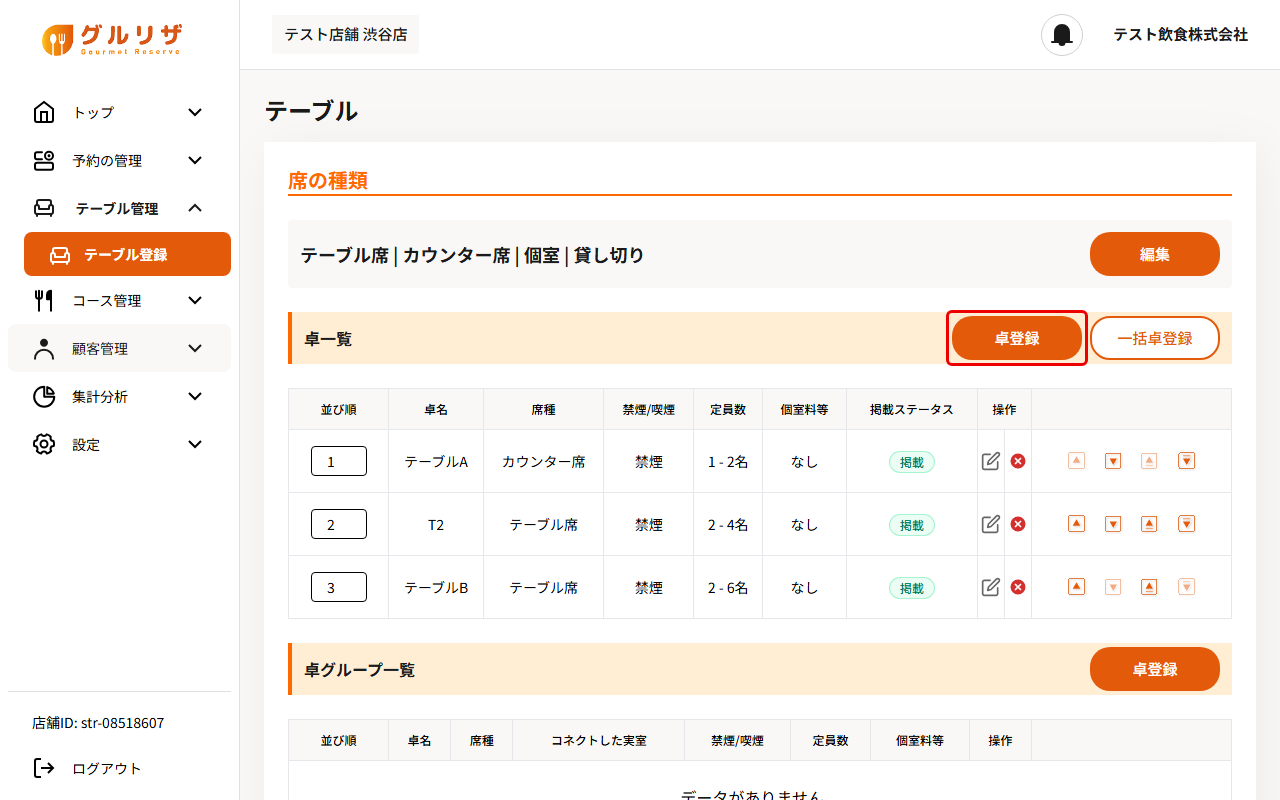
「卓一覧」の右にある「卓登録」をクリックすると、「卓登録」の画面が開きます。
ポイント
同じ条件の卓をいくつも作る場合は、隣の「一括卓登録」が便利です。→ 卓をまとめて登録する
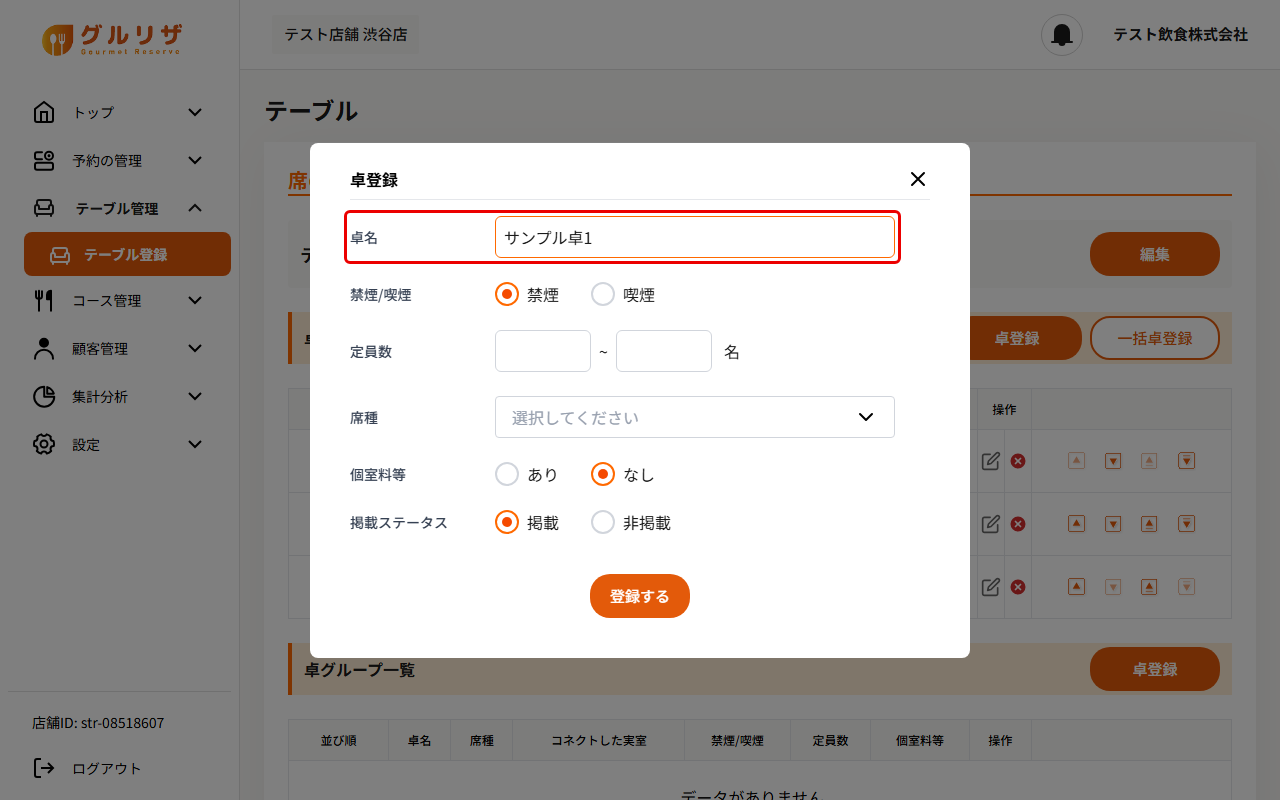
手順3:卓名を入力する
「卓名」に、お店で使っている卓の名前や番号を入力します。スケジュール表や予約登録の座席選択に、この名前で表示されます。
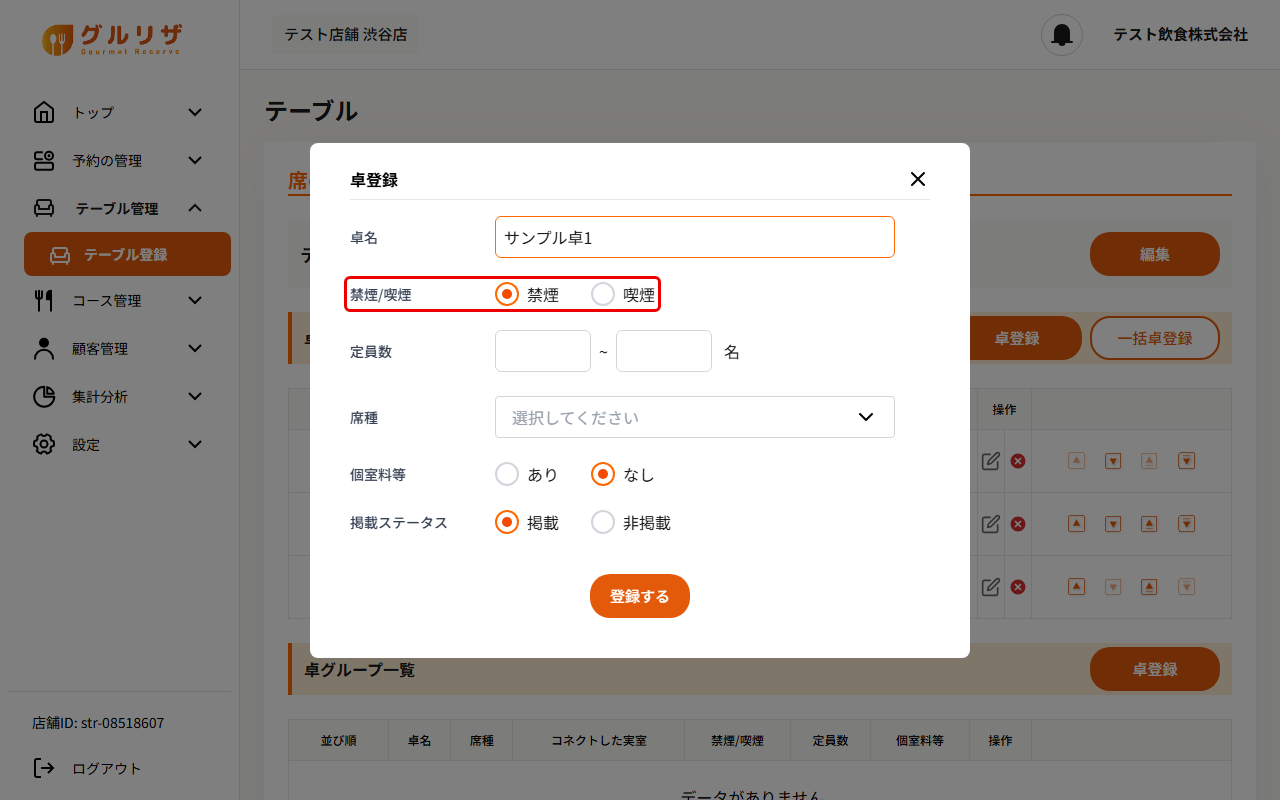
手順4:禁煙か喫煙かを選ぶ
「禁煙/喫煙」で「禁煙」または「喫煙」を選びます。初期値は「禁煙」です。
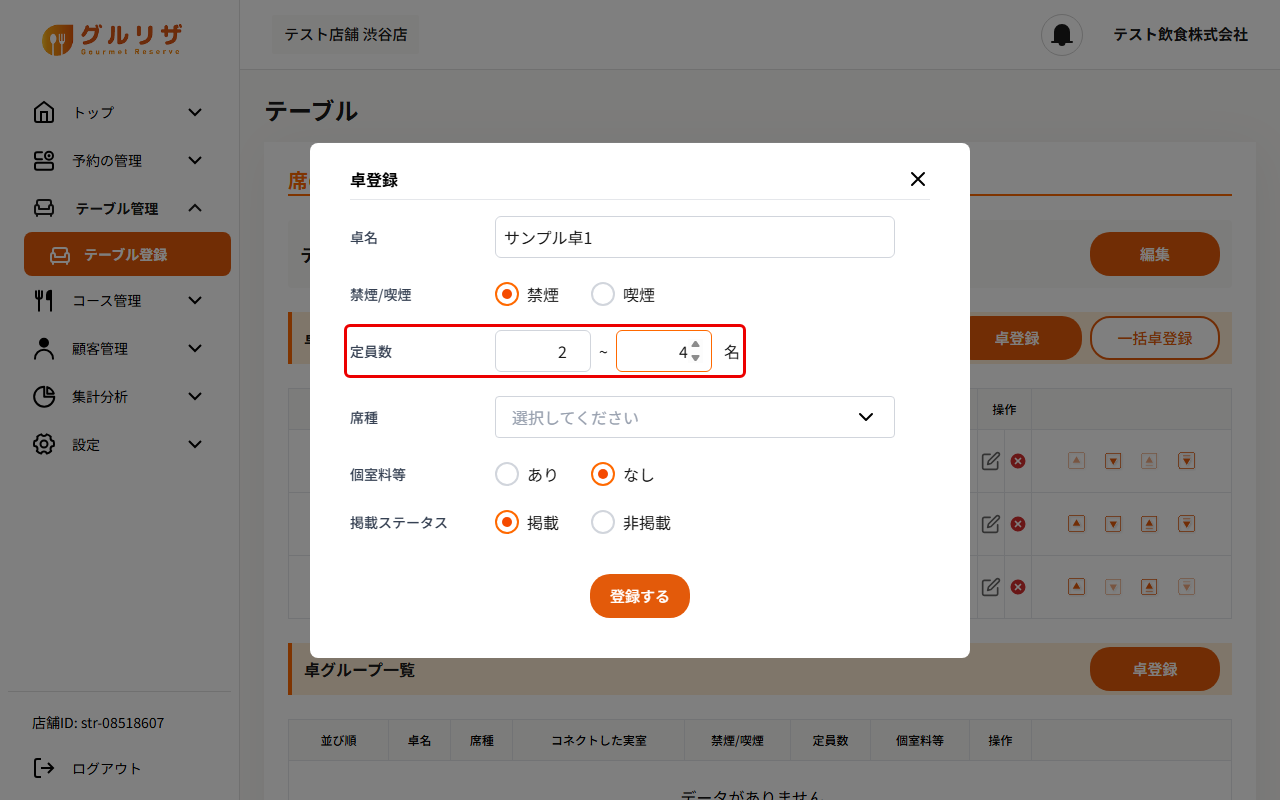
手順5:定員数を入力する
「定員数」に、この卓で受けられる最小人数と最大人数を入力します。
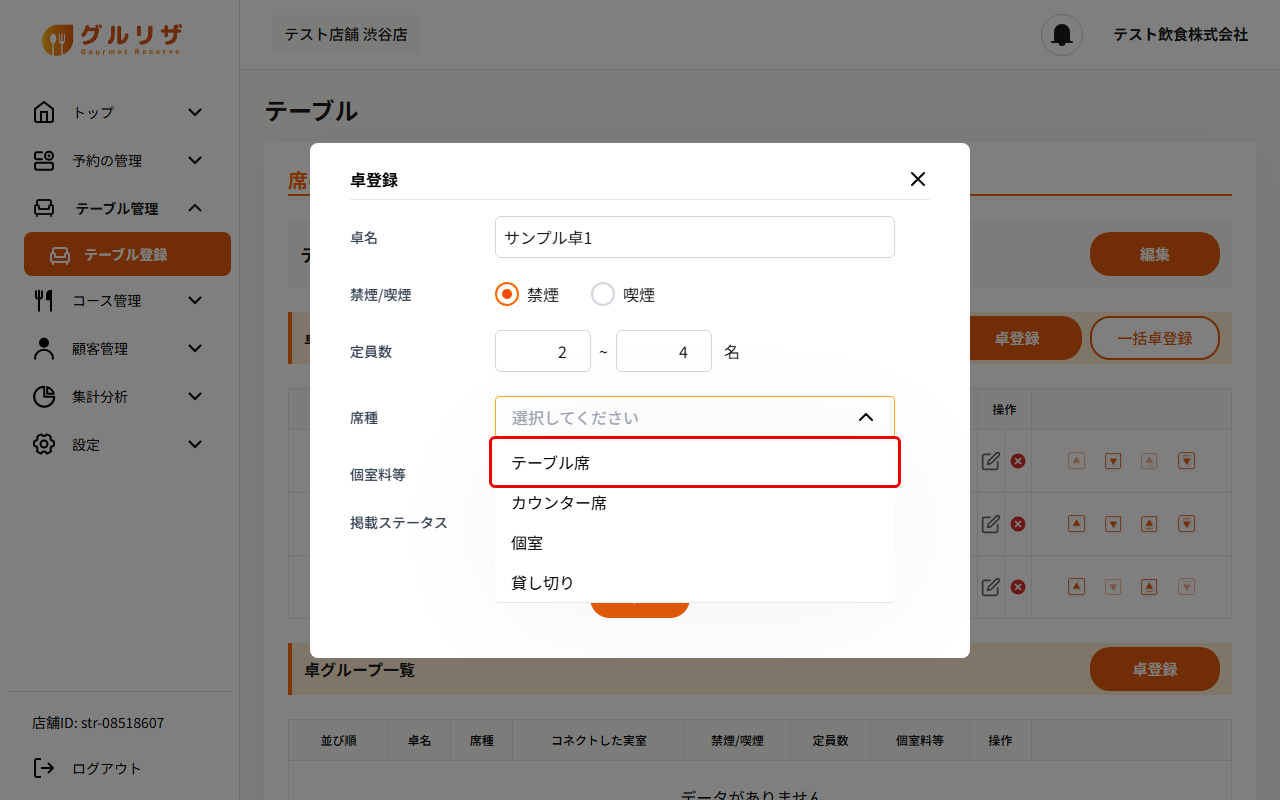
手順6:席種を選ぶ
「席種」の「選択してください」をクリックし、一覧から席の種類を選びます。
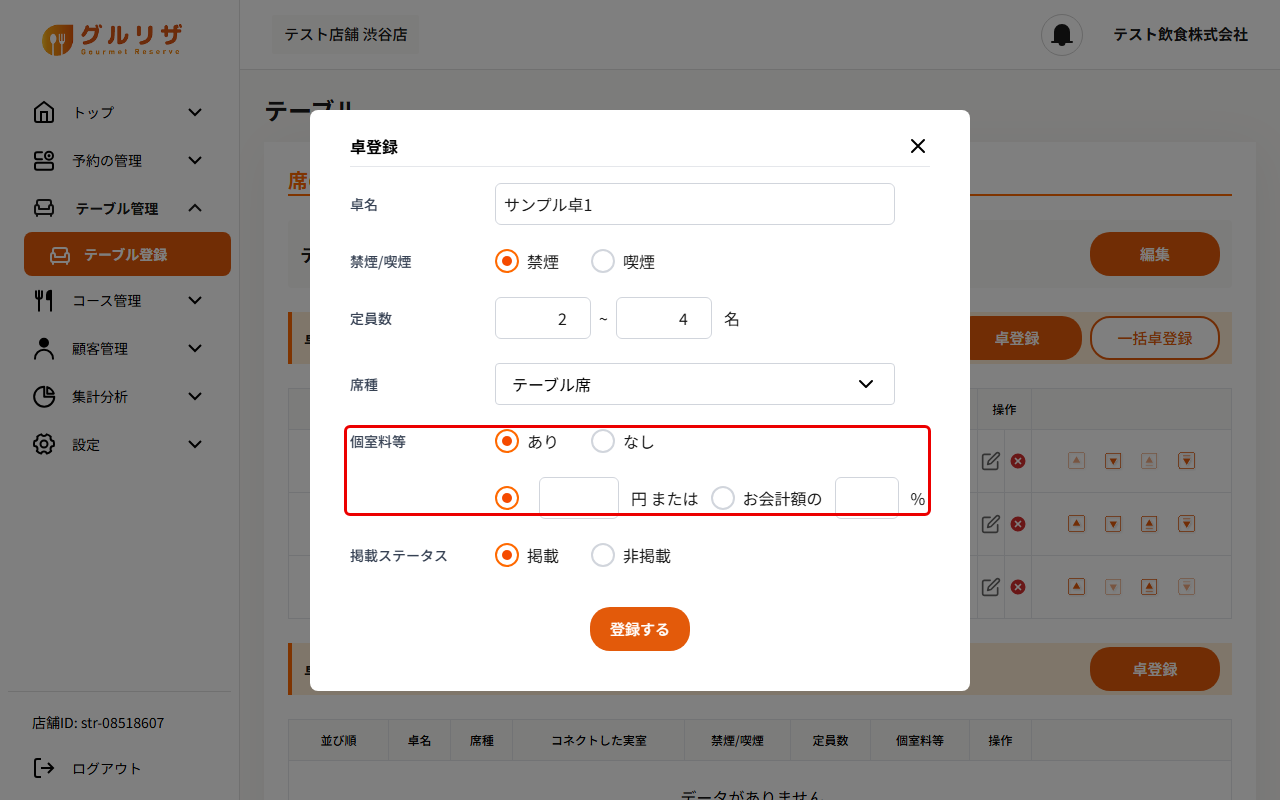
手順7:個室料などがあるか選ぶ
「個室料等」で「あり」か「なし」を選びます。初期値は「なし」です。「あり」を選ぶと、金額(円)またはお会計額の割合(%)を入力する欄が表示されます。
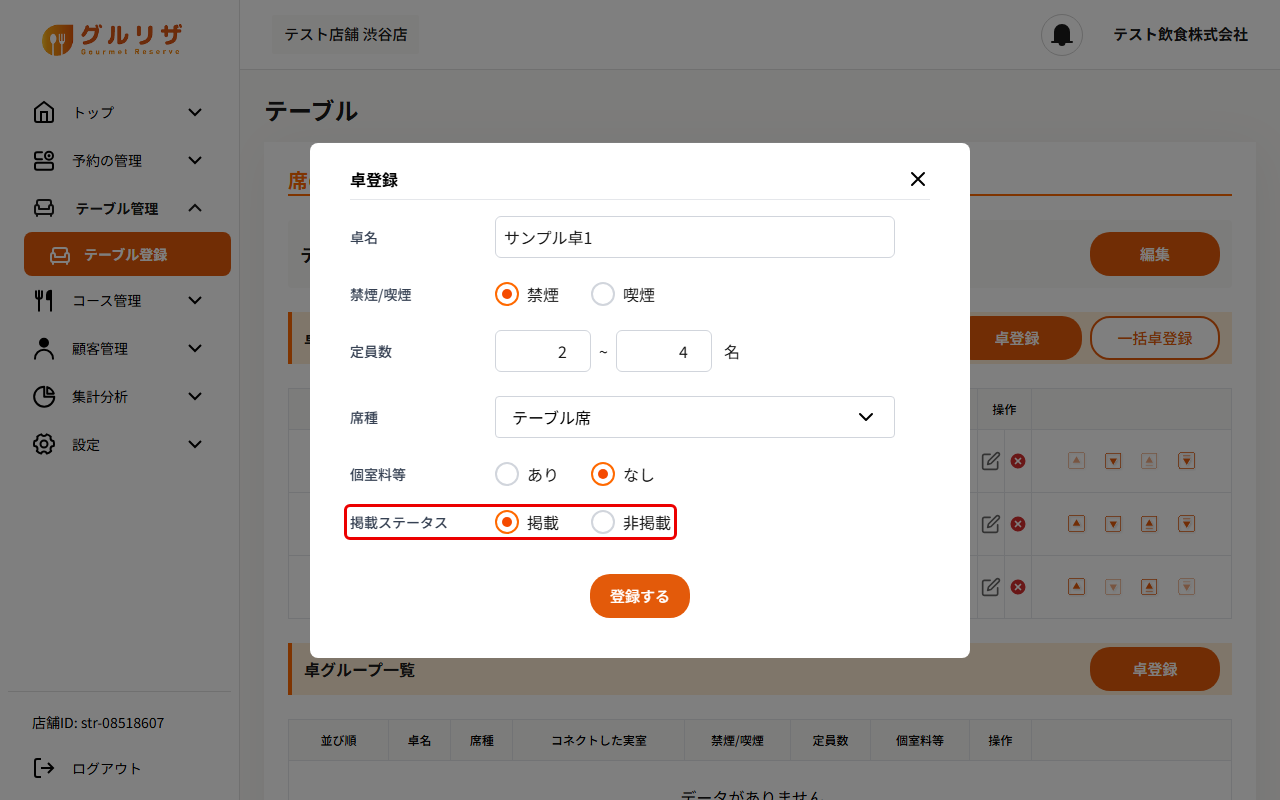
手順8:掲載ステータスを選ぶ
「掲載ステータス」で「掲載」か「非掲載」を選びます。初期値は「掲載」です。
手順9:「登録する」をクリックする
入力が終わったら「登録する」をクリックします。
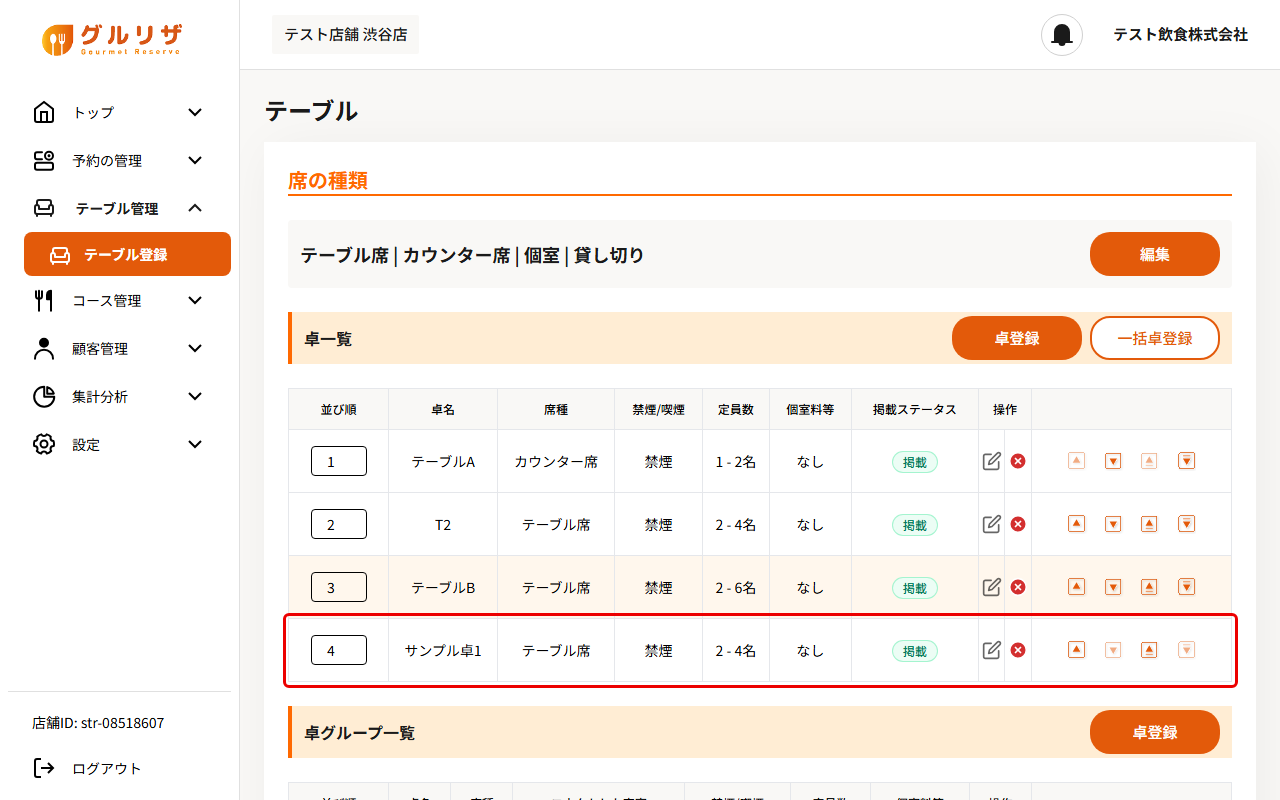
手順10:卓一覧に追加されたことを確認する
画面が閉じ、「卓一覧」の一番下に登録した卓が表示されます。
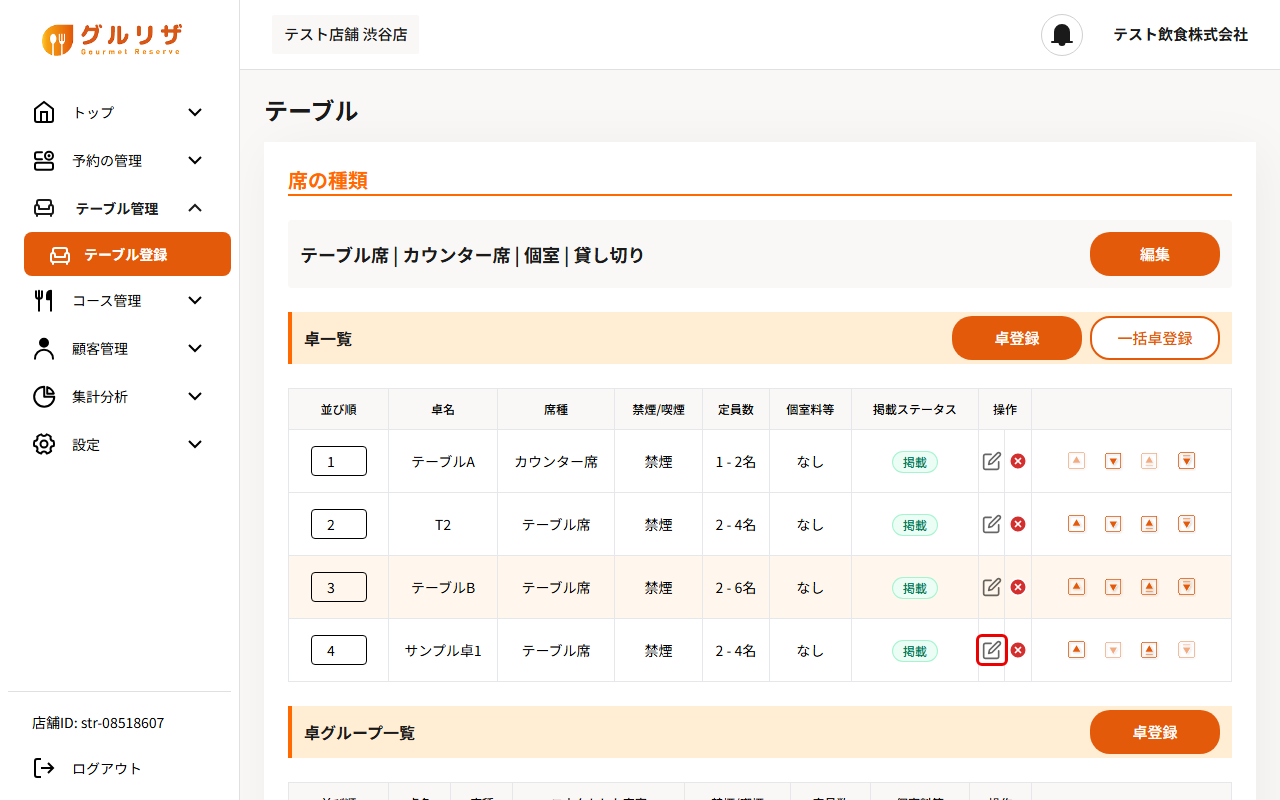
登録した卓を編集する
「卓一覧」の「操作」列にある鉛筆のアイコンをクリックします。
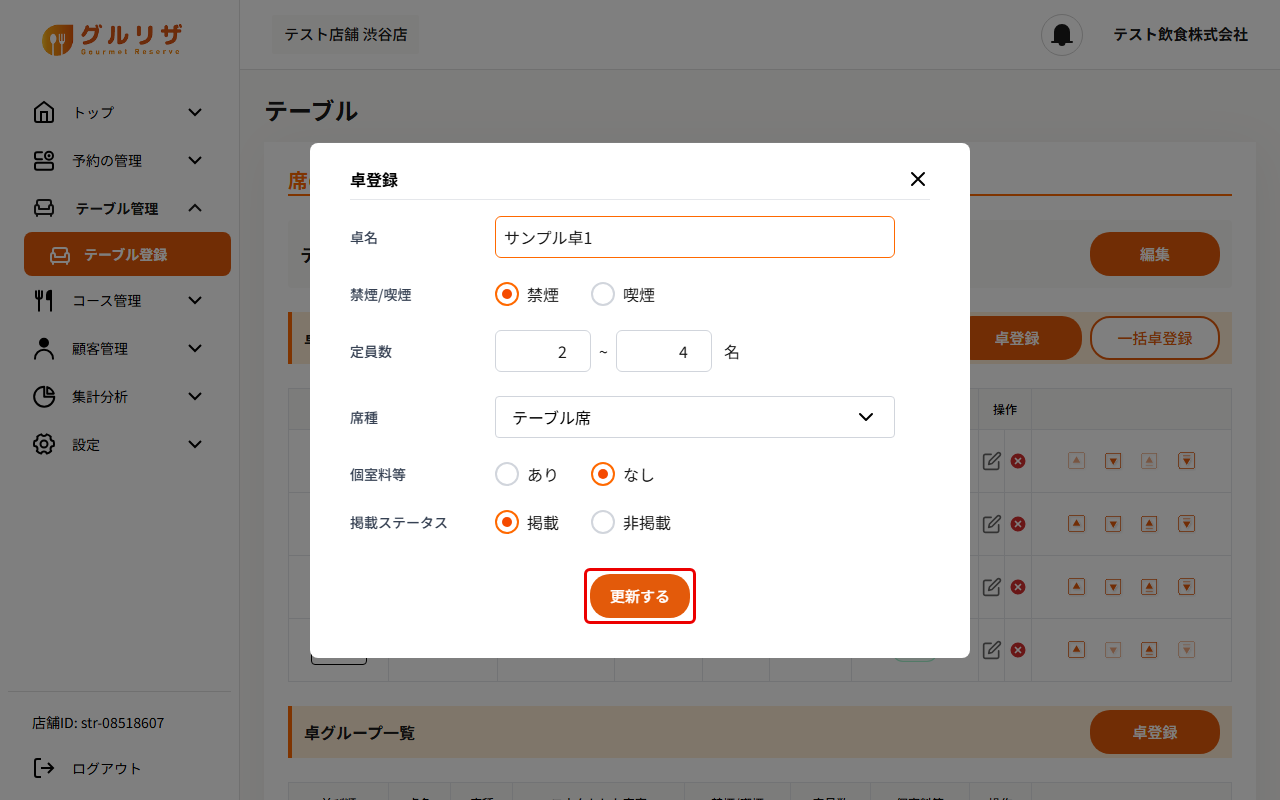
登録時と同じ画面が、入力済みの状態で開きます。内容を直して「更新する」をクリックします。
入力項目の一覧
| 項目 | 内容 |
|---|---|
| 卓名 | 卓の名前・番号 |
| 禁煙/喫煙 | 「禁煙」「喫煙」(初期値は「禁煙」) |
| 定員数 | 最小人数〜最大人数(名) |
| 席種 | 席の種類から選択 |
| 個室料等 | 「なし」/「あり」(金額「円」またはお会計額の「%」) |
| 掲載ステータス | 「掲載」「非掲載」(初期値は「掲載」) |
卓名・定員数を入力せずに「登録する」をクリックすると、「卓名を必ず入力してください。」「最小人数を必ず入力してください。」「最大人数を必ず入力してください。」と表示されます。