
席の種類を編集する
「テーブル席」「カウンター席」などの席の種類を確認し、新しい席の種類を追加したり並び順を変えたりします。卓を登録するときは、ここにある席の種類から選びます。
事前に用意するもの
- 追加したい席の種類の名前(例:窓際のテーブル、テラス席)
手順1:「テーブル登録」を開く
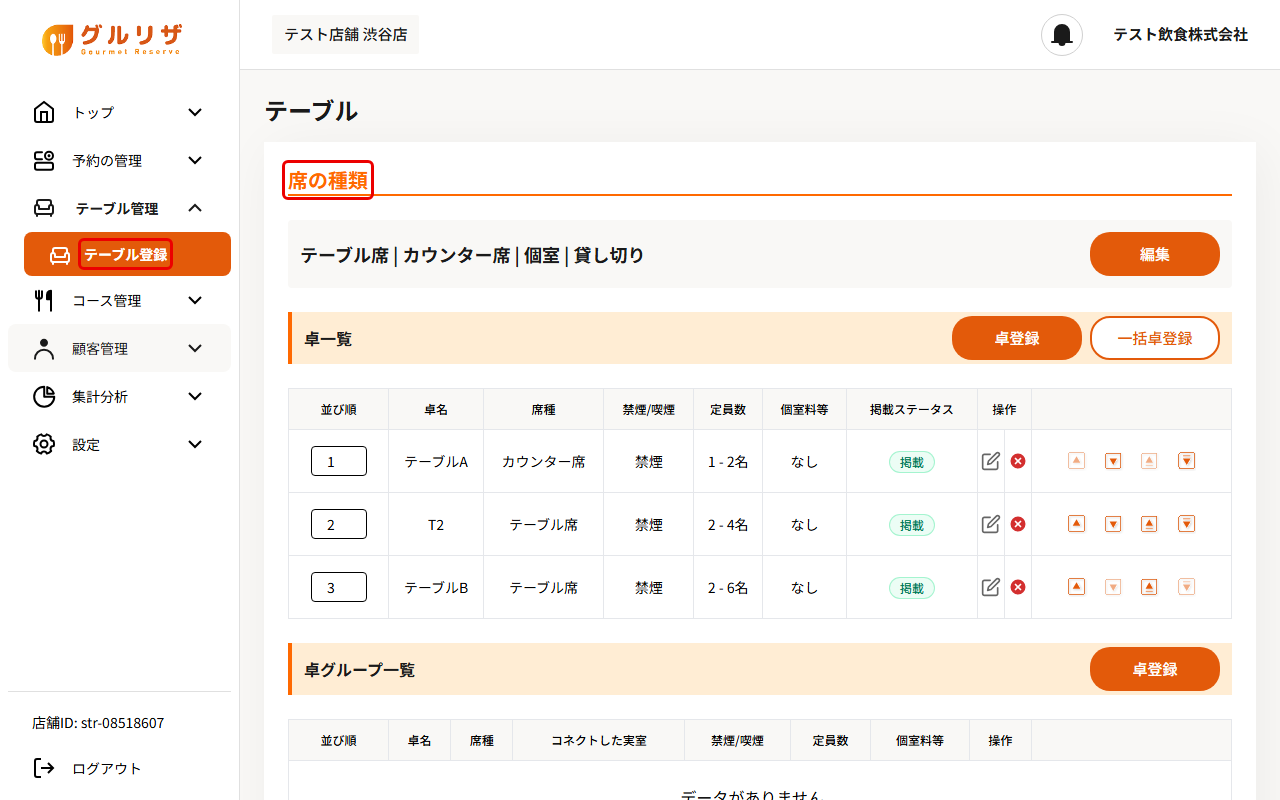
画面左のメニューから「テーブル管理」→「テーブル登録」をクリックします。画面の一番上に「席の種類」が表示されます。
手順2:「編集」をクリックする
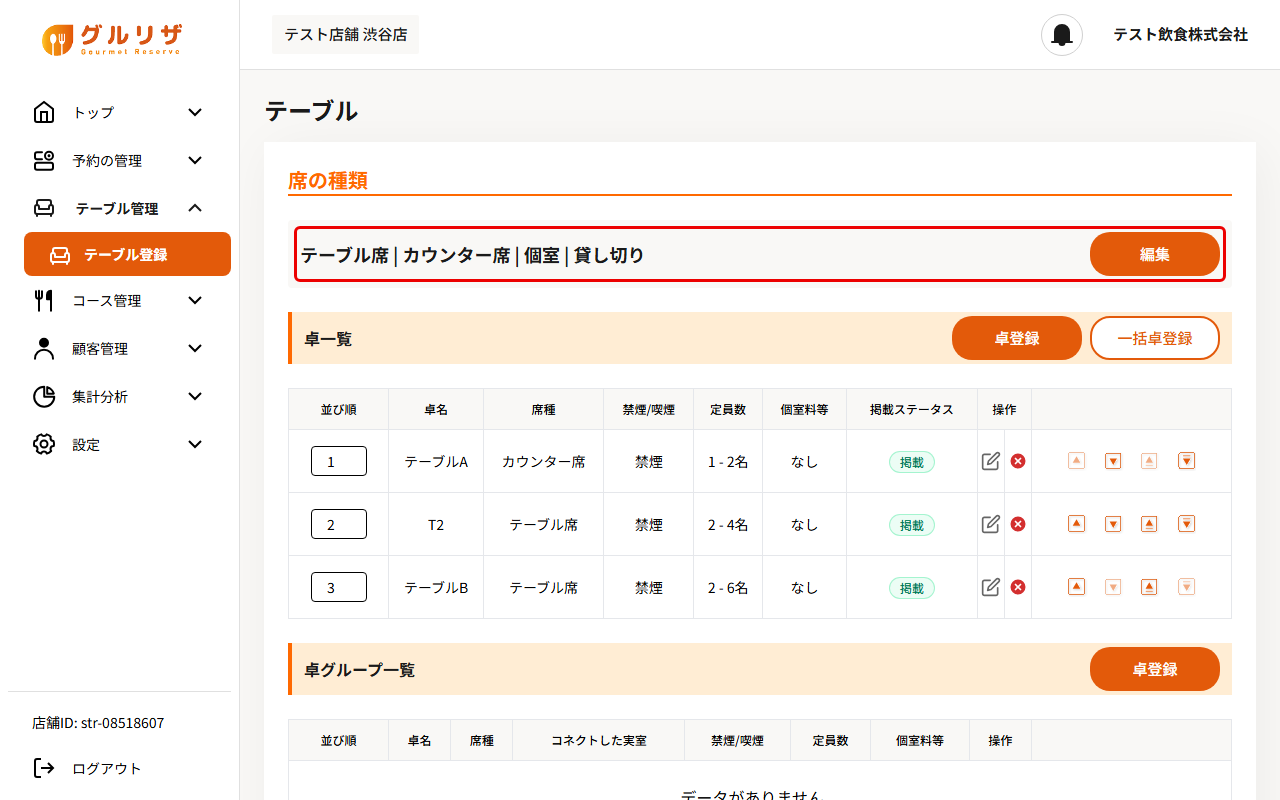
登録済みの席の種類が「テーブル席 | カウンター席 | 個室 | 貸し切り」のように並んで表示されています。右側の「編集」をクリックすると、「座席情報」の画面が開きます。
手順3:登録済みの席の種類を確認する
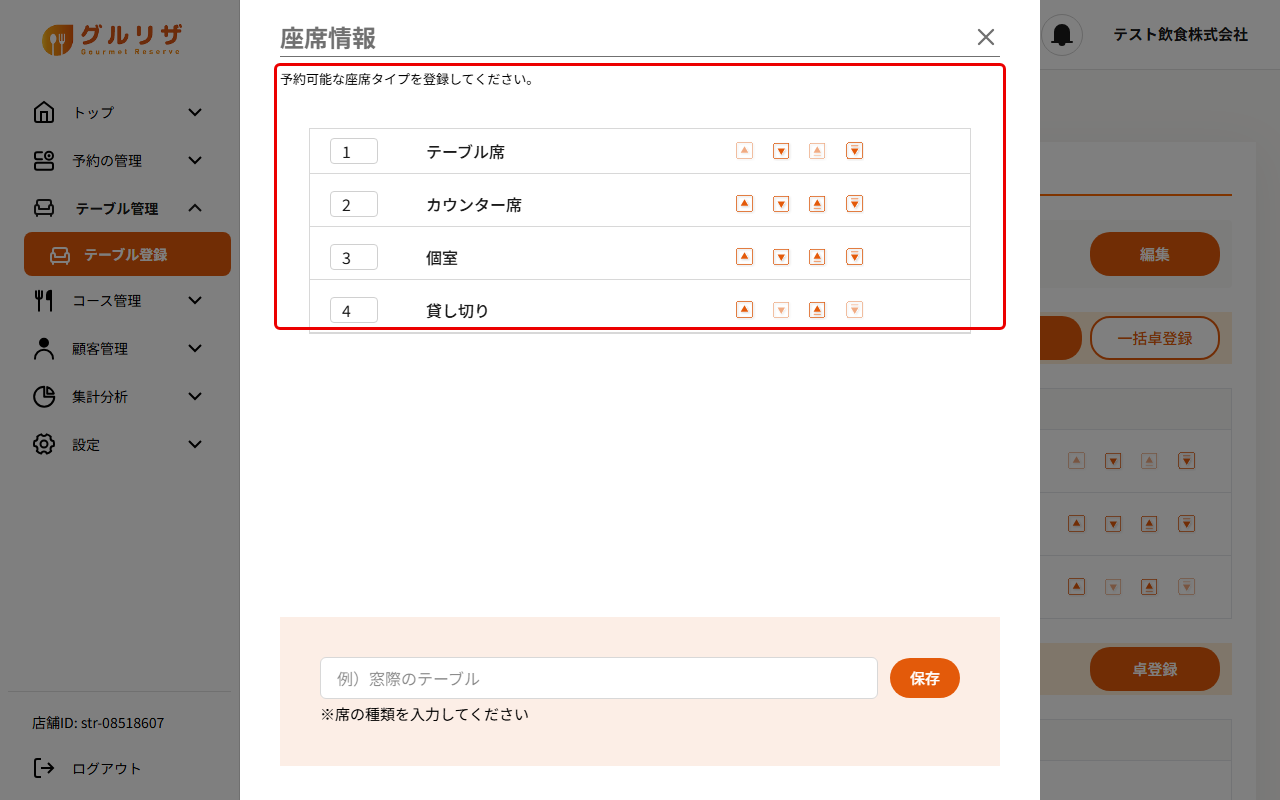
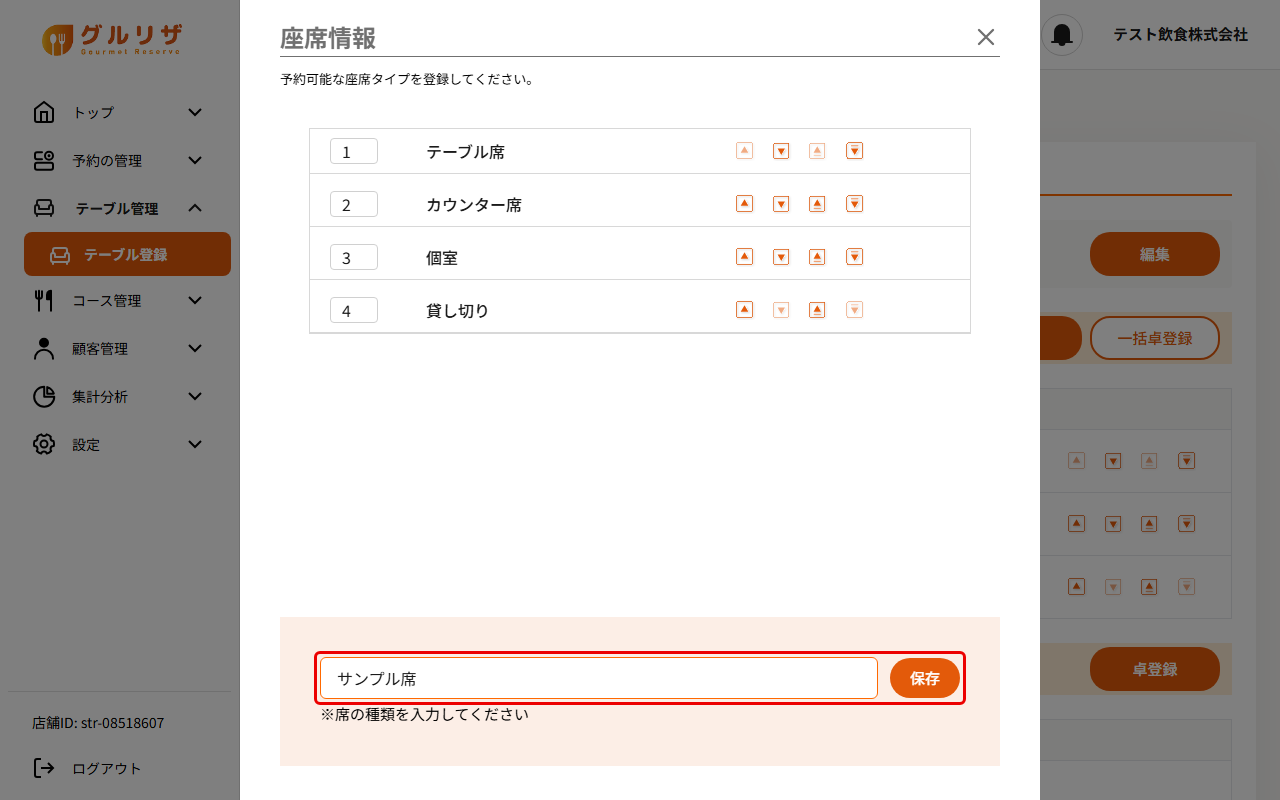
「予約可能な座席タイプを登録してください。」の下に、登録済みの席の種類が並び順の番号付きで一覧表示されます。
ご注意
最初から登録されている「テーブル席」「カウンター席」「個室」「貸し切り」には削除ボタンがありません。
手順4:並び順を変える
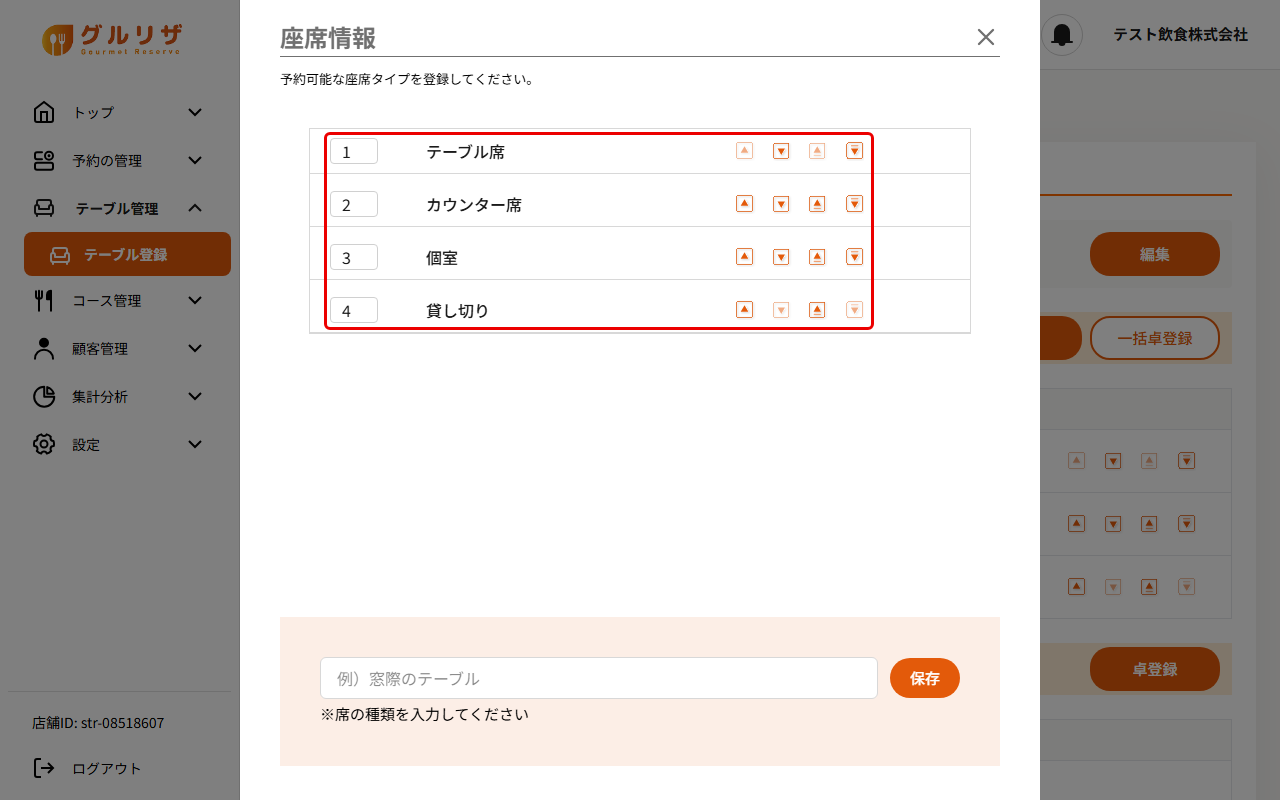
各行の右にある矢印ボタンで並び順を変えます。左から「1つ上へ」「1つ下へ」「先頭へ」「末尾へ」です。先頭の行では上へ、末尾の行では下へのボタンは押せません。
手順5:新しい席の種類を追加する
画面下の入力欄(「例)窓際のテーブル」と表示されている欄)に席の種類の名前を入力し、「保存」をクリックします。
ポイント
画面を閉じるときは、右上の「×」をクリックします。
席の種類が使われる場所
- 卓(テーブル)・卓グループを登録するときの「席種」「席の種類」の選択肢 → 卓(テーブル)を登録する
- コース登録の「利用可能な席種」 → コースを登録する