
コースを登録する
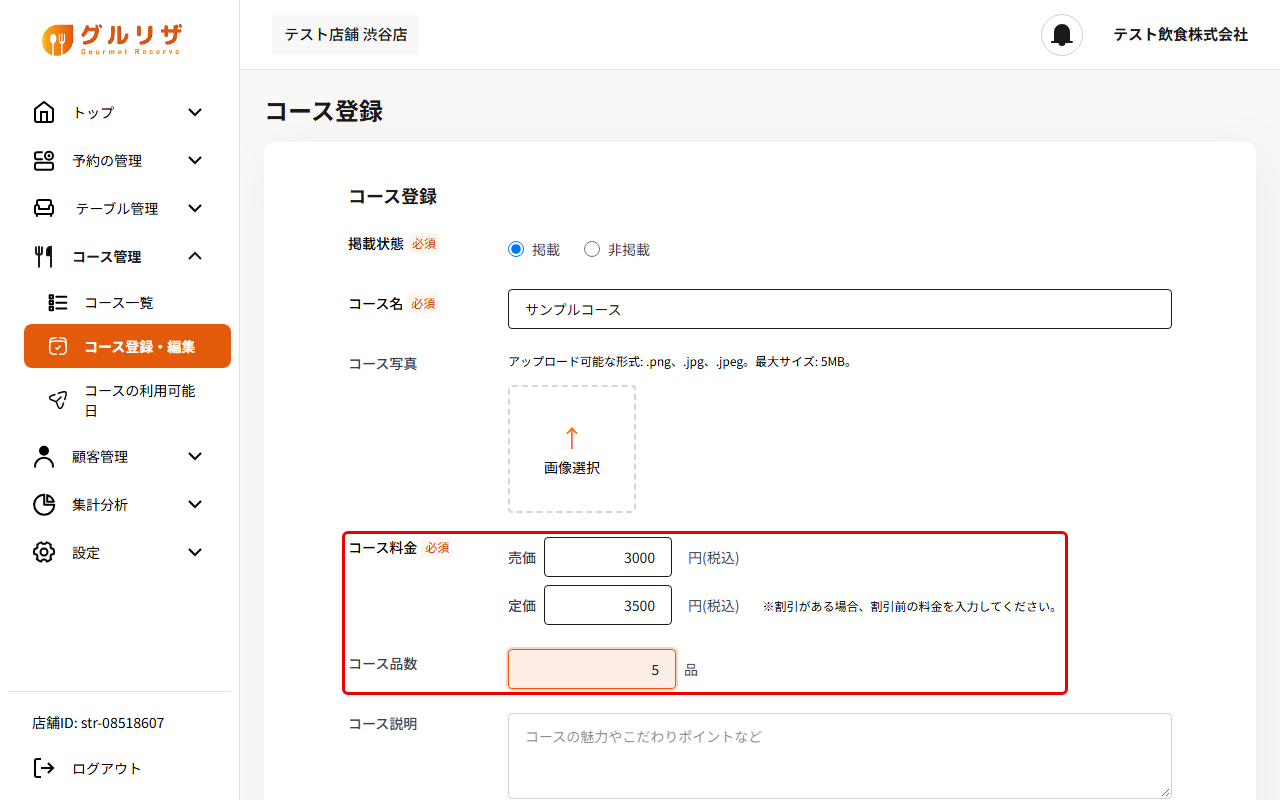
コースの内容・料金・受付条件を登録します。ここでは「サンプルコース(売価3,000円・定価3,500円・5品、テーブル席で利用可能)」を例に説明します。
事前に用意するもの
- コースの名前・料金・内容
- コースの写真を載せる場合は画像ファイル(.png・.jpg・.jpeg、5MBまで)
手順1:「+ コースを新規作成」をクリックする
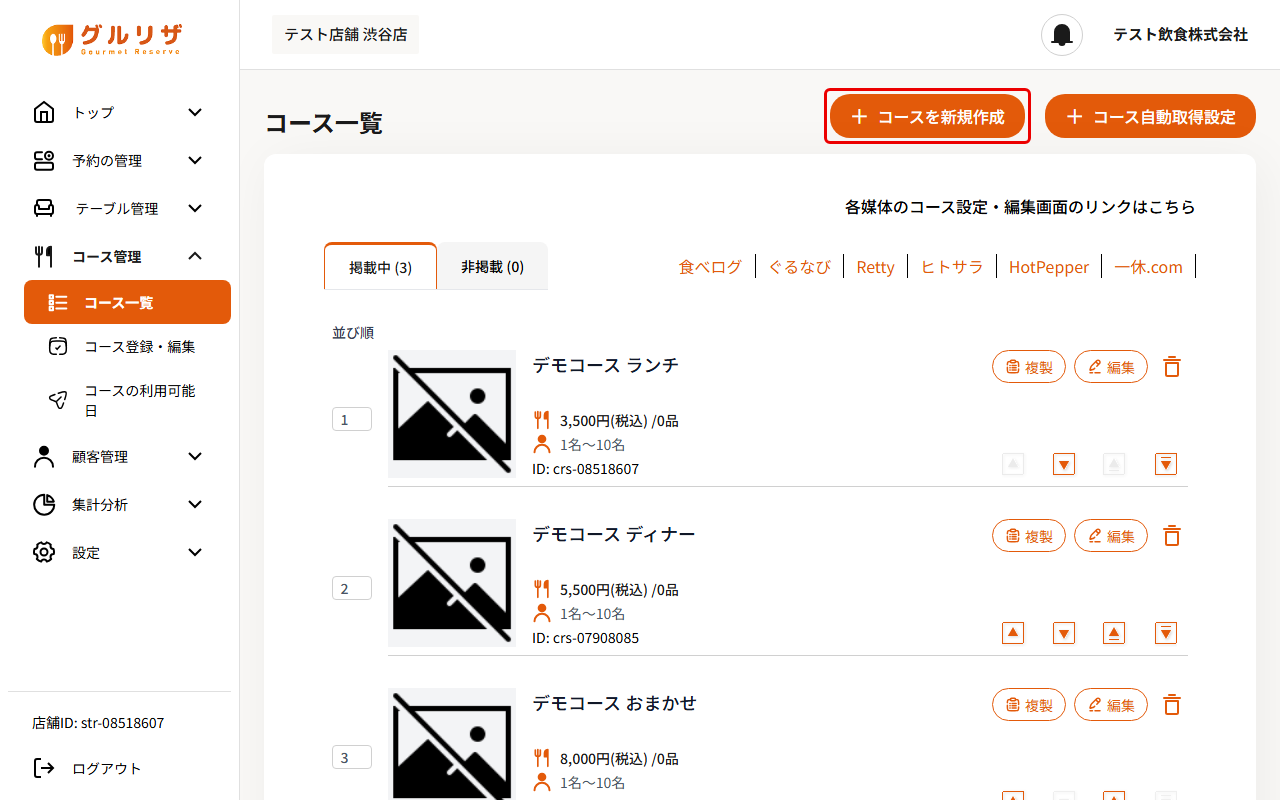
「コース管理」→「コース一覧」を開き、右上の「+ コースを新規作成」をクリックします。「コース登録」の画面が開きます。
ポイント
メニューの「コース管理」→「コース登録・編集」からも同じ画面を開けます。
手順2:掲載状態とコース名を入力する
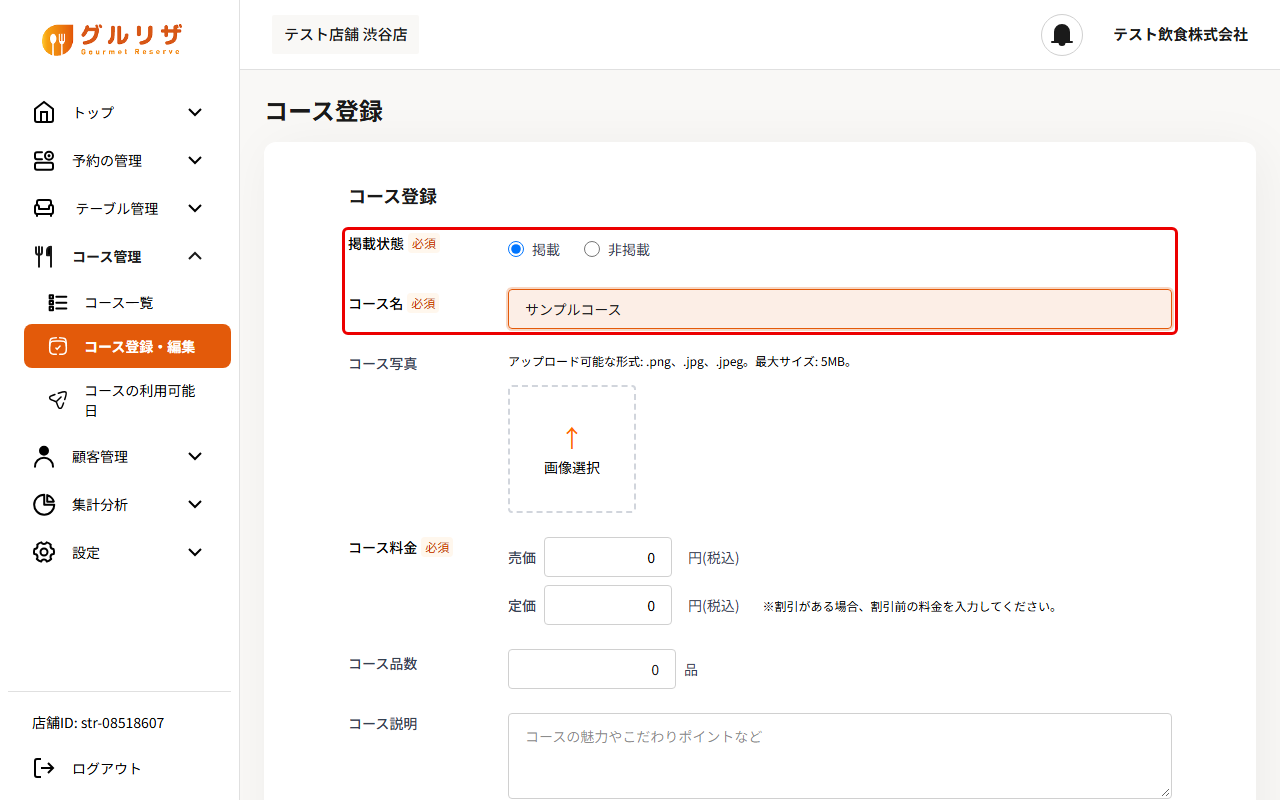
「掲載状態」で「掲載」か「非掲載」を選び、「コース名」を入力します。どちらも必須です。
手順3:コース写真を選ぶ
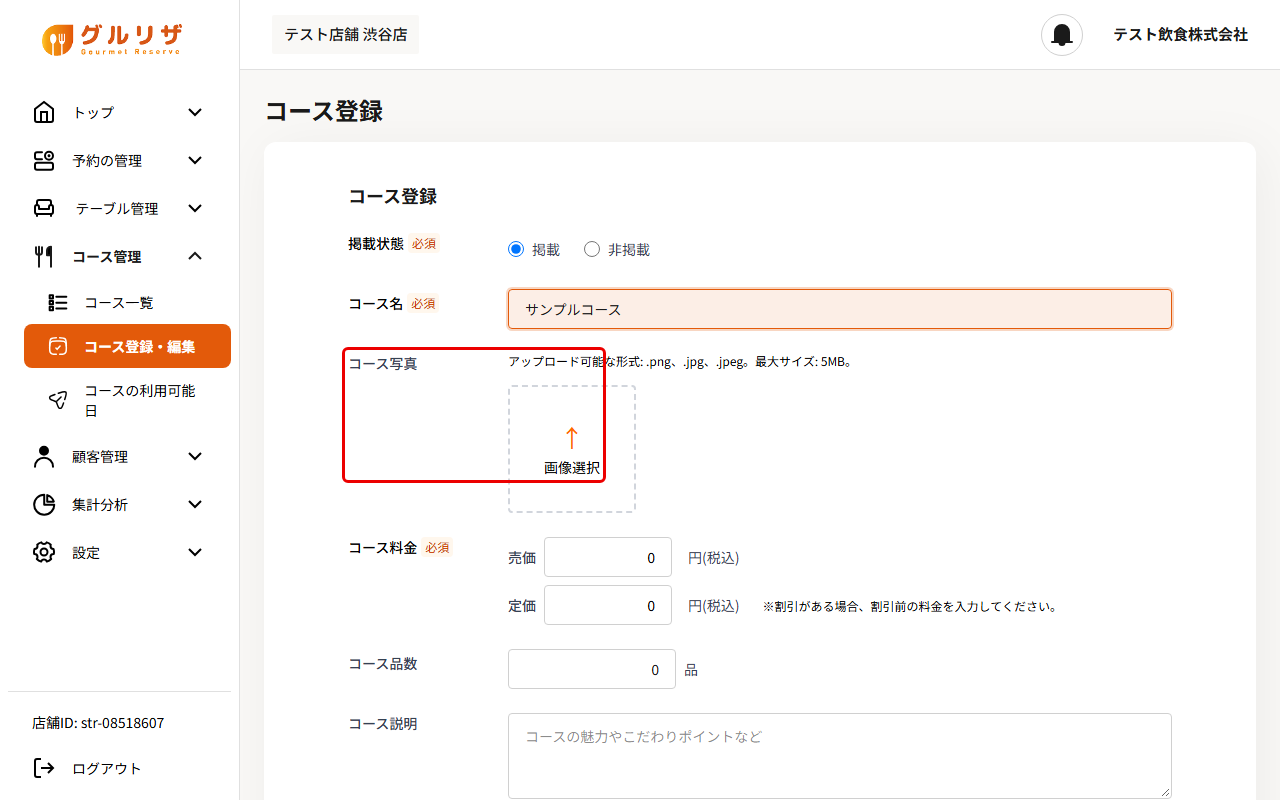
写真を載せる場合は「画像選択」をクリックし、画像ファイルを選びます。アップロードできる形式は .png・.jpg・.jpeg、最大サイズは5MBです。
手順4:料金と品数を入力する
「コース料金」の「売価」と「定価」を税込の金額で入力します(必須)。割引がある場合は、「定価」に割引前の料金を入力します。「コース品数」には料理の品数を入力します。
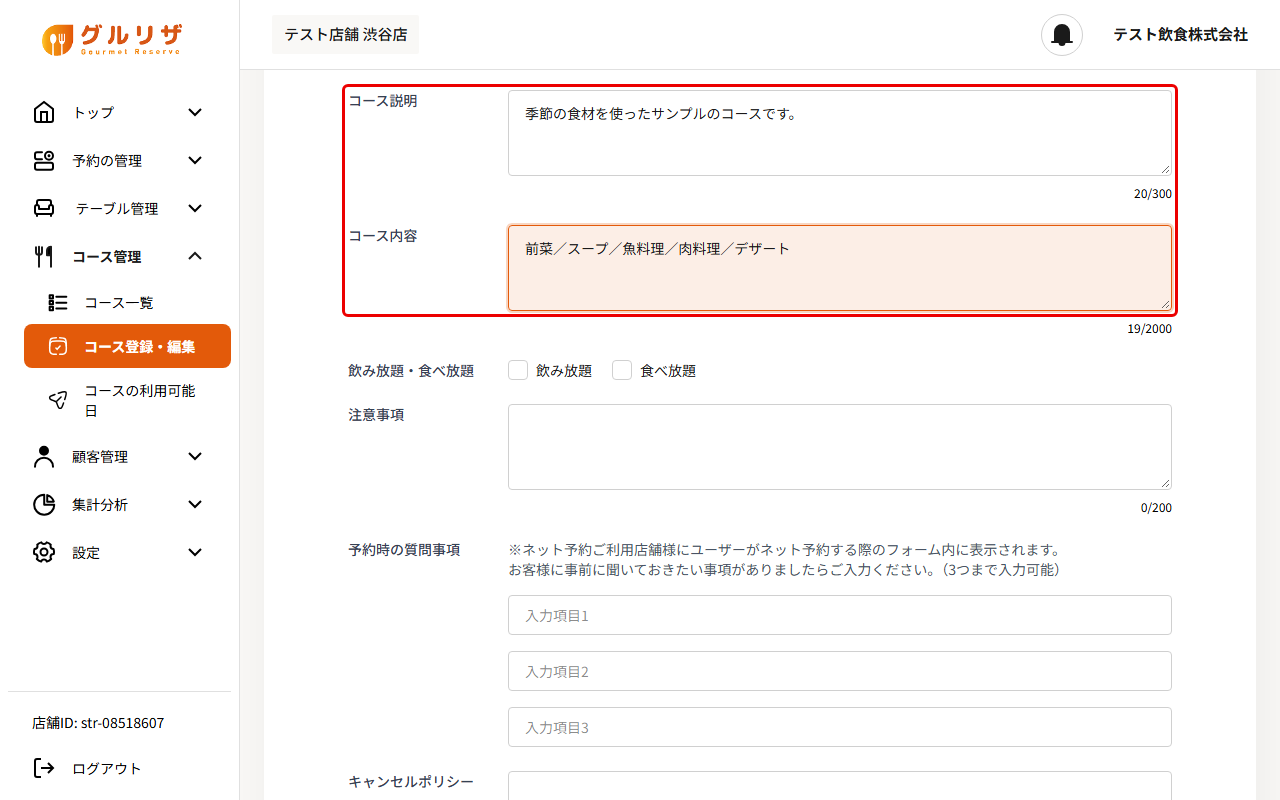
手順5:コース説明とコース内容を入力する
「コース説明」にはコースの魅力やこだわり(300文字まで)、「コース内容」にはメニューの内容(2000文字まで)を入力します。
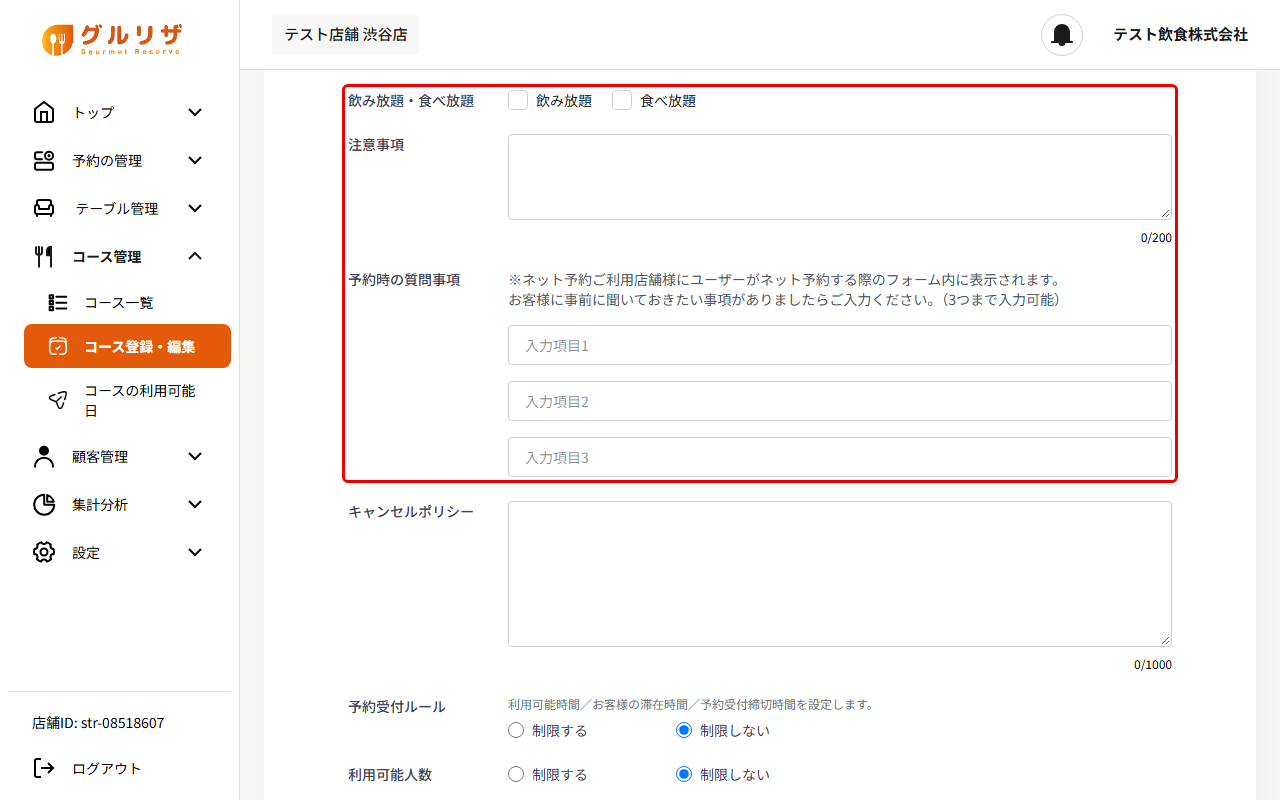
手順6:飲み放題・注意事項・質問事項を入力する
必要に応じて「飲み放題・食べ放題」にチェックを入れ、「注意事項」(200文字まで)を入力します。「予約時の質問事項」には、ネット予約のときにお客様に聞いておきたいことを3つまで入力できます。
ポイント
「キャンセルポリシー」(1000文字まで)もこの下で入力できます。
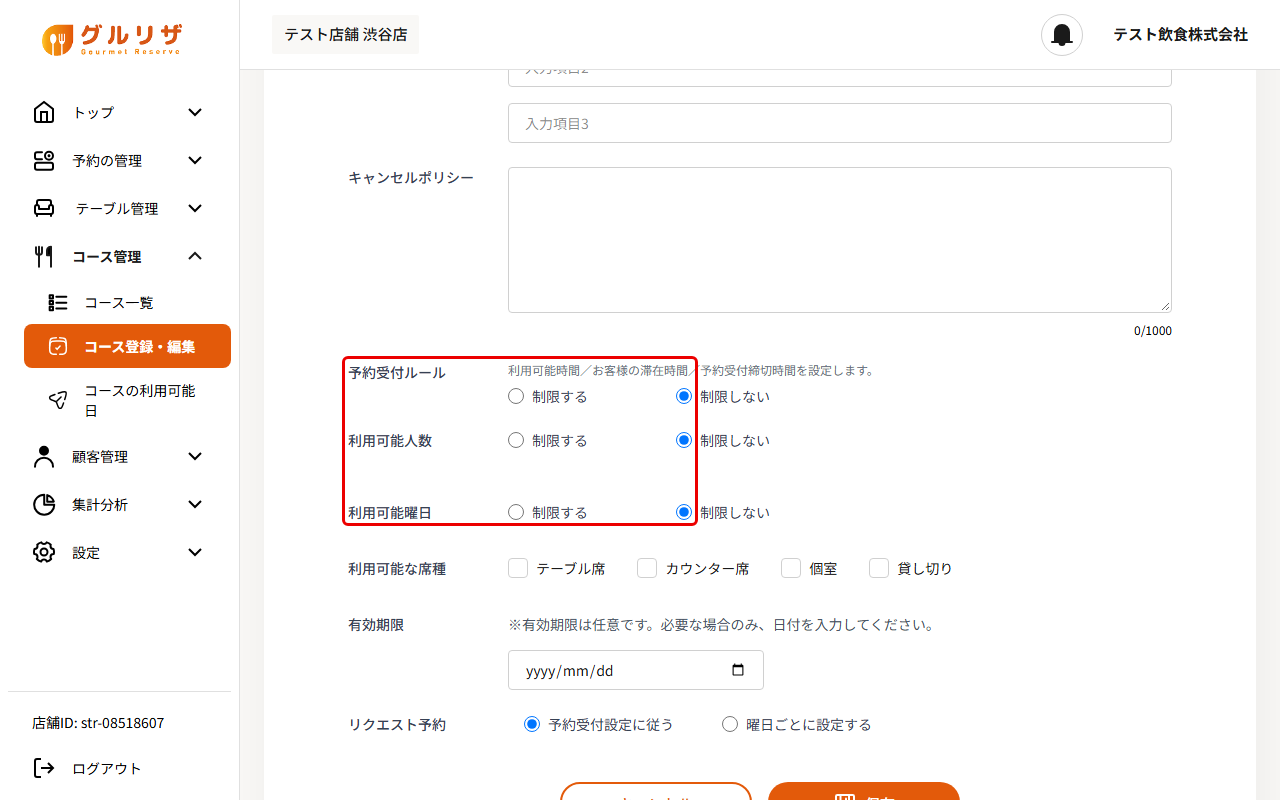
手順7:予約受付ルール・利用可能人数・利用可能曜日を選ぶ
コースごとに受付の条件を変えたい場合は「制限する」を選びます。初期値はすべて「制限しない」です。
- 「予約受付ルール」:「ランチ」「ディナー」「個別に設定する」から選びます。ランチ・ディナーを選ぶと「予約受付設定」で登録した設定が使われます。「個別に設定する」では、利用可能時間・お客様の滞在時間・予約受付締切をこのコースだけに設定できます
- 「利用可能人数」:最小〜最大の人数を入力します
- 「利用可能曜日」:受け付ける曜日にチェックを入れます
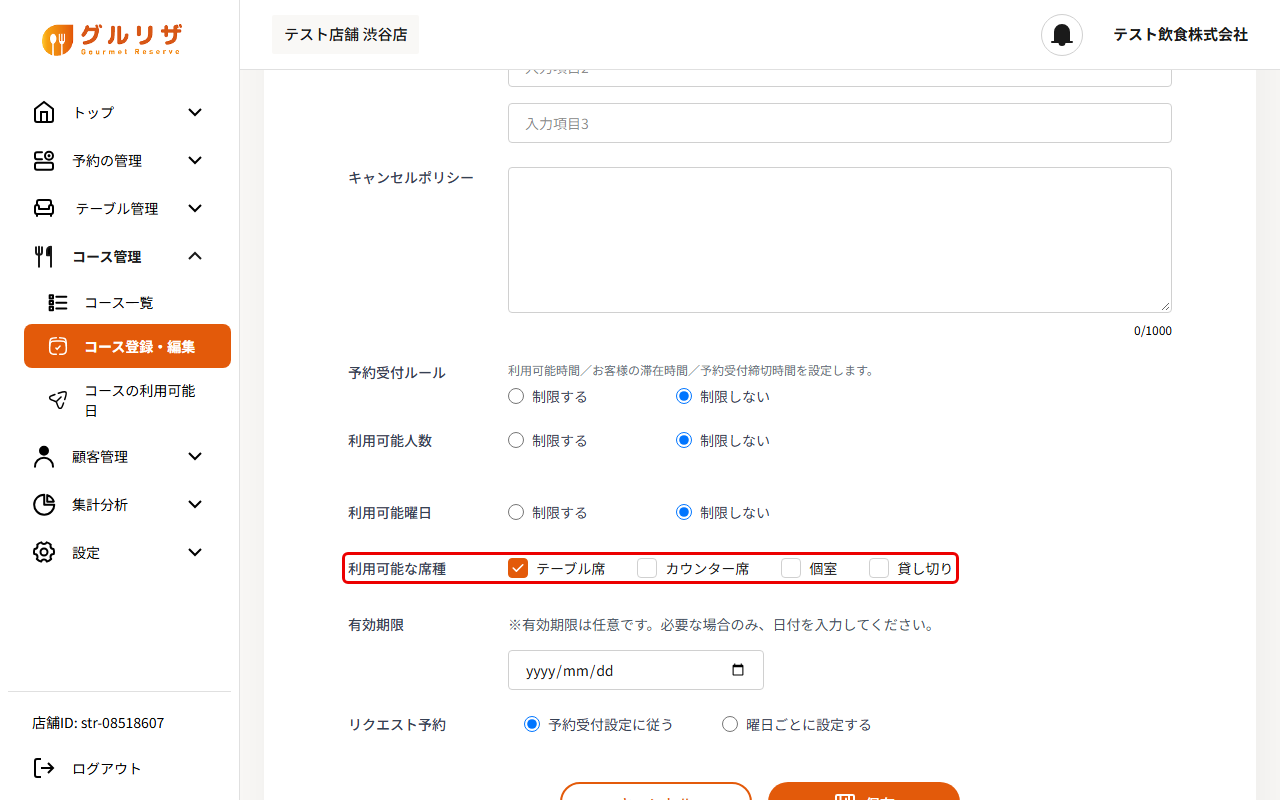
手順8:利用可能な席種を選ぶ
「利用可能な席種」で、このコースを受け付ける席の種類にチェックを入れます。
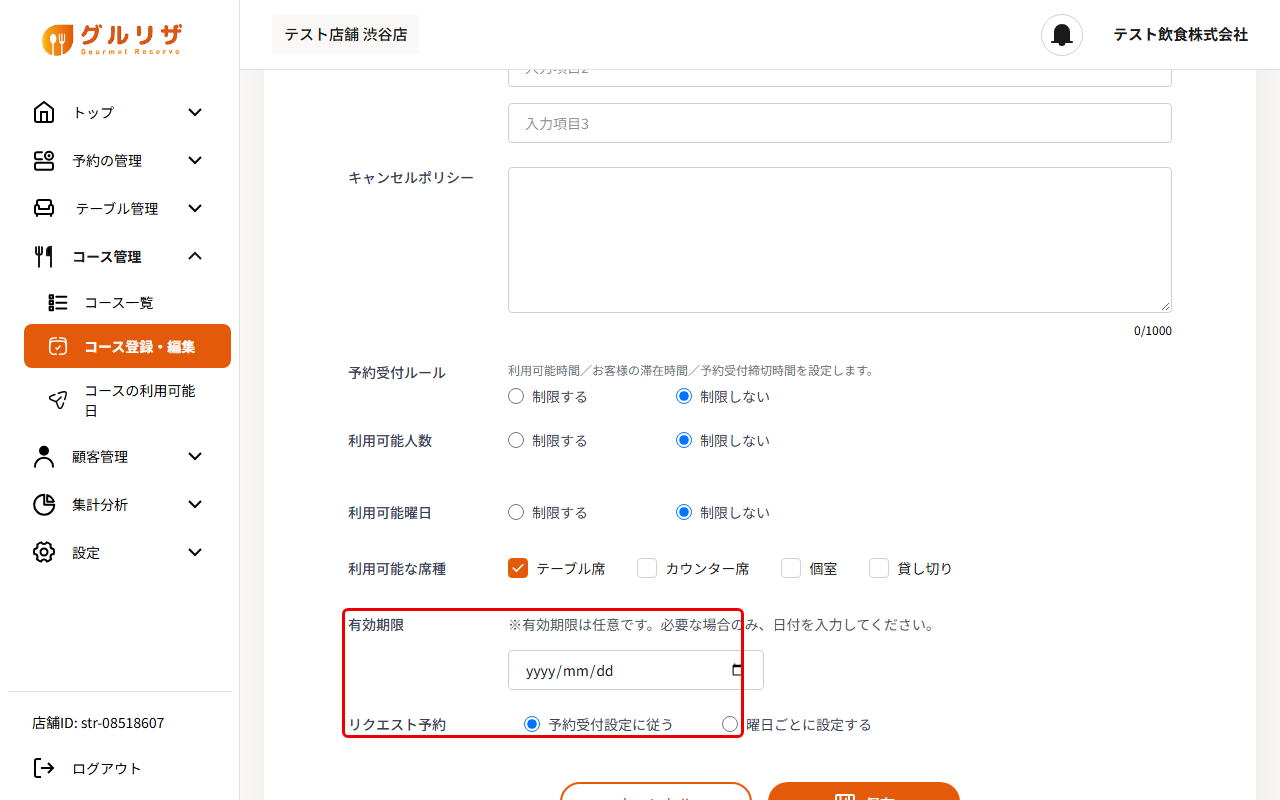
手順9:有効期限とリクエスト予約を設定する
期間限定のコースは「有効期限」に日付を入力します(任意)。「リクエスト予約」は、初期値の「予約受付設定に従う」のほか、「曜日ごとに設定する」を選ぶと月曜日〜日曜日・祝日・祝前日ごとに「予約確定」か「リクエスト予約」かを選べます。
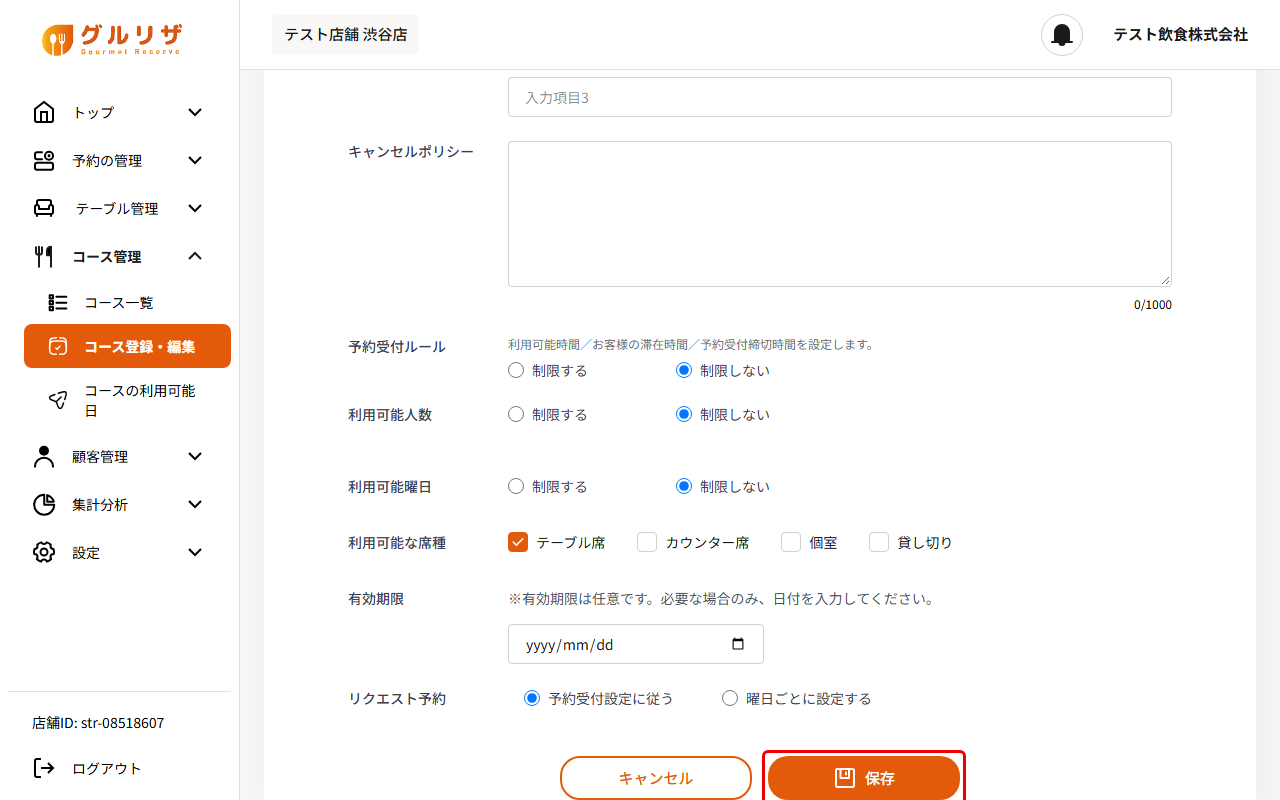
手順10:「保存」をクリックする
画面の一番下にある「保存」をクリックします。やめる場合は「キャンセル」をクリックします。
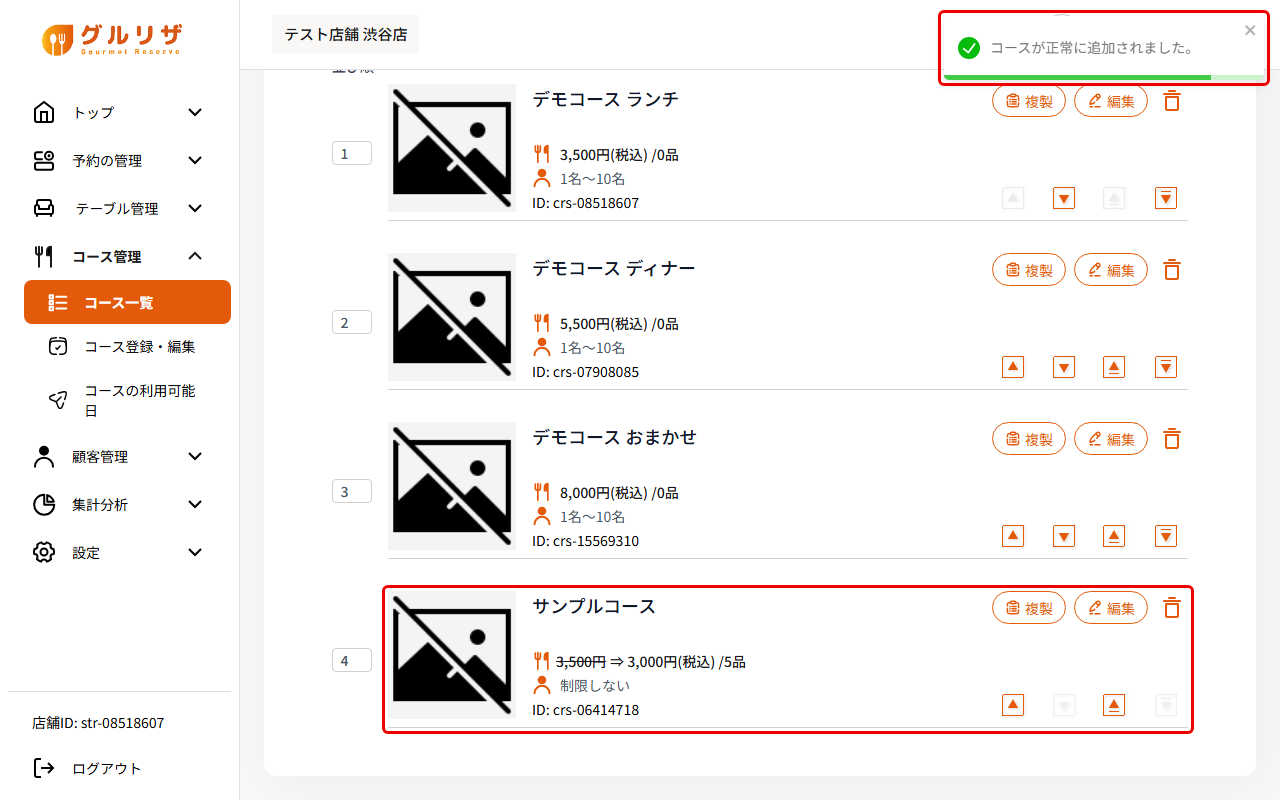
手順11:コース一覧に追加されたことを確認する
「コースが正常に追加されました。」と表示され、コース一覧に登録したコースが追加されます。
入力項目の一覧
| 項目 | 必須 | 内容 |
|---|---|---|
| 掲載状態 | 必須 | 「掲載」「非掲載」 |
| コース名 | 必須 | |
| コース写真 | — | .png・.jpg・.jpeg、5MBまで |
| コース料金 | 必須 | 売価・定価(円・税込)。定価は割引前の料金 |
| コース品数 | — | 品 |
| コース説明 | — | 300文字まで |
| コース内容 | — | 2000文字まで |
| 飲み放題・食べ放題 | — | 「飲み放題」「食べ放題」 |
| 注意事項 | — | 200文字まで |
| 予約時の質問事項 | — | 3つまで。ネット予約のフォームに表示 |
| キャンセルポリシー | — | 1000文字まで |
| 予約受付ルール | — | 「制限する」(ランチ・ディナー・個別に設定する)/「制限しない」 |
| 利用可能人数 | — | 「制限する」で最小〜最大の人数 |
| 利用可能曜日 | — | 「制限する」で日〜土の曜日を選択 |
| 利用可能な席種 | — | 席の種類を選択 |
| 有効期限 | — | 日付(任意) |
| リクエスト予約 | — | 「予約受付設定に従う」/「曜日ごとに設定する」 |