
顧客を削除する
不要になった顧客を顧客台帳から削除します。顧客詳細から1件ずつ削除する方法と、顧客台帳でまとめて削除する方法があります。
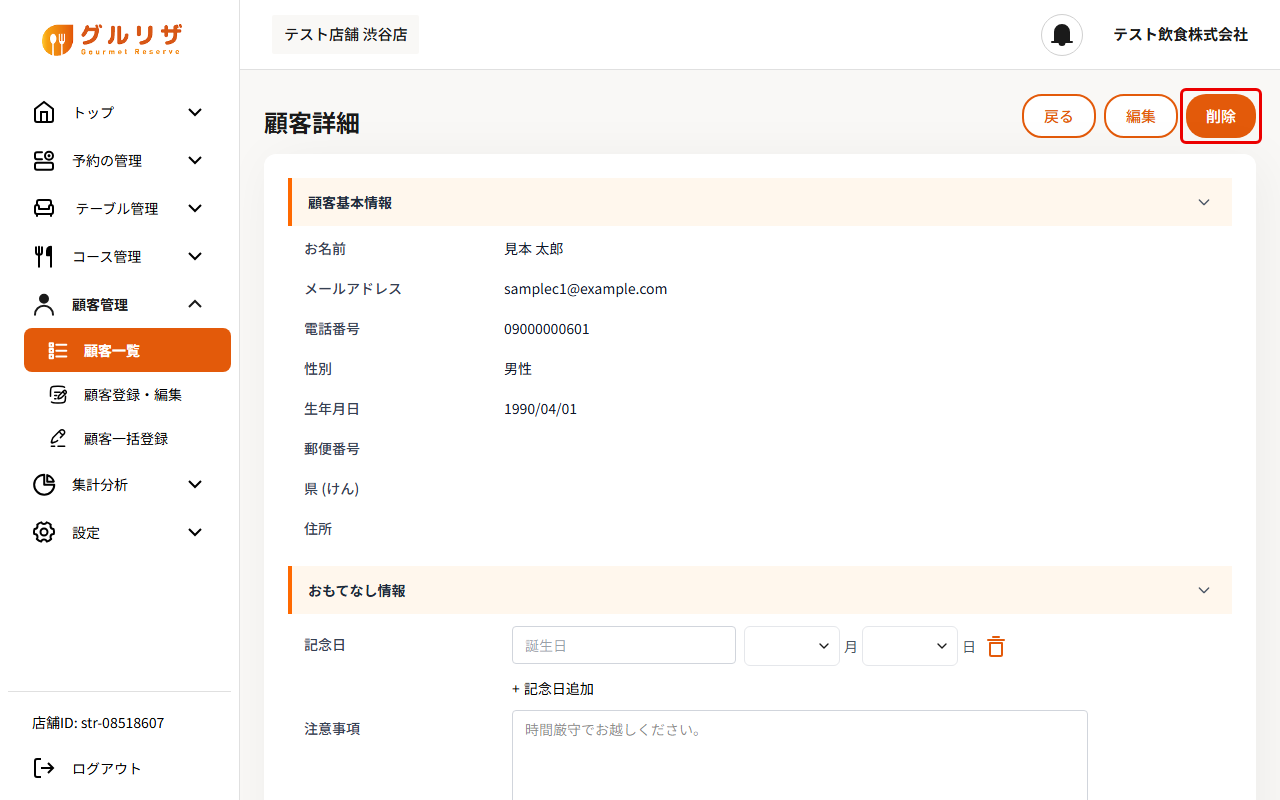
手順1:1件ずつ削除する:顧客詳細の「削除」をクリックする
顧客台帳で削除したい顧客の行をクリックして「顧客詳細」を開き、右上の「削除」をクリックします。
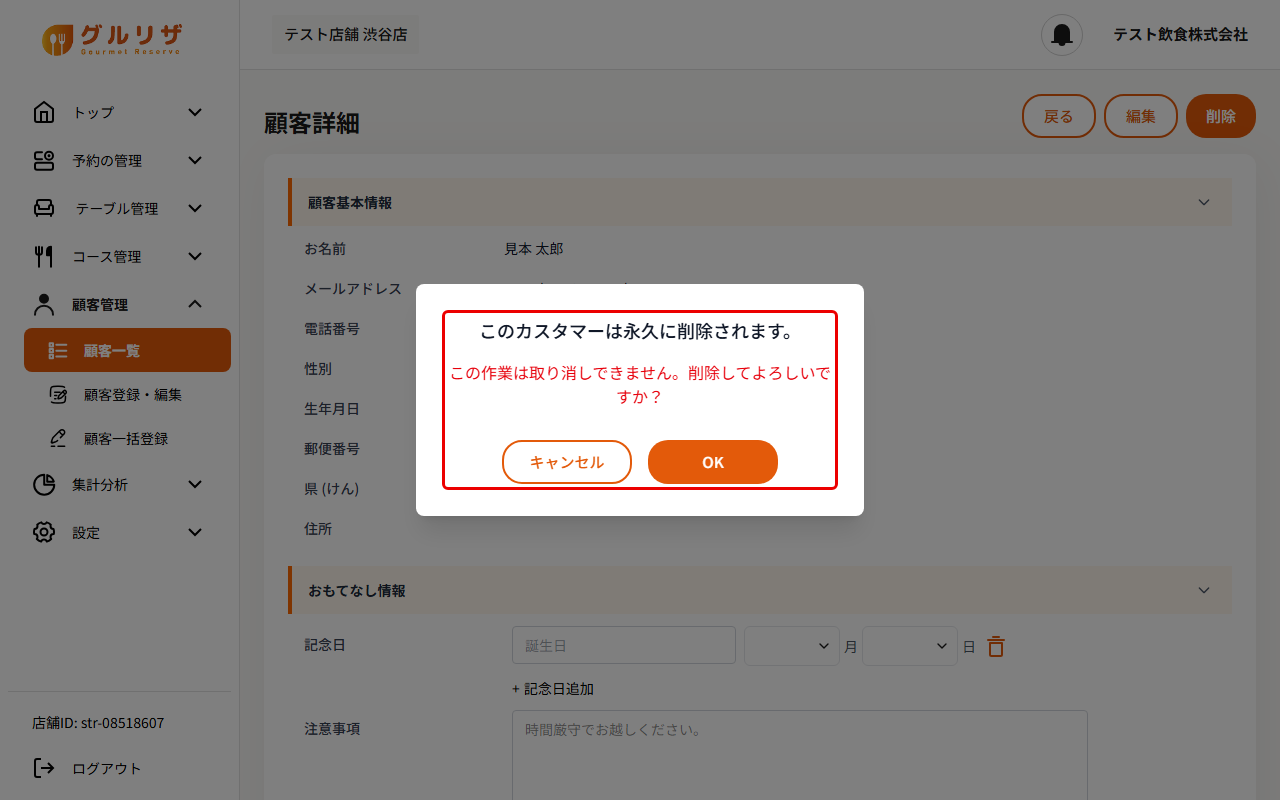
手順2:確認のメッセージで「OK」をクリックする
「このカスタマーは永久に削除されます。」と表示されます。削除してよければ「OK」をクリックします。やめるときは「キャンセル」をクリックします。
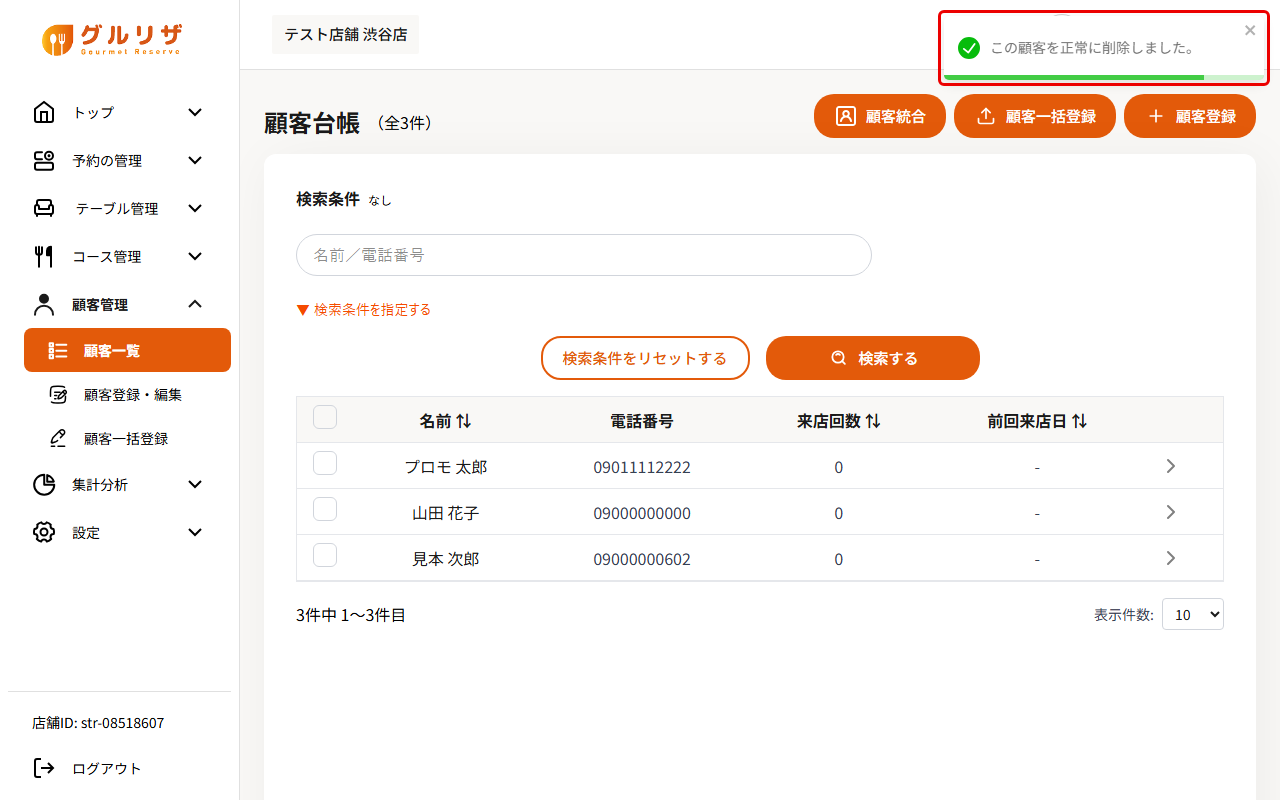
手順3:削除できたことを確認する
顧客台帳の画面に戻り、画面右上に「この顧客を正常に削除しました。」と表示されます。
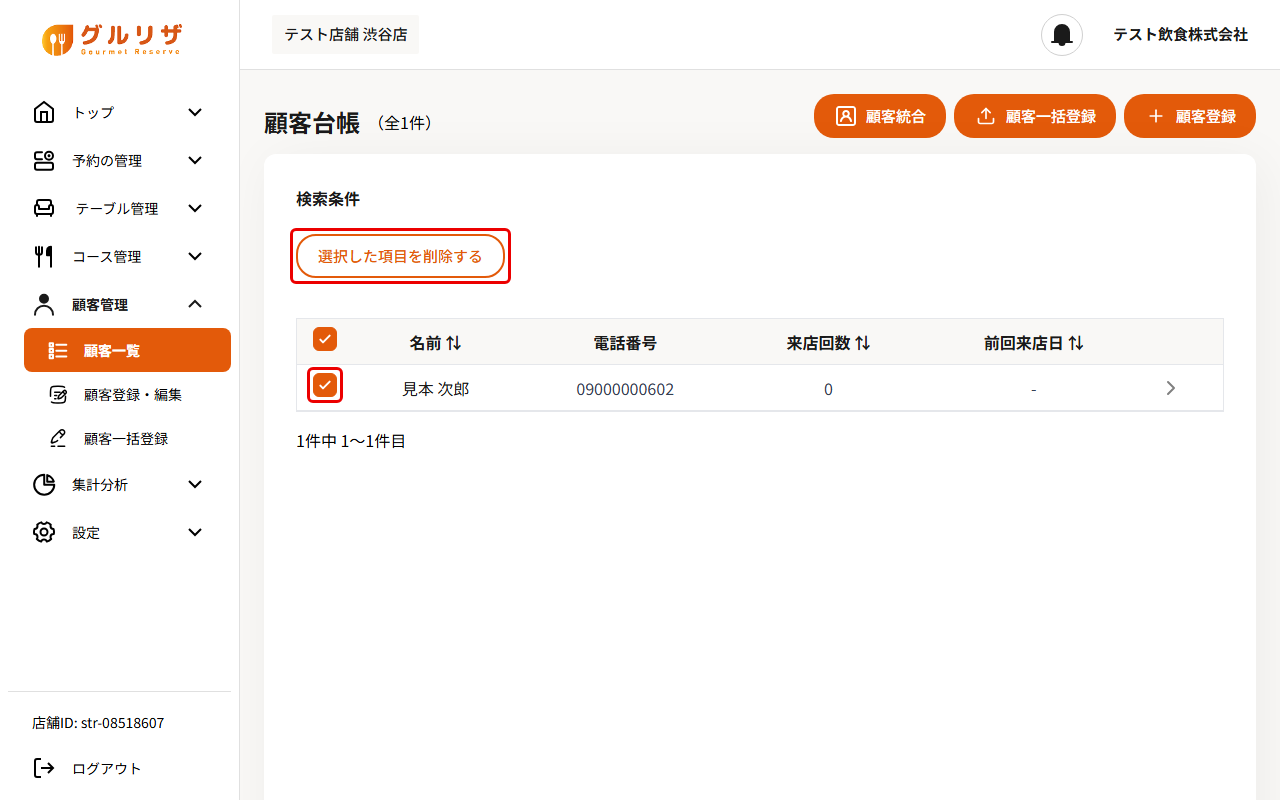
手順4:まとめて削除する:顧客台帳でチェックを入れる
顧客台帳で、削除したい顧客の行の左にあるチェックボックスにチェックを入れます。チェックを入れると、検索欄の代わりに「選択した項目を削除する」ボタンが表示されるので、クリックします。
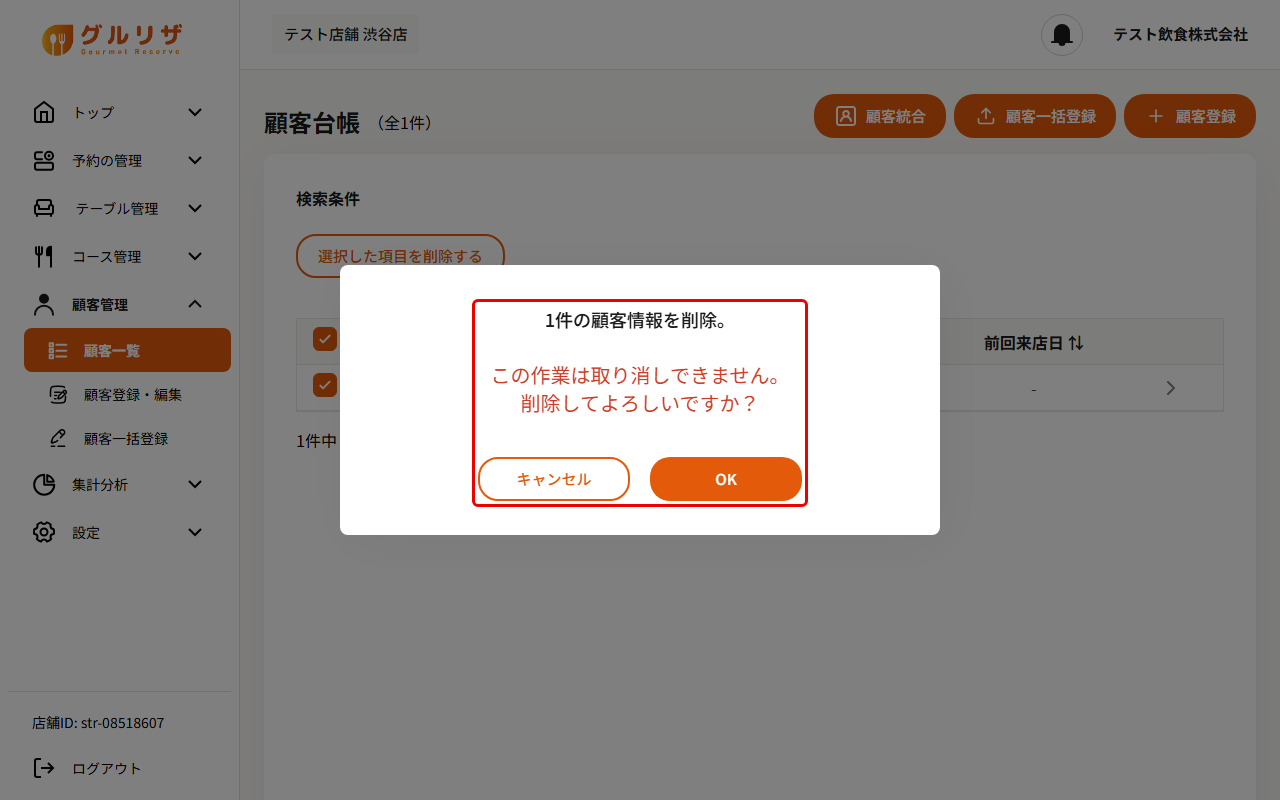
手順5:確認のメッセージで「OK」をクリックする
「N件の顧客情報を削除。」と表示されます。件数を確認して「OK」をクリックします。
手順6:削除できたことを確認する
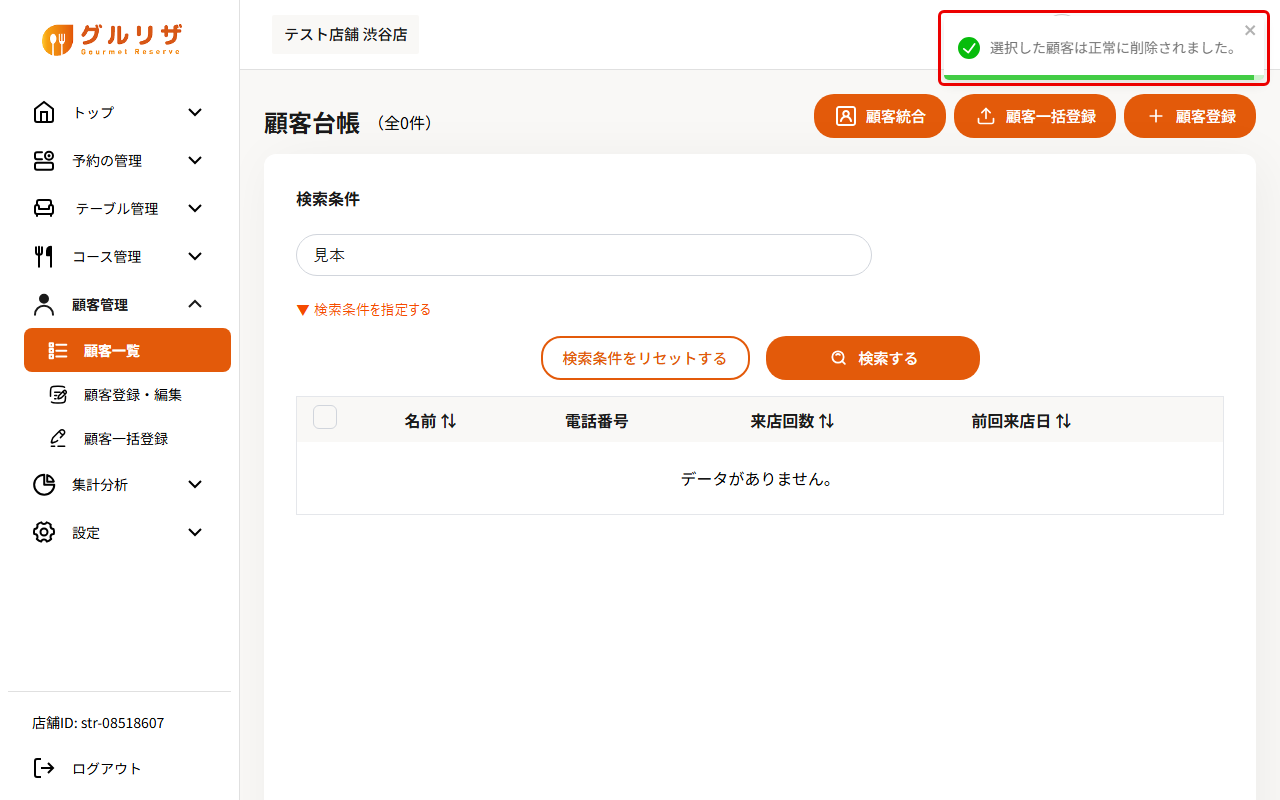
画面右上に「選択した顧客は正常に削除されました。」と表示され、一覧から顧客が消えます。
注意点
- 削除した顧客は元に戻せません(確認のメッセージに「この作業は取り消しできません。」と表示されます)。
- 同じお客様が重複して登録されている場合は、削除ではなく統合すると、情報を1件にまとめられます。→ 重複した顧客を統合する