
テーブル稼働率を見る
曜日・時間帯ごとに、席(テーブル)がどれくらい埋まっているかを確認します。混む時間帯・空いている時間帯をつかむのに使います。
手順1:「テーブル稼働率」を開く
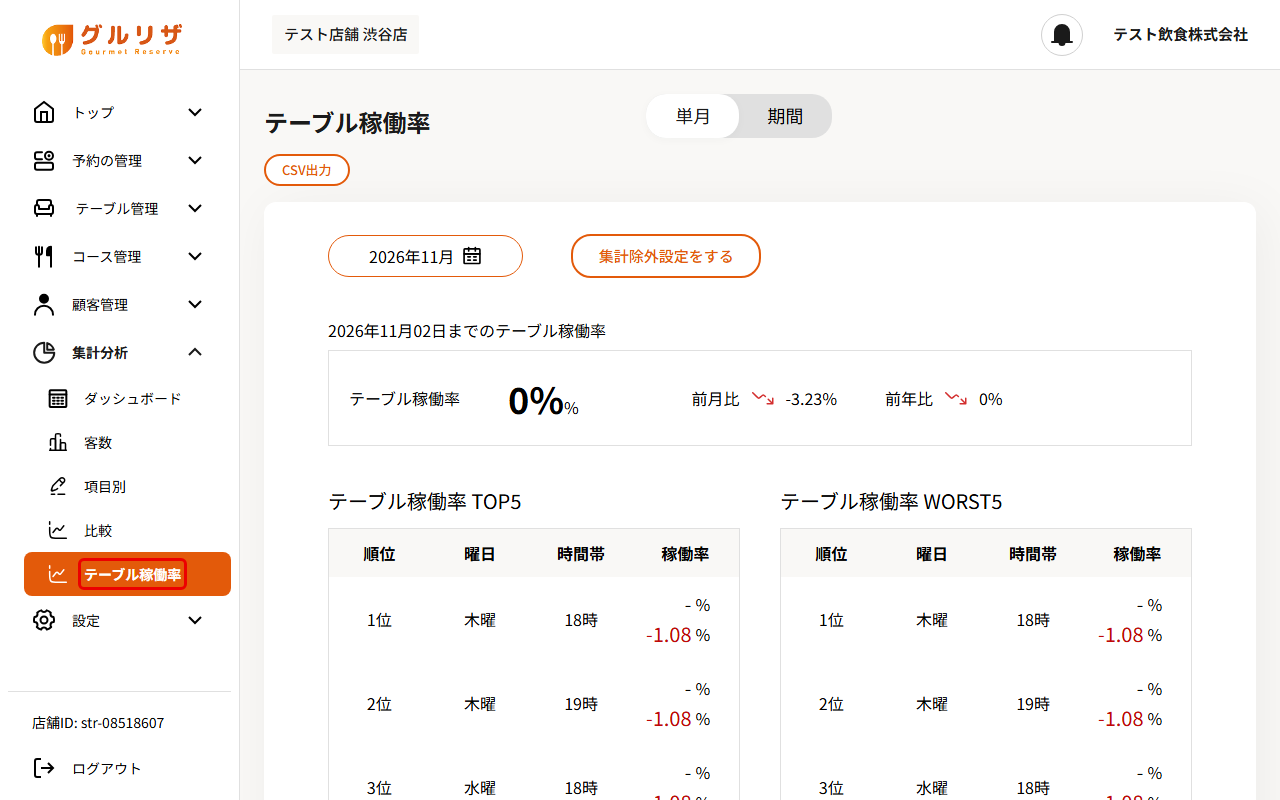
画面左のメニューから「集計分析」→「テーブル稼働率」をクリックします。
手順2:「単月」で月を選ぶ
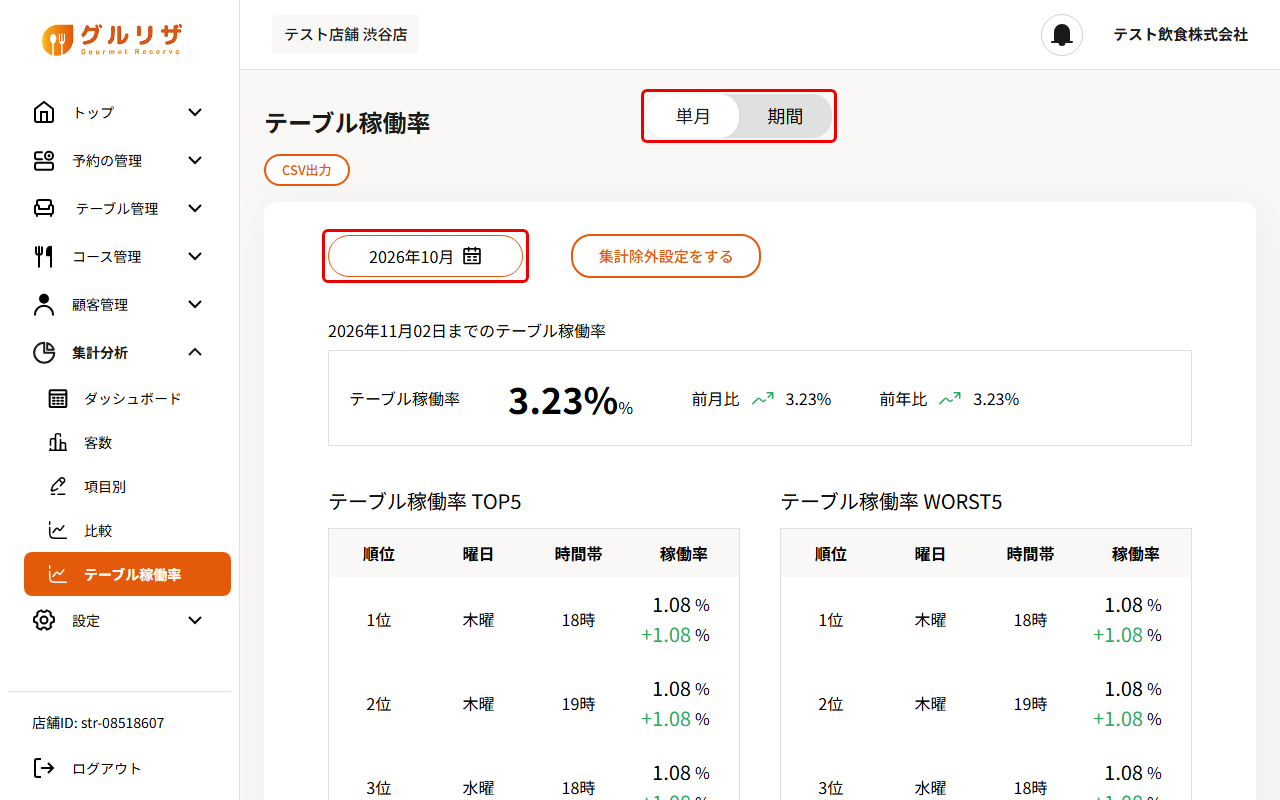
画面上部の「単月」を選び、年月のボタンで見たい月を選びます。
手順3:稼働率と TOP5・WORST5 を見る
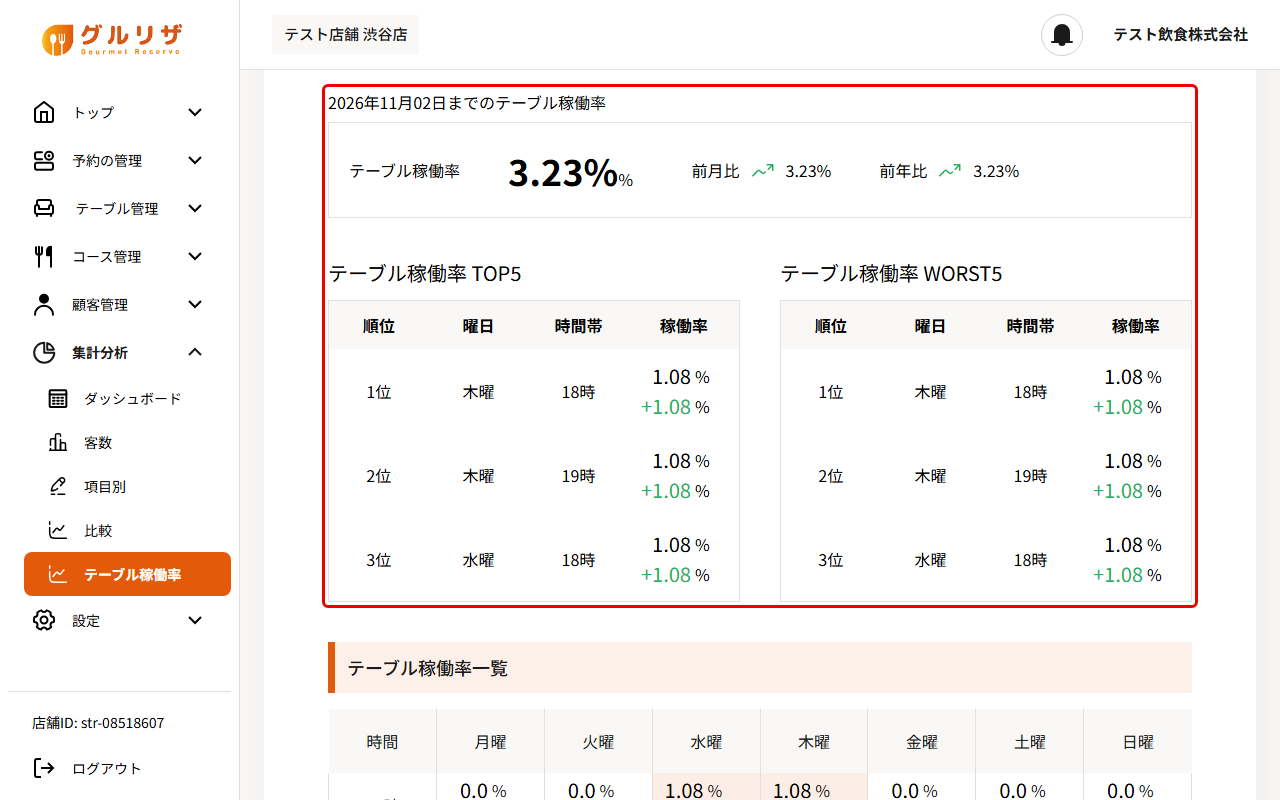
選んだ月の「テーブル稼働率」と、「前月比」「前年比」が表示されます。その下の「テーブル稼働率 TOP5」「テーブル稼働率 WORST5」には、稼働率の高い(低い)曜日と時間帯が表示されます。
手順4:時間帯×曜日の一覧を見る
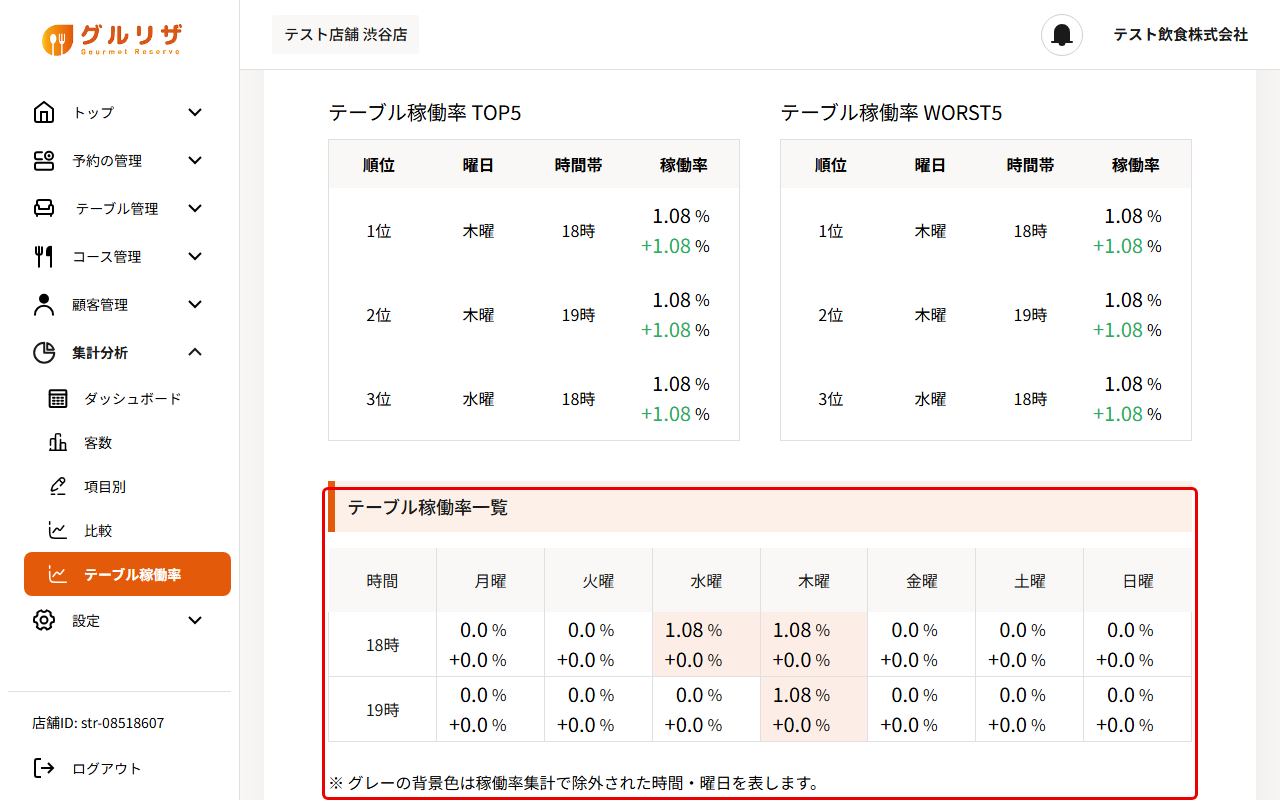
「テーブル稼働率一覧」には、時間帯ごと・曜日ごとの稼働率が表示されます。各マスの下の段は、前月との差です。
ポイント
グレーの背景のマスは、集計から除外した時間・曜日です(下の手順8を参照)。
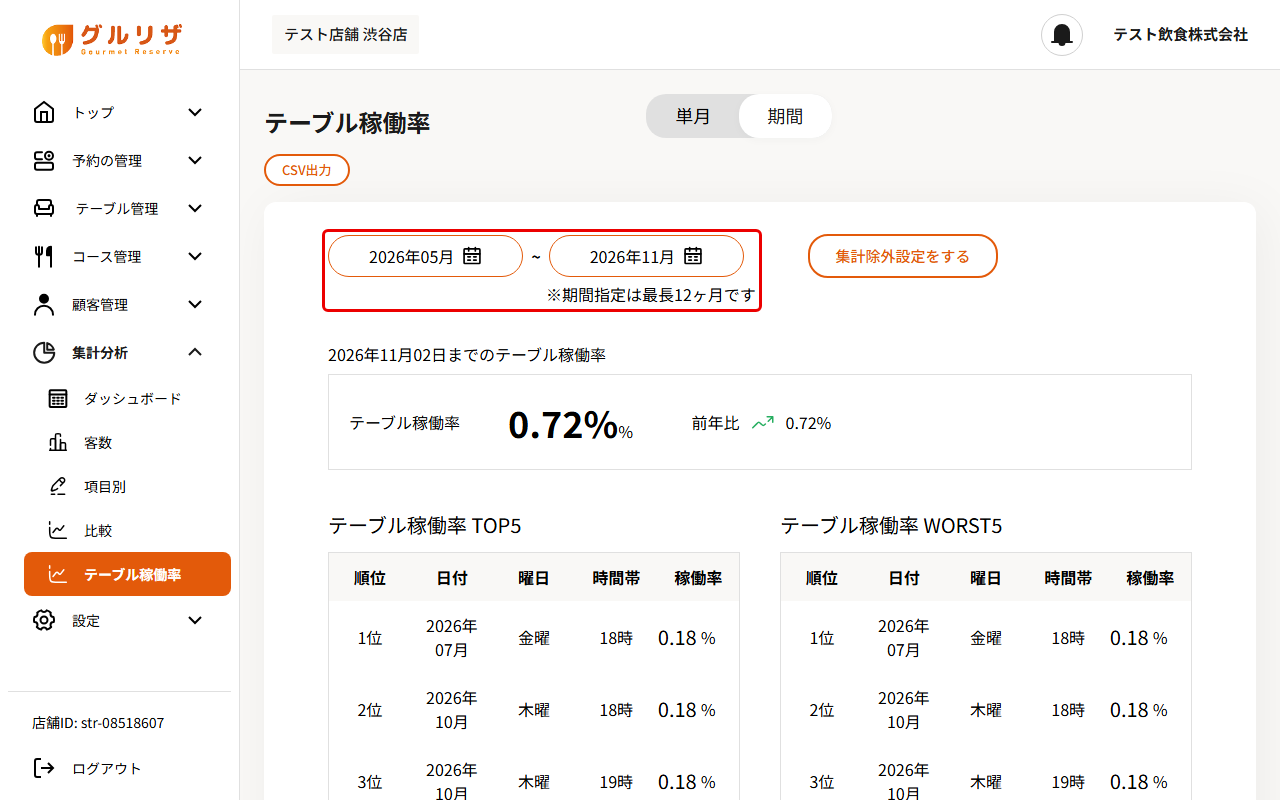
手順5:「期間」で複数の月を比べる
画面上部の「期間」を選ぶと、開始月と終了月を選んで、複数の月の稼働率をまとめて見られます。期間は最長12か月です。
手順6:月ごとの推移をグラフで見る
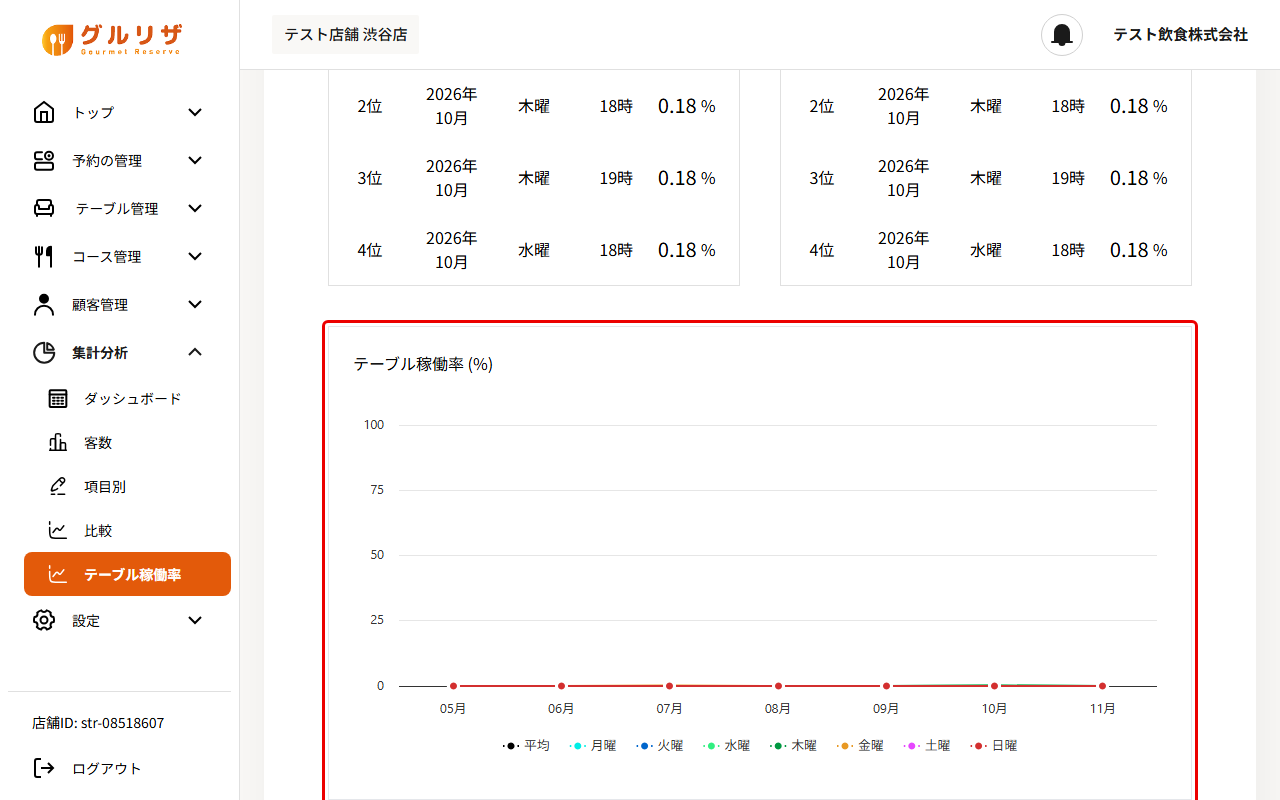
「期間」では、月ごとの稼働率の推移が「平均」と曜日ごとの折れ線グラフで表示されます。その下の「テーブル稼働率一覧」には、月ごと・曜日ごとの稼働率が表示されます。
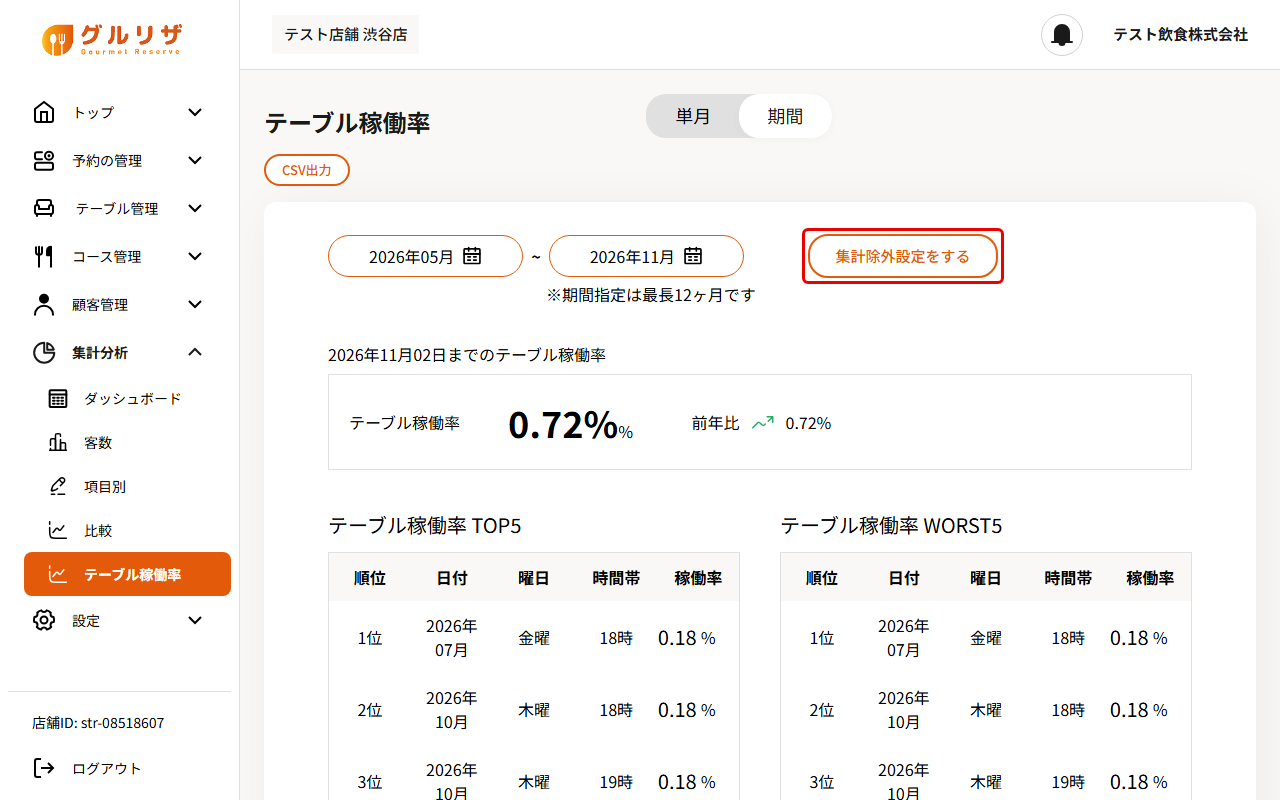
手順7:集計から外す時間帯があるときは「集計除外設定をする」をクリックする
仕込みの時間など、お客様を案内しない時間帯を稼働率の計算から外したいときは、「集計除外設定をする」をクリックします。
手順8:除外する曜日と時間を設定する
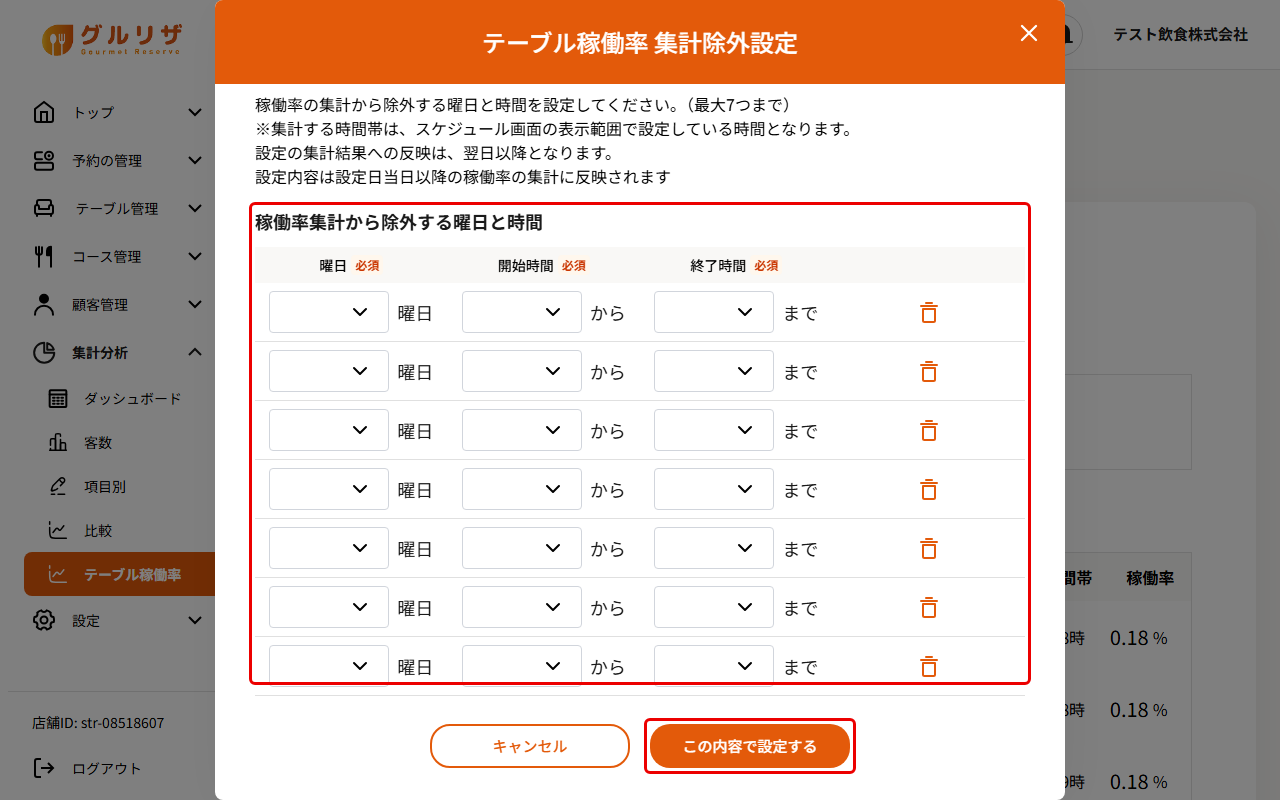
「テーブル稼働率 集計除外設定」の画面で、「曜日」「開始時間」「終了時間」を選び、「この内容で設定する」をクリックします。最大7つまで設定できます。行を消すときはごみ箱のアイコンをクリックします。
ご注意
設定は、集計結果には翌日以降に反映されます。設定した日以降の稼働率の集計に反映されます。
集計される時間帯
稼働率を集計する時間帯は、スケジュール画面の表示範囲で設定している時間です(集計除外設定の画面の説明より)。
表の数字はCSVで出力できます。→ 集計データをCSVで出力する