
卓をまとめて登録する
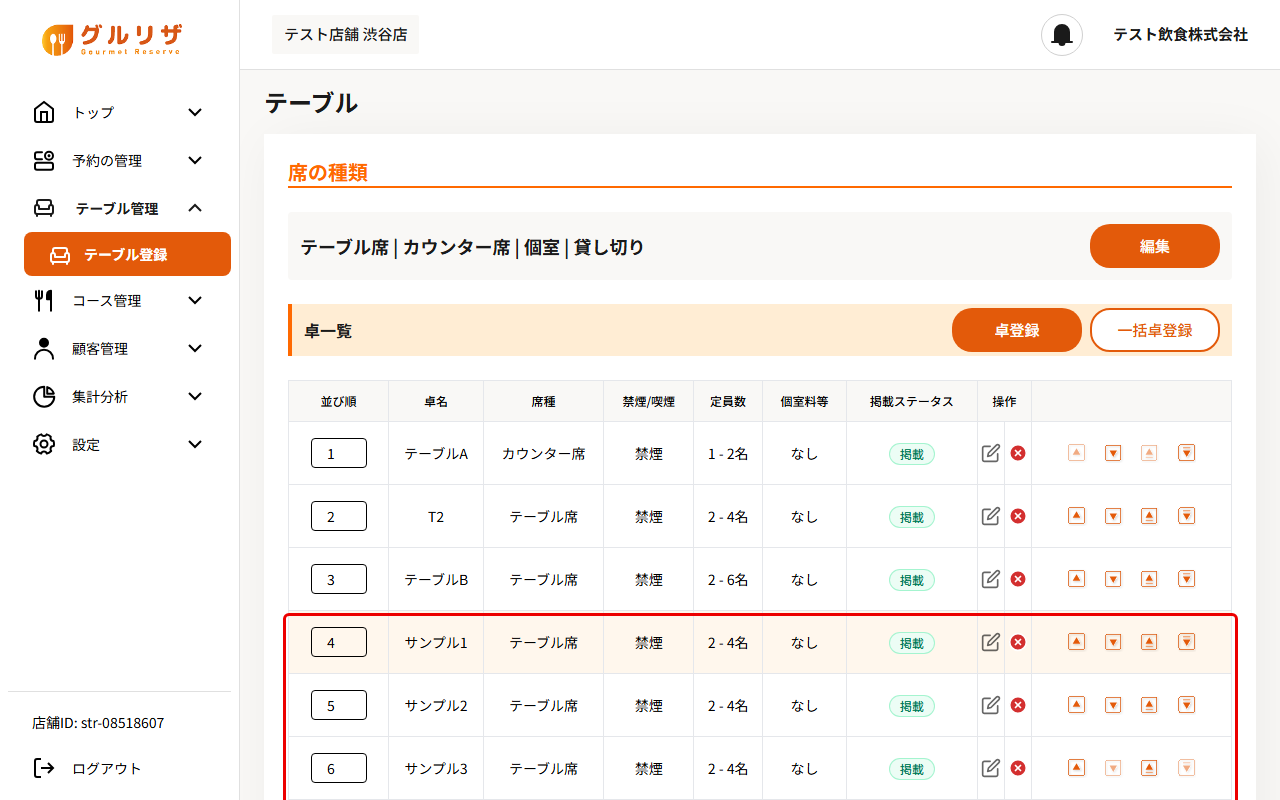
同じ条件の卓を、連番の名前でまとめて登録します。ここでは「サンプル1」「サンプル2」「サンプル3」の3卓(禁煙・2〜4名・テーブル席)を作る例で説明します。
事前に用意するもの
- 卓に設定する席の種類が登録されていること → 席の種類を編集する
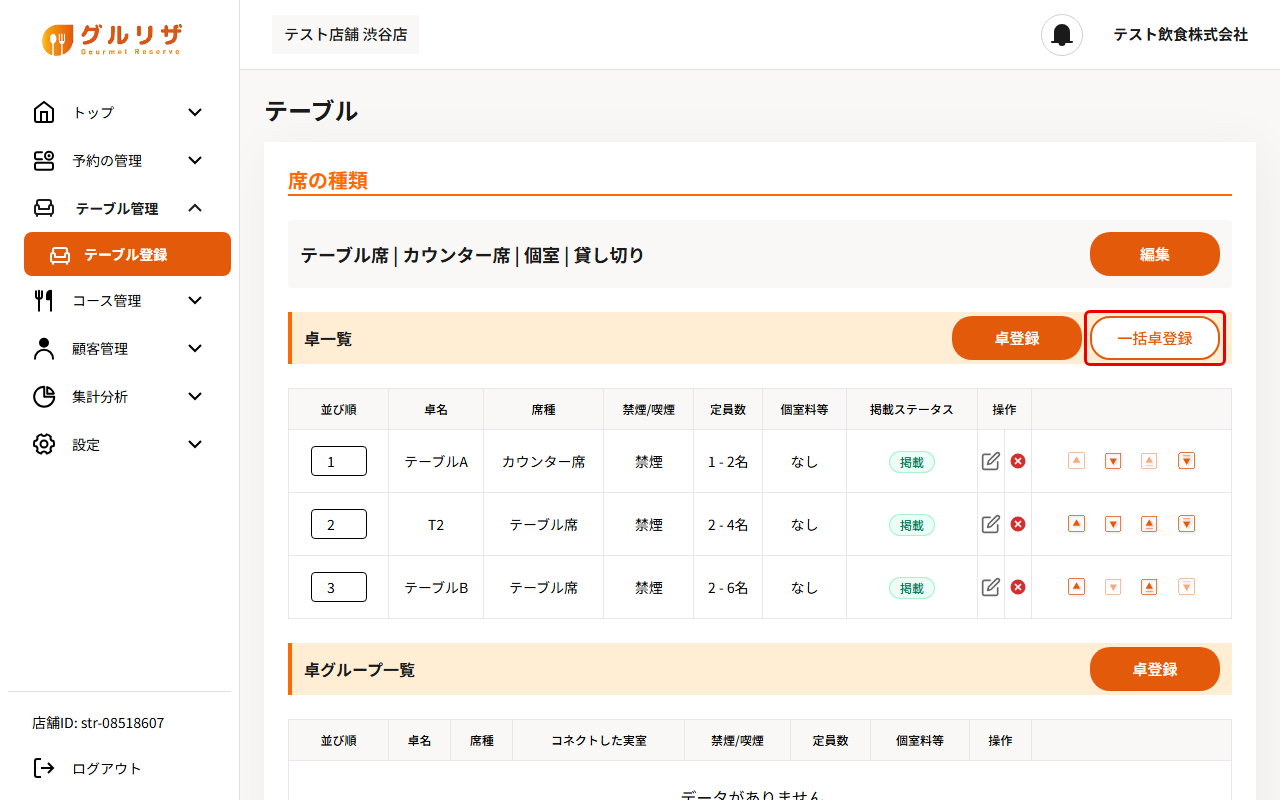
手順1:「一括卓登録」をクリックする
「テーブル管理」→「テーブル登録」を開き、「卓一覧」の右にある「一括卓登録」をクリックします。「卓の一括登録」の画面が開きます。
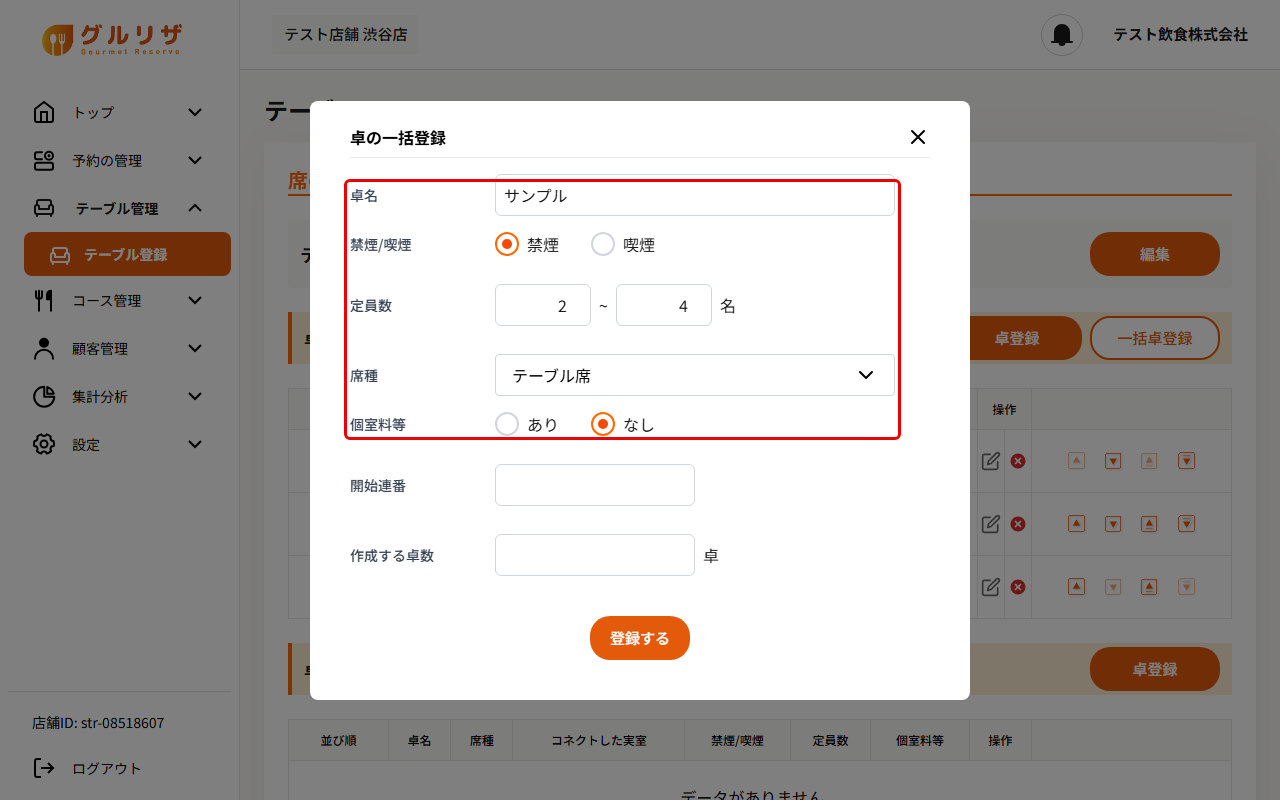
手順2:卓の共通の内容を入力する
「卓名」「禁煙/喫煙」「定員数」「席種」「個室料等」を入力します。入力のしかたは1卓ずつ登録する場合と同じです。「卓名」には、連番の前に付ける文字(例:サンプル、A)を入力します。
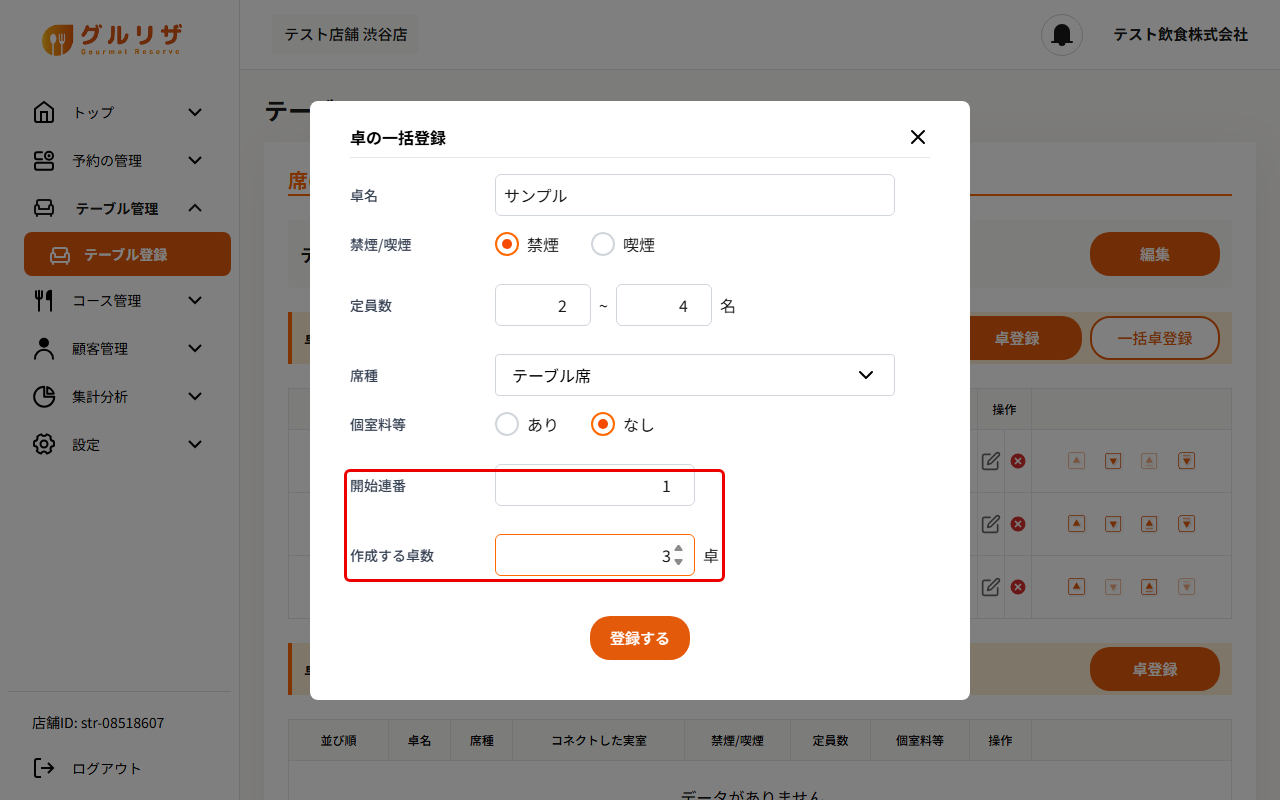
手順3:開始連番と作成する卓数を入力する
「開始連番」に最初の番号を、「作成する卓数」に作る卓の数を入力します。卓名「サンプル」、開始連番「1」、作成する卓数「3」の場合、「サンプル1」「サンプル2」「サンプル3」の3卓ができます。
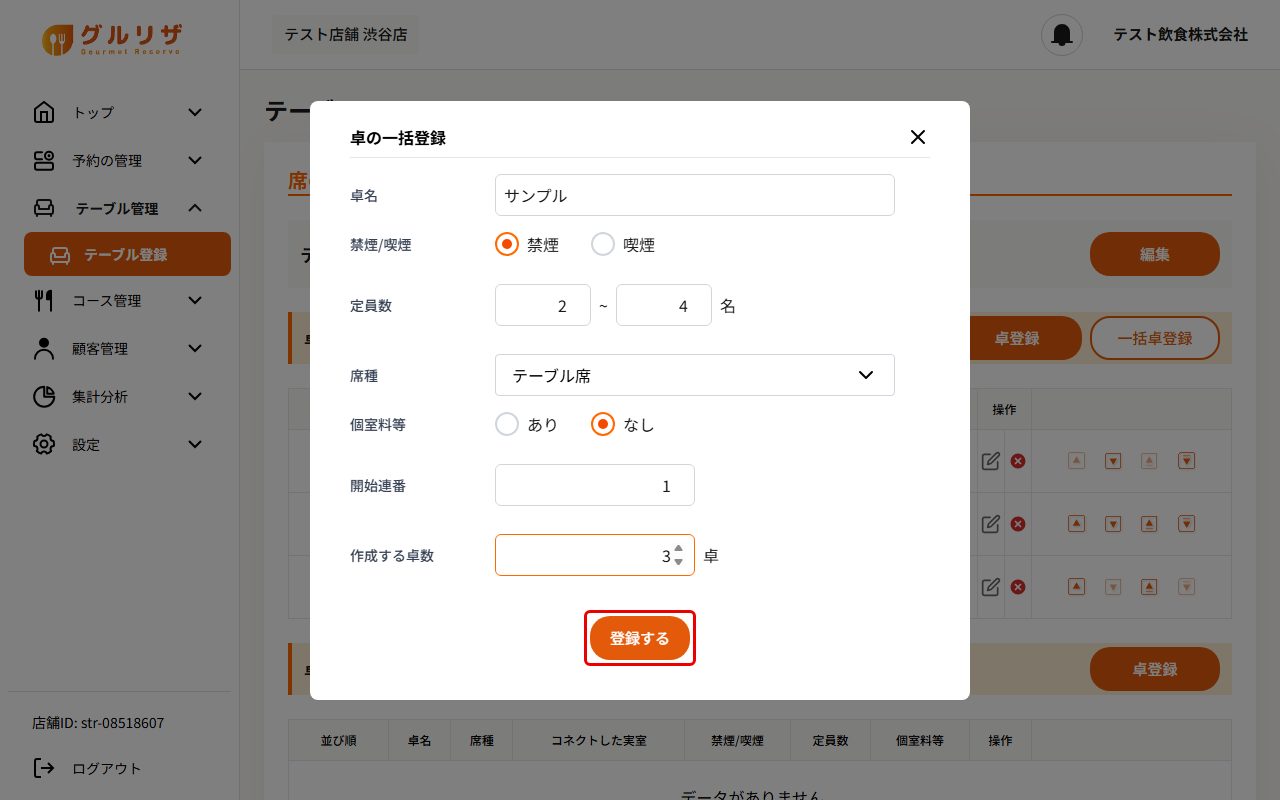
手順4:「登録する」をクリックする
入力が終わったら「登録する」をクリックします。
手順5:卓一覧に追加されたことを確認する
「卓一覧」の一番下に、連番の卓がまとめて追加されます。
ご注意
「卓の一括登録」の画面には「掲載ステータス」の項目がありません。まとめて登録した卓は「掲載」になります。非掲載にしたい卓は、登録後に1卓ずつ編集してください。→ 卓(テーブル)を登録する