
予約一覧で予約を検索する
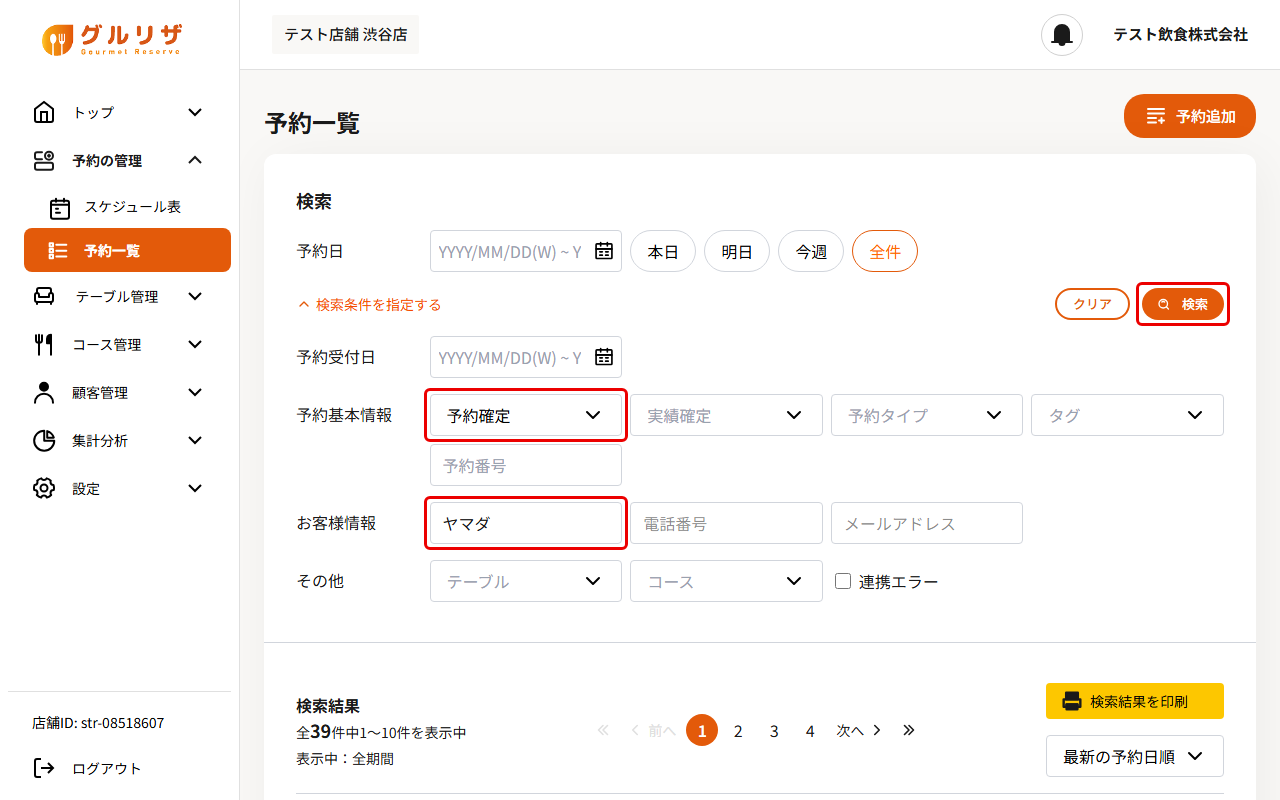
予約一覧では、予約日・ステータス・お客様名などの条件で予約を検索できます。ここでは「予約確定になっている、ヤマダさんの予約を探す」例で説明します。
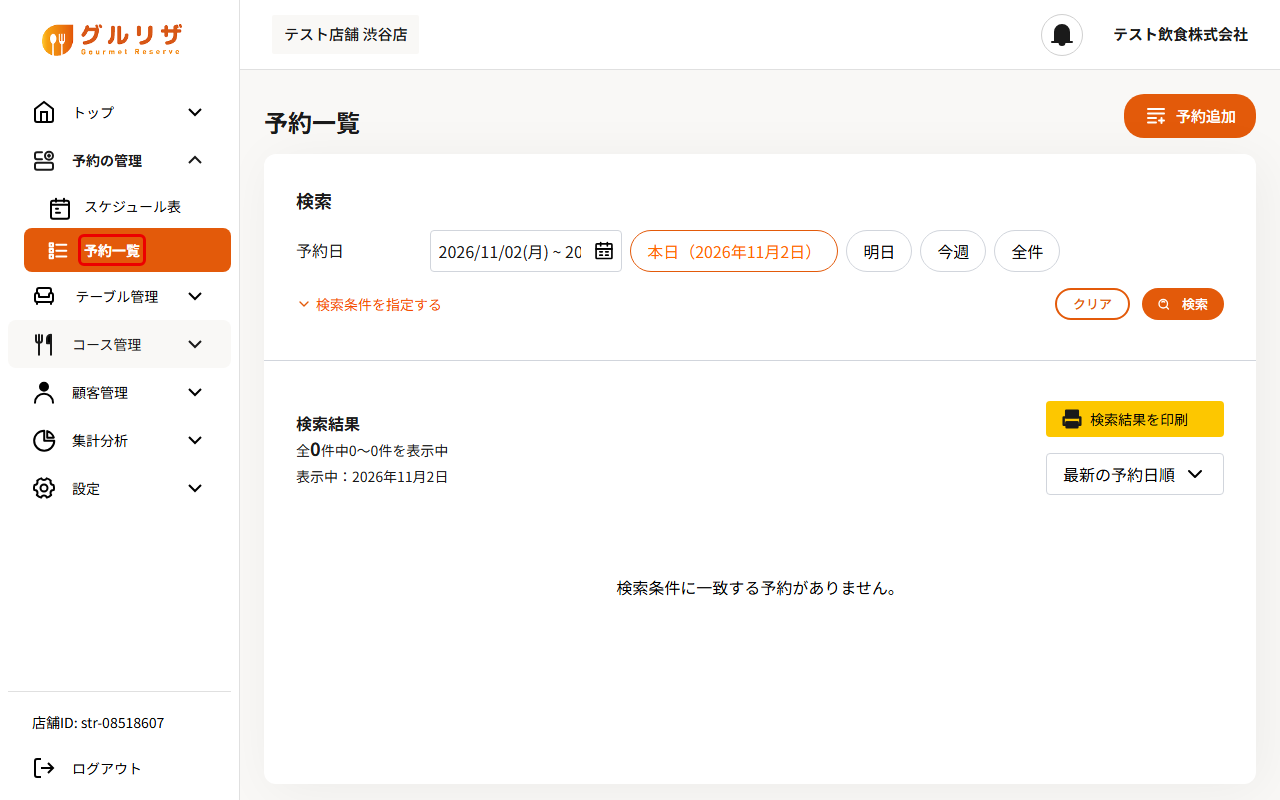
手順1:「予約一覧」を開く
画面左のメニューから「予約の管理」→「予約一覧」をクリックします。開いたときは、今日の予約が表示されます。
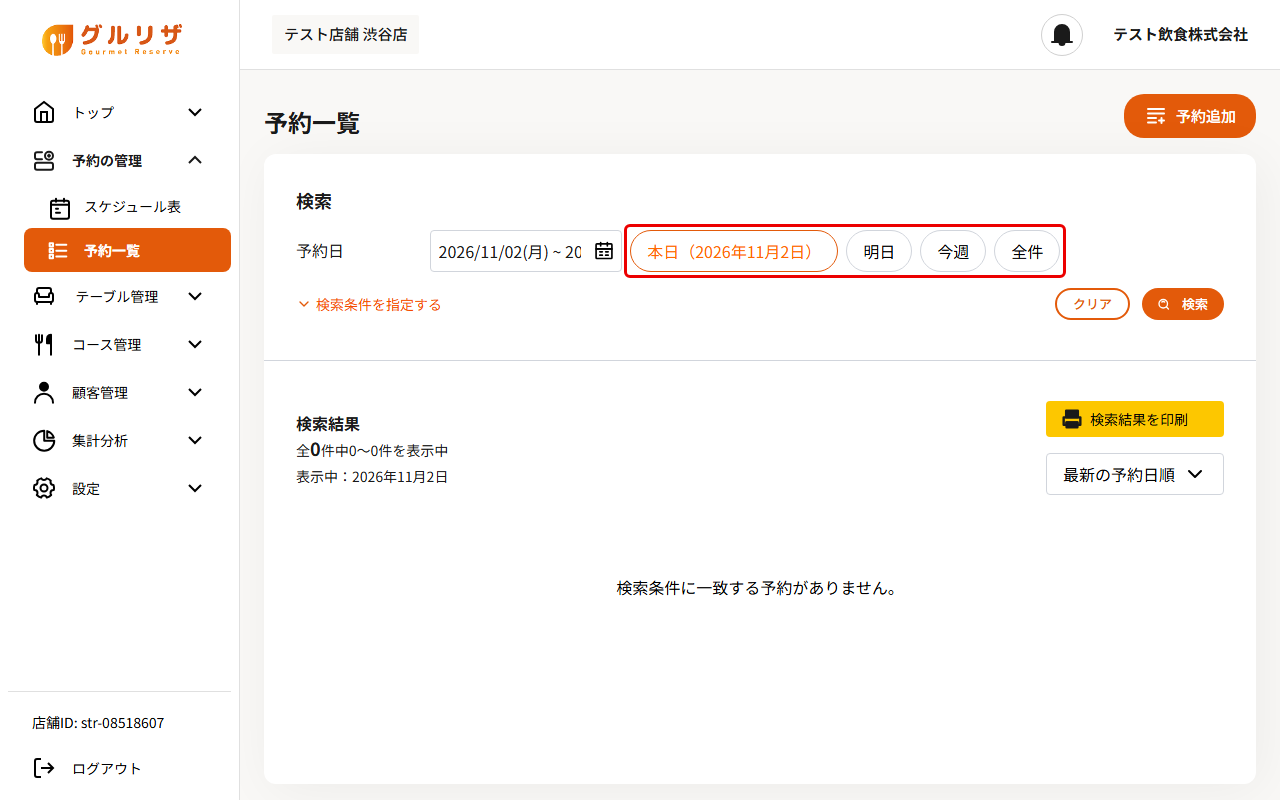
手順2:予約日の範囲を選ぶ
「予約日」の右のボタンで、表示する期間をすぐに切り替えられます。「本日」「明日」「今週」「全件」から選びます。
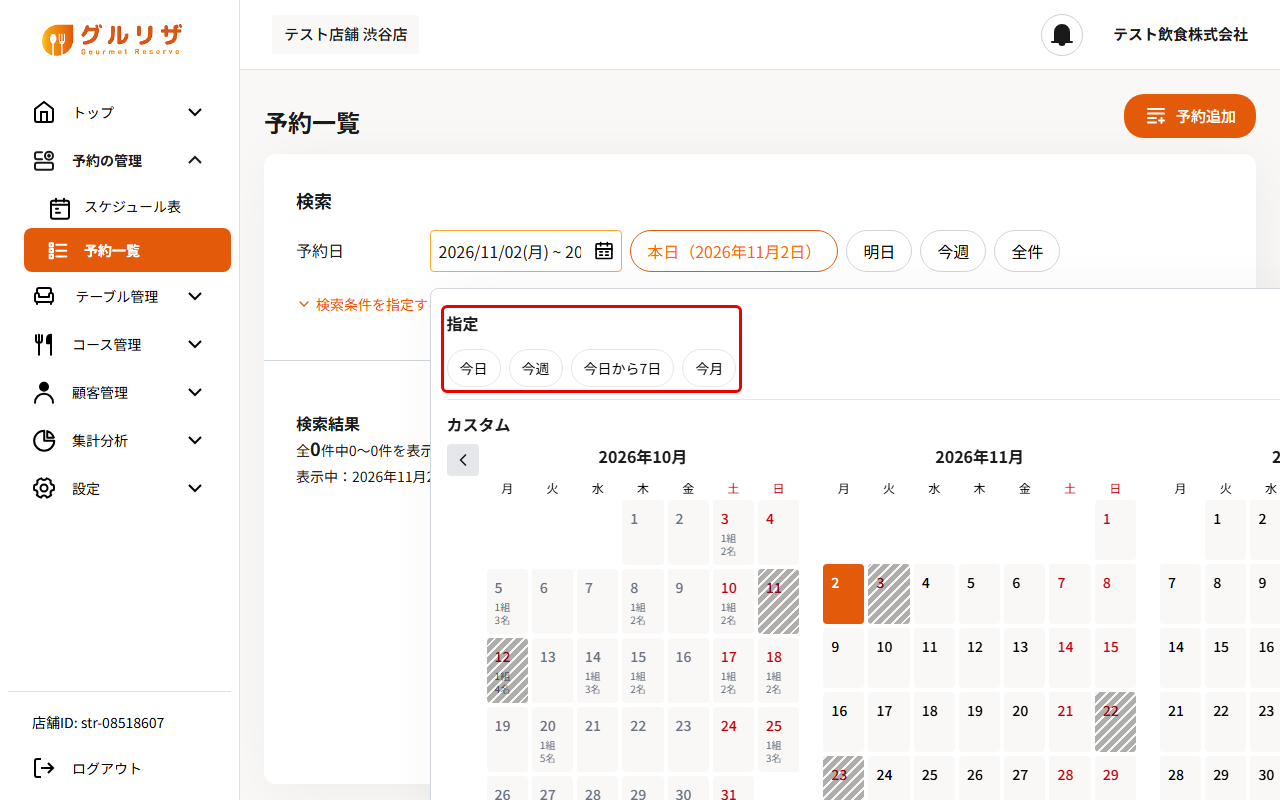
手順3:期間を指定するときはカレンダーから選ぶ
「予約日」の入力欄をクリックするとカレンダーが開きます。「指定」の「今日」「今週」「今日から7日」「今月」から選ぶか、「カスタム」のカレンダーで開始日と終了日を選びます。
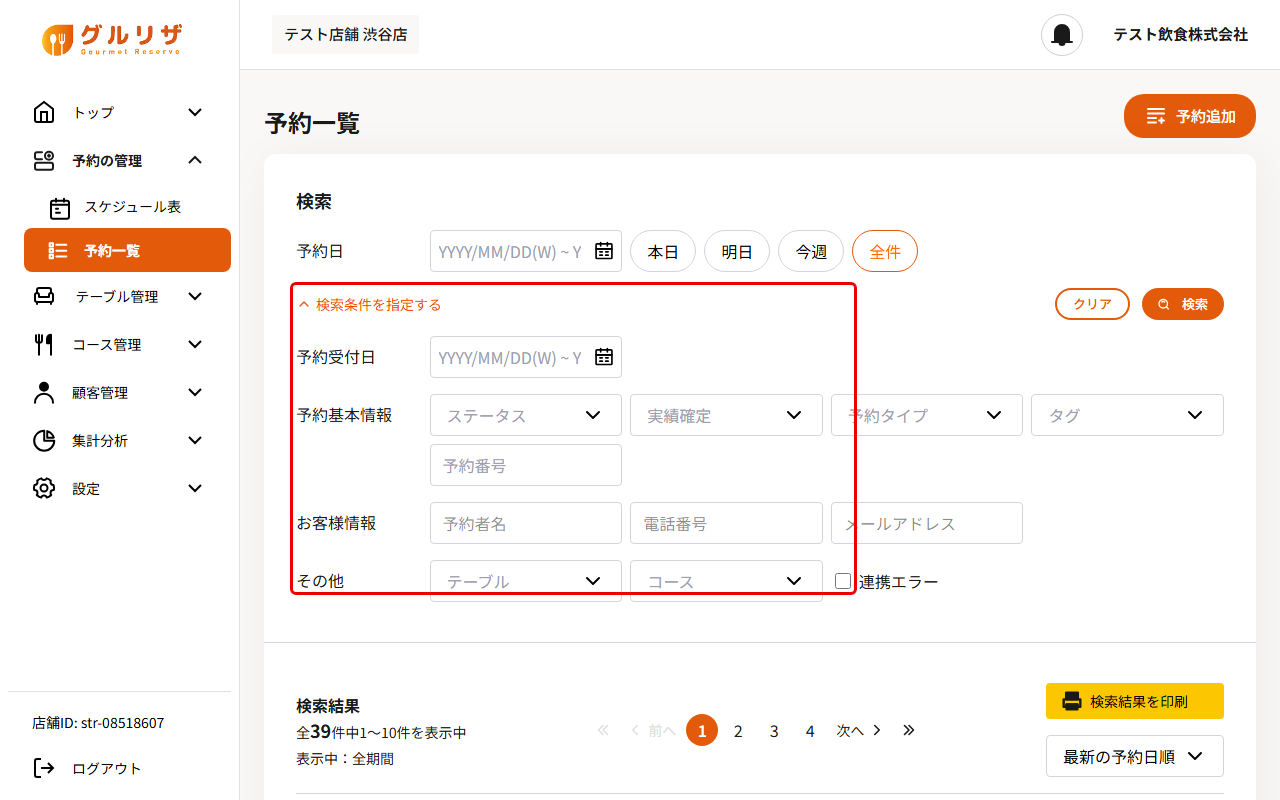
手順4:「検索条件を指定する」で条件を増やす
「検索条件を指定する」をクリックすると、詳しい条件の入力欄が表示されます。
手順5:条件を入力して「検索」をクリックする
ここでは「全件」を選び、「予約者名」に「ヤマダ」と入力し、「ステータス」で「予約確定」を選びます。「検索」をクリックします。
ポイント
条件をすべて消すときは「クリア」をクリックします。
手順6:検索結果を確認する
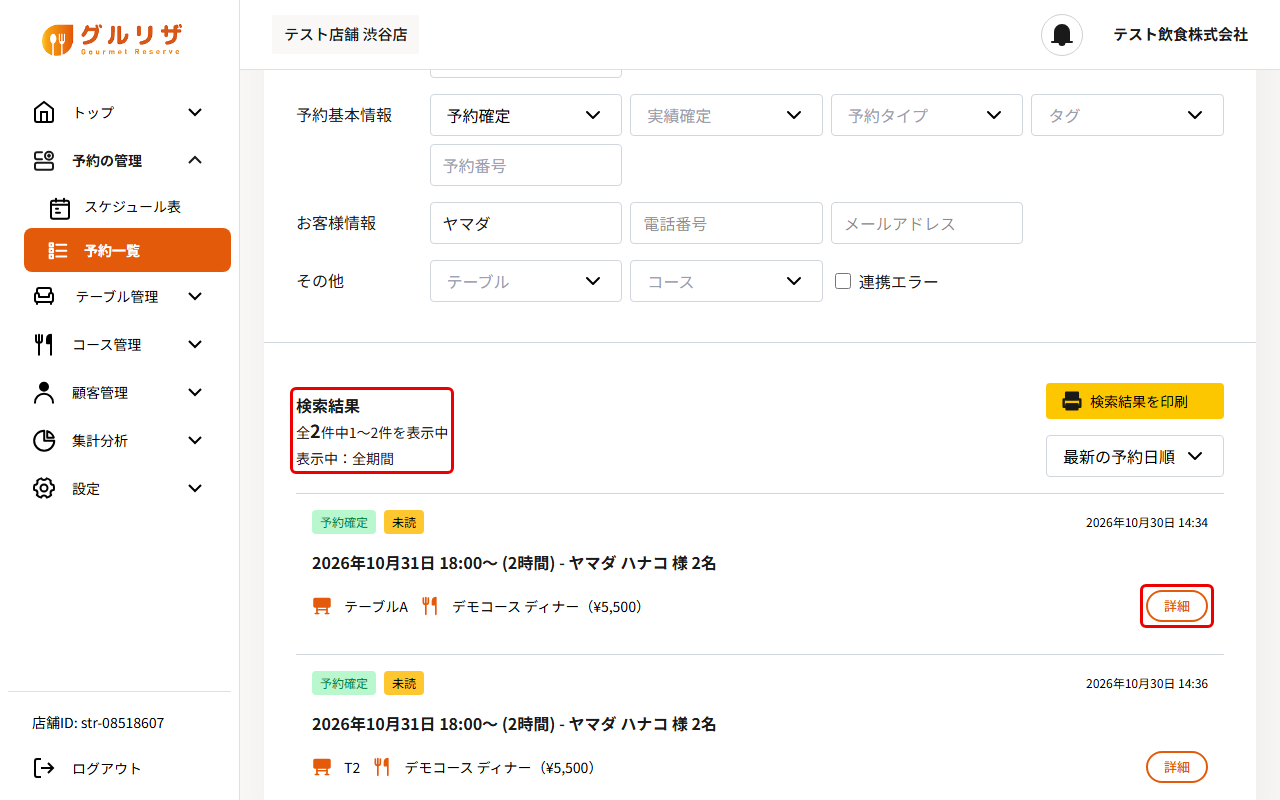
「検索結果」に件数と、条件に合う予約が表示されます。各予約にはステータス・既読/未読・受付日時・予約日時・お客様名・人数・テーブル・コースが表示されます。「詳細」をクリックすると予約詳細が開きます。
ポイント
並び順は右上の「最新の予約日順」から変更できます。件数が多いときは、画面の「前へ」「次へ」やページ番号でページを切り替えます。
検索できる条件
| 区分 | 条件 |
|---|---|
| 予約日 | 本日・明日・今週・全件、またはカレンダーで期間を指定 |
| 予約受付日 | 予約を受け付けた日の期間 |
| 予約基本情報 | ステータス・実績確定・予約タイプ・タグ・予約番号 |
| お客様情報 | 予約者名・電話番号・メールアドレス |
| その他 | テーブル・コース・連携エラー |
トップ画面の「リクエスト予約」「未配席」「連携エラー」の件数をクリックすると、その条件で絞り込んだ予約一覧が開きます。