管理画面にログインする
メールアドレスとパスワードを入力して、グルリザの管理画面に入ります。
事前に用意するもの
- ログインに使うメールアドレスとパスワード(契約時に案内されたもの)
- パソコンまたはタブレットのブラウザ(Google Chrome・Microsoft Edge・Safari の最新版)
手順1:ログイン画面を開く
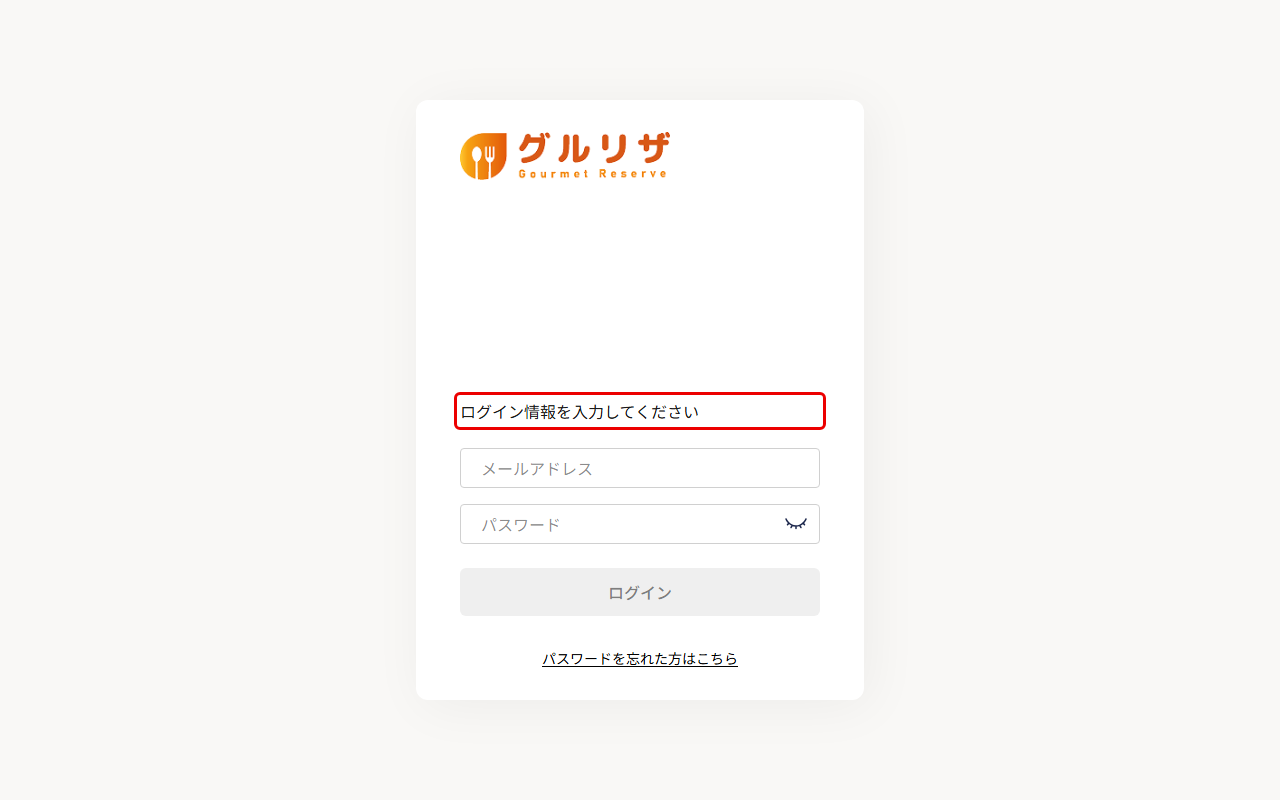
ブラウザで ログイン画面 を開きます。「ログイン情報を入力してください」と表示されます。
ポイント
よく使う場合は、この画面をブラウザのブックマーク(お気に入り)に登録しておくと便利です。
手順2:メールアドレスとパスワードを入力する
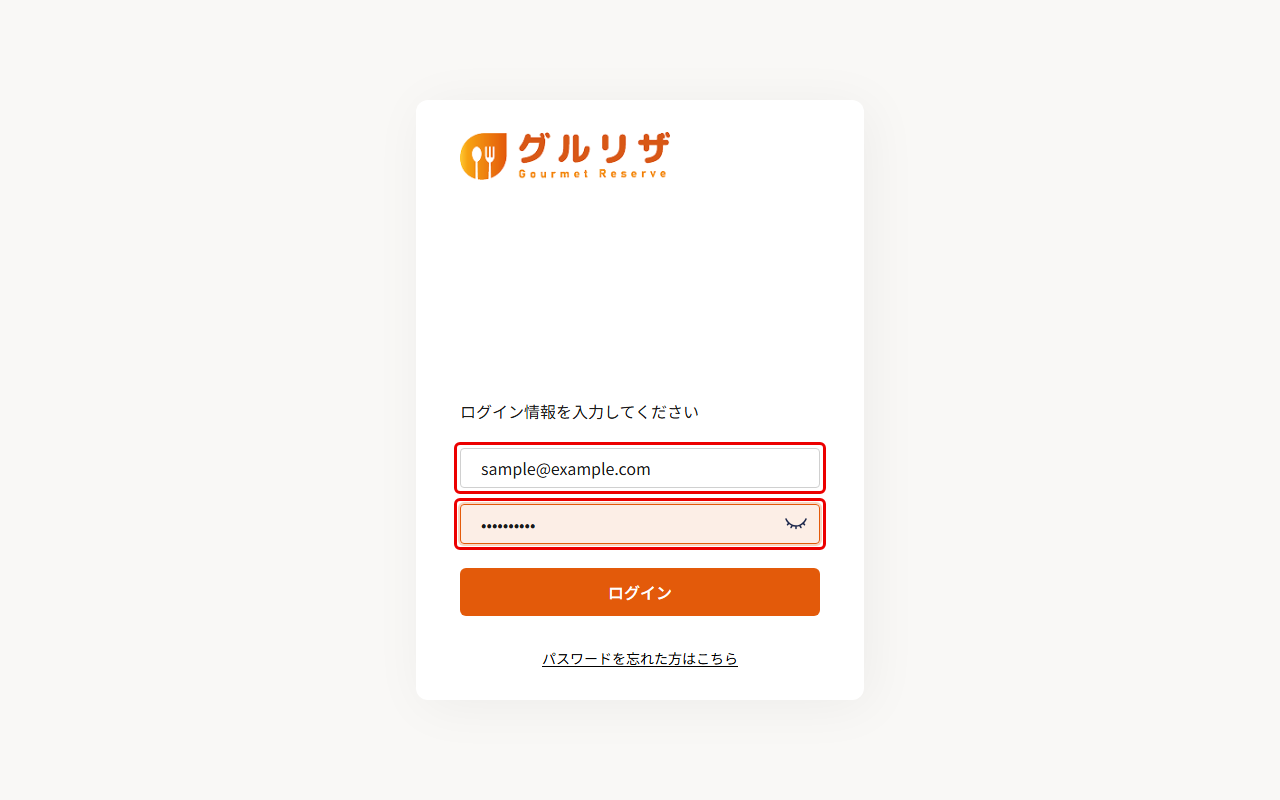
「メールアドレス」と「パスワード」を入力します。
ポイント
パスワード欄の右にある目のアイコンをクリックすると、入力した文字を表示して確認できます。
手順3:「ログイン」をクリックする
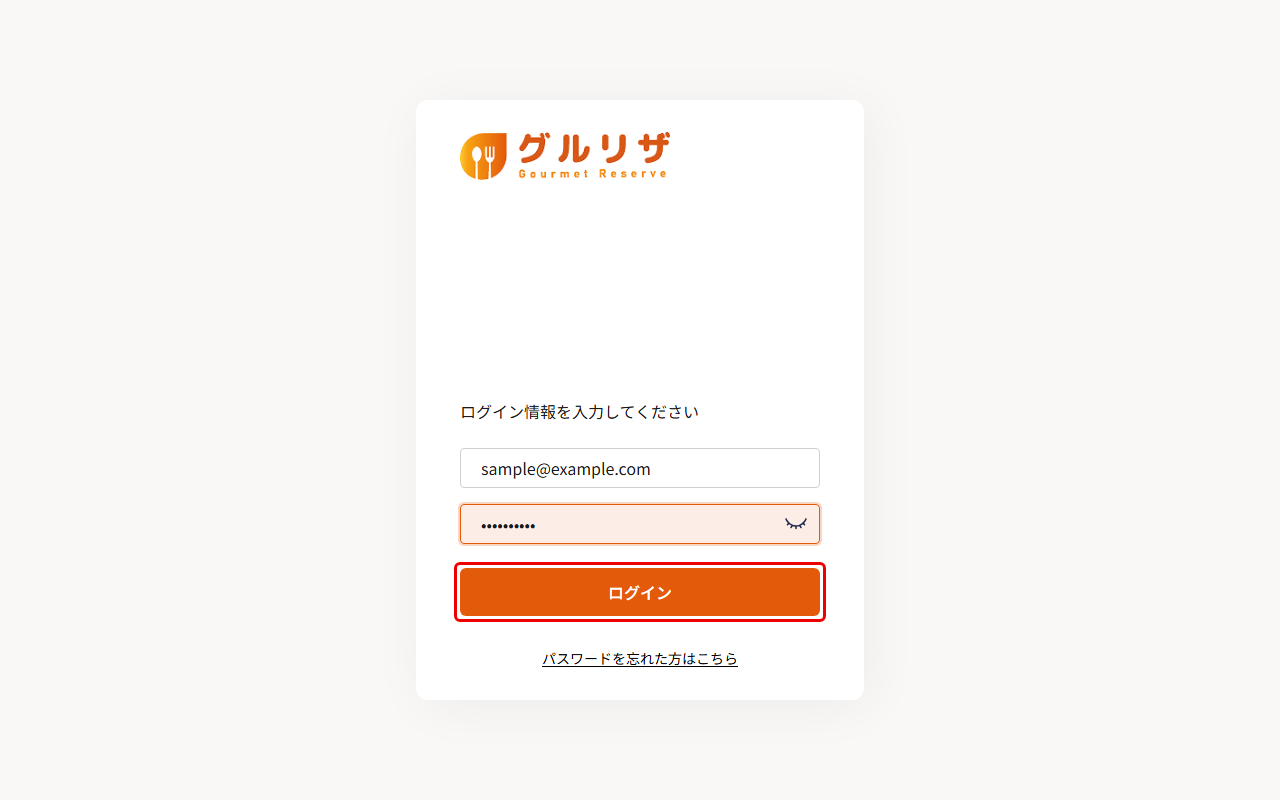
2つとも入力すると「ログイン」ボタンが押せるようになります。クリックしてください。
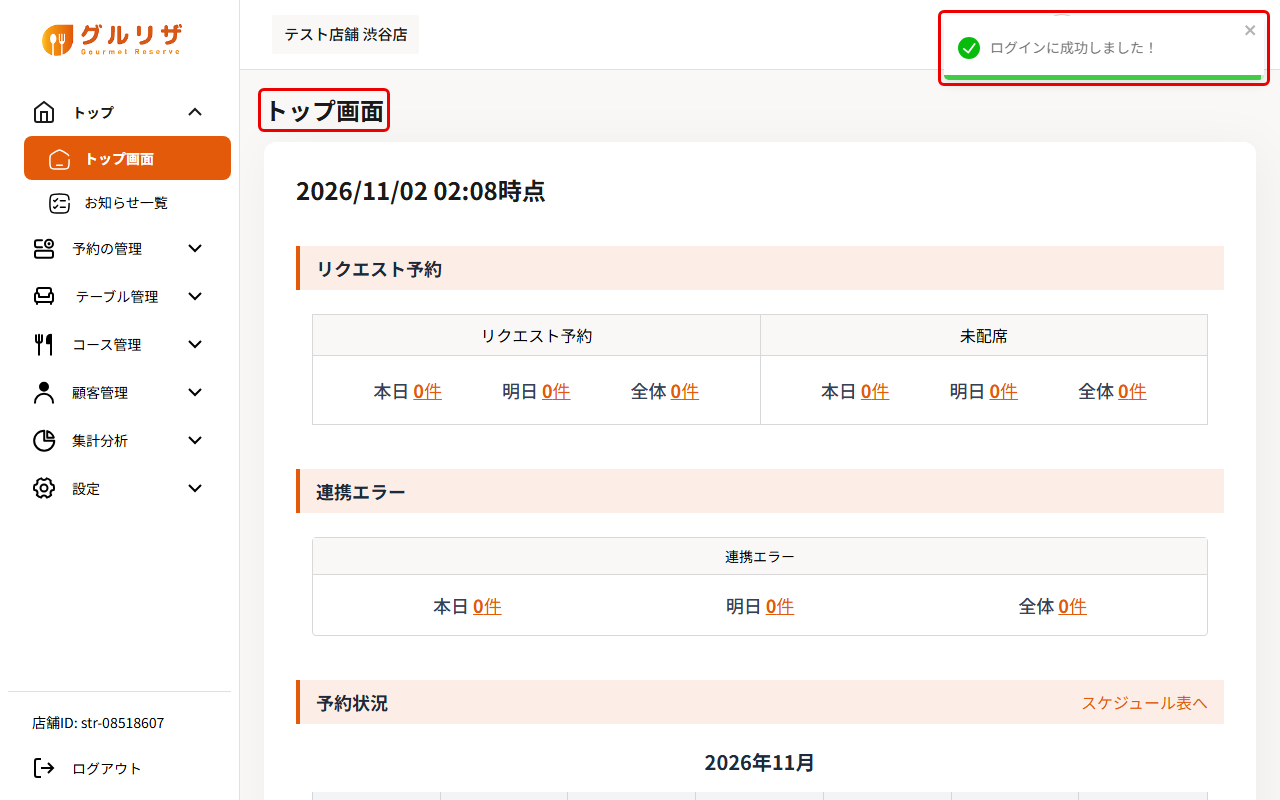
手順4:トップ画面が表示されたら完了
画面右上に「ログインに成功しました!」と表示され、トップ画面が開きます。
ご注意
複数の店舗を管理しているアカウントでは、トップ画面の前に店舗を選ぶ画面が表示されます。→ 操作する店舗を選ぶ・切り替える
ログインできないとき
画面に次のメッセージが出た場合は、内容に合わせて対処してください。
| 表示されるメッセージ | 対処法 |
|---|---|
| メールアドレスまたはパスワードが正しくありません。 | 入力内容を確認してもう一度入力します。大文字・小文字の違いにも注意してください。 |
| アカウントがロックされています。サポートにお問い合わせください。 | サポートセンターに連絡してください。 |
| ネットワークエラーが発生しました。インターネット接続を確認してください。 | インターネットにつながっているか確認し、時間をおいてもう一度操作します。 |
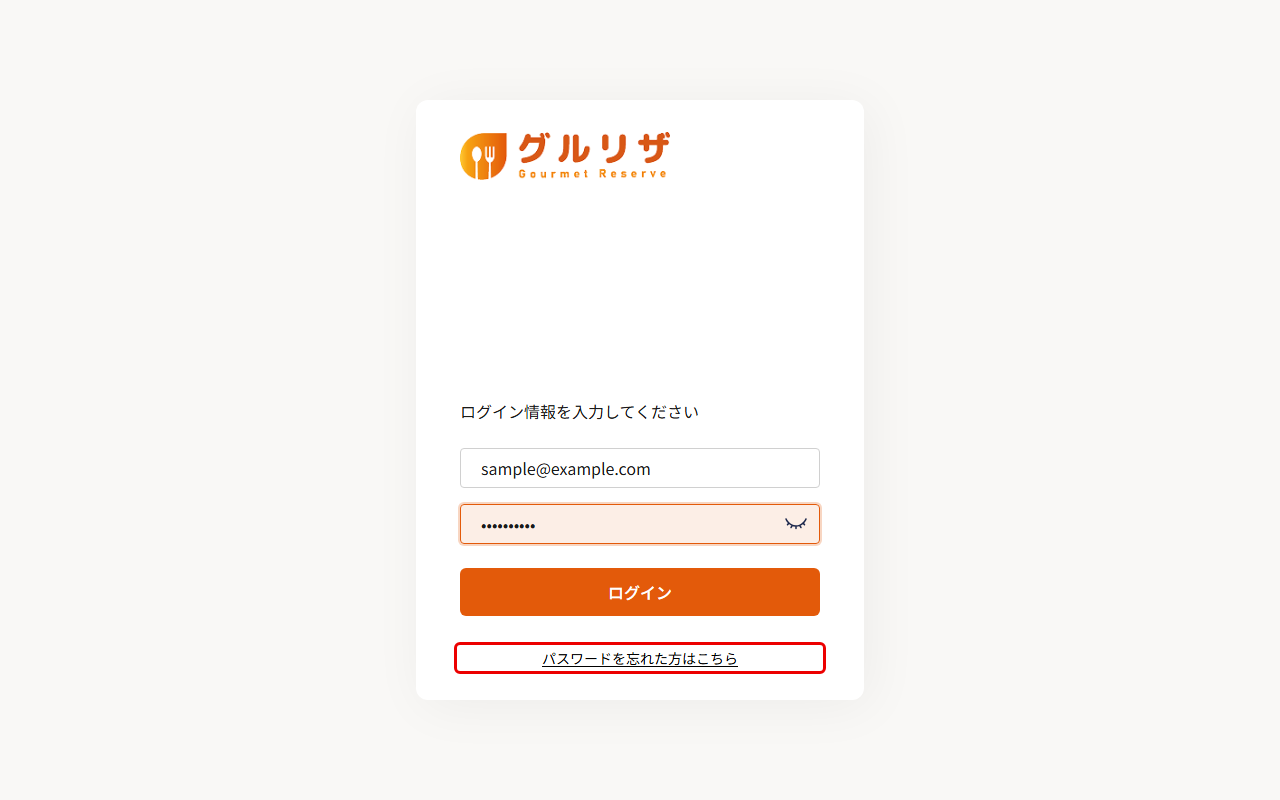
パスワードがわからない場合は、ログイン画面の「パスワードを忘れた方はこちら」から再設定できます。