
画面の見かたを知る
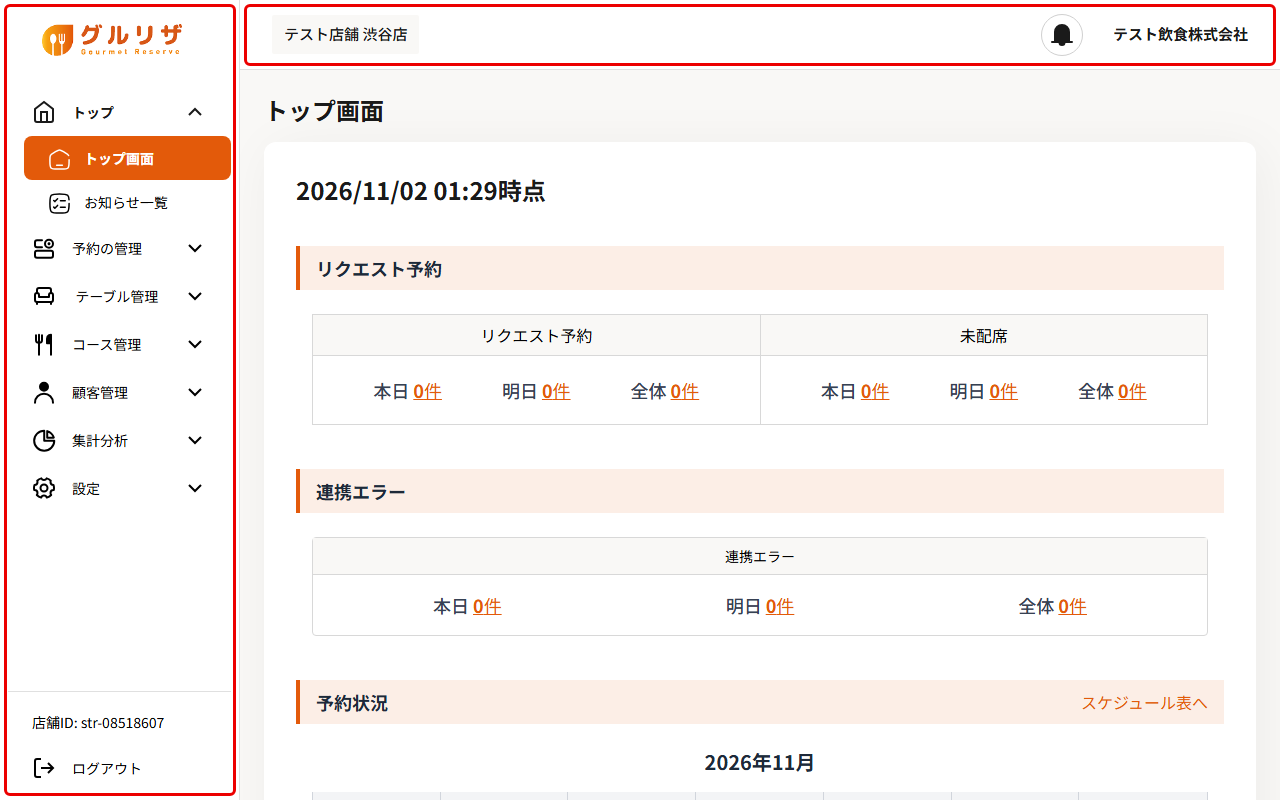
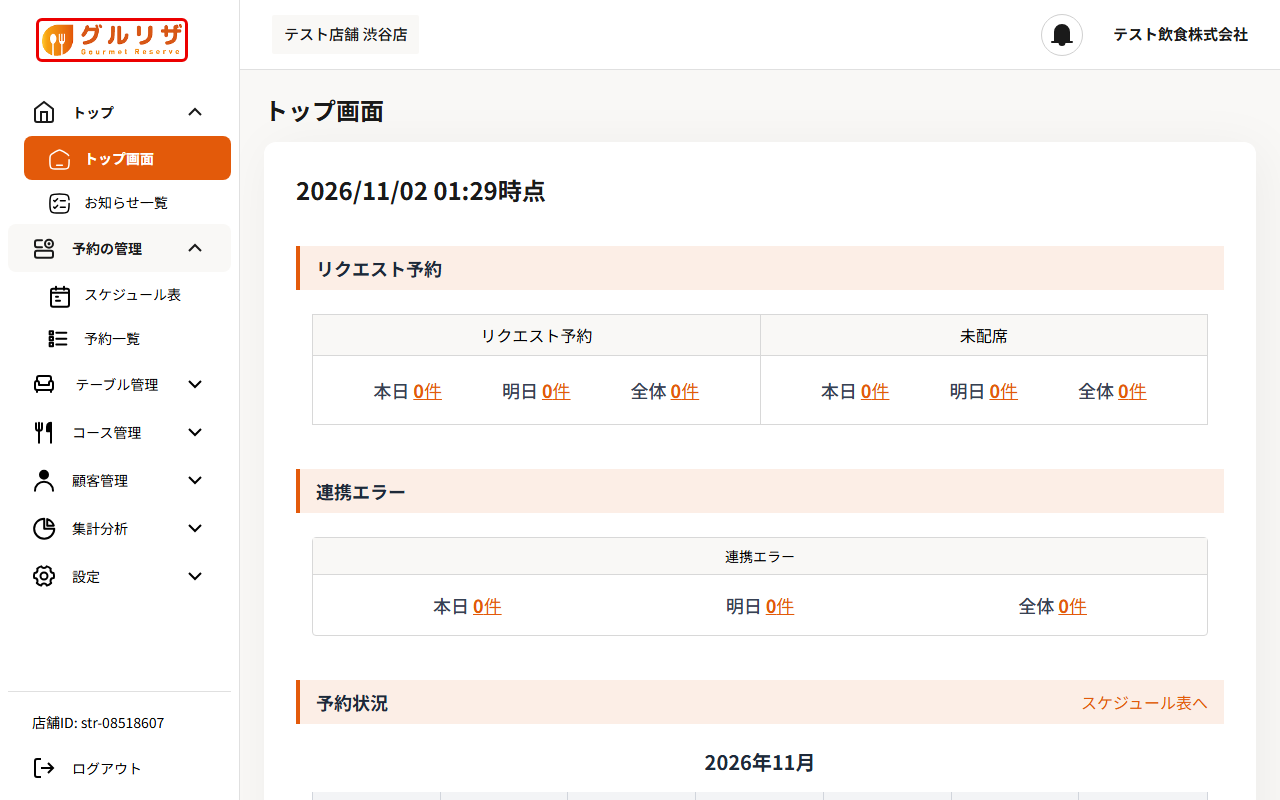
ログインしたあとの画面は、上の「ヘッダー」、左の「サイドメニュー」、右の広い作業エリアの3つに分かれています。どの画面でも同じ配置です。
画面の全体
左の赤枠がサイドメニュー、上の赤枠がヘッダーです。サイドメニューで開いた画面が、右の作業エリアに表示されます。
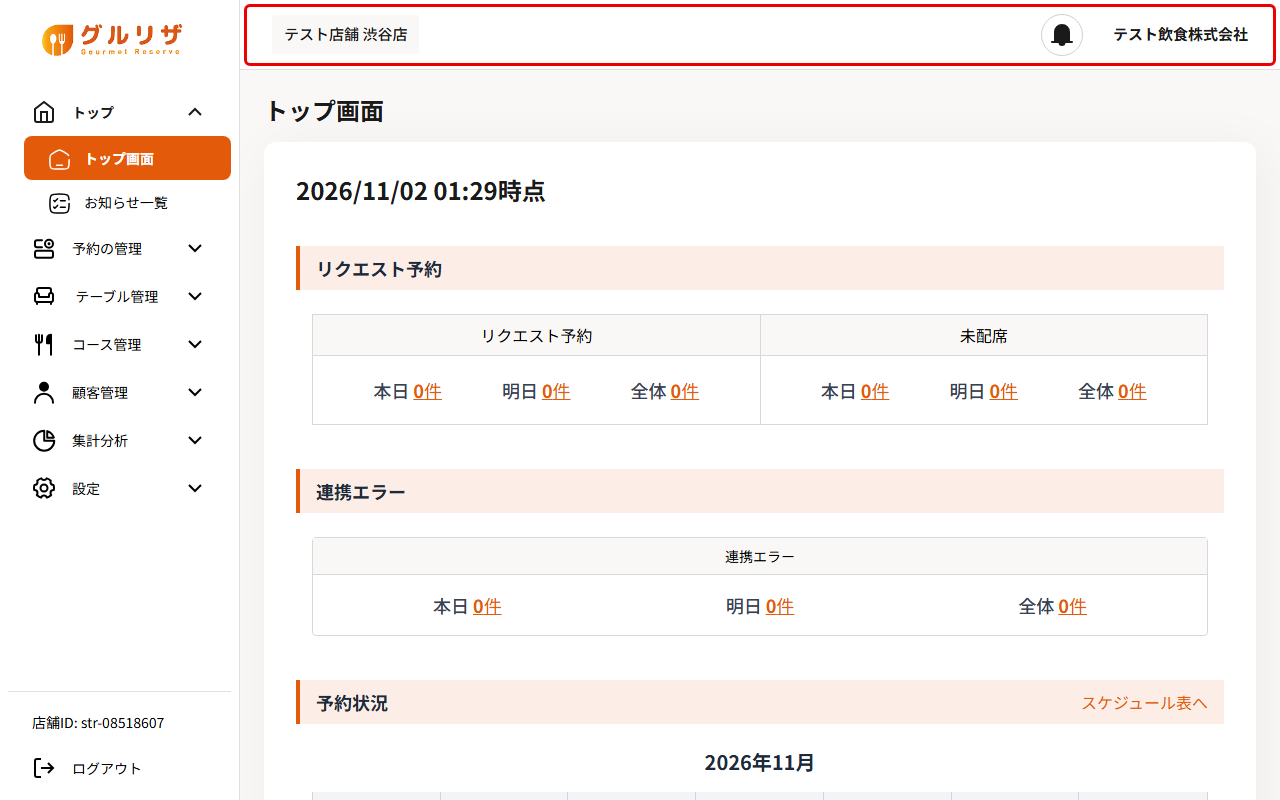
ヘッダー(画面の上)
左に操作中の店舗名(例「テスト店舗 渋谷店」)、右にベルのアイコンとアカウント名(会社名)が表示されます。
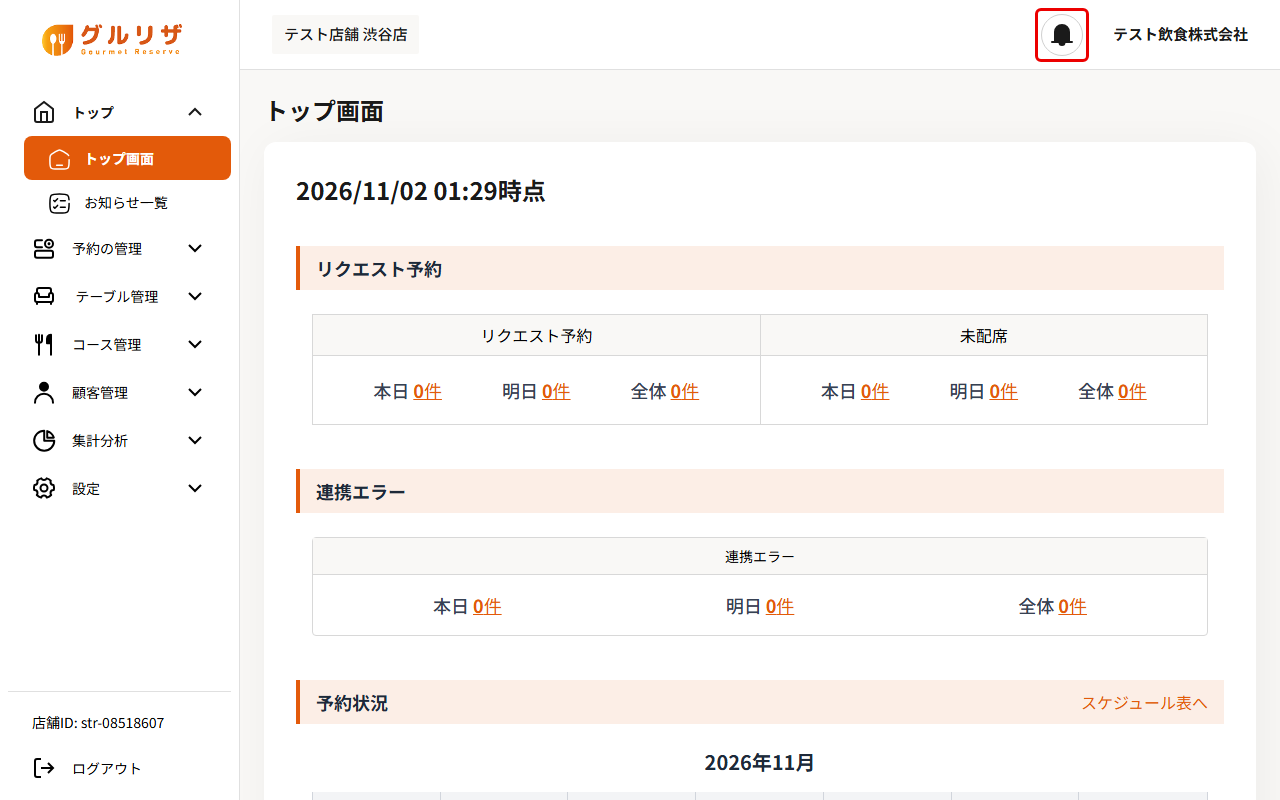
ベルのアイコンをクリックすると「お知らせ一覧」が開きます。→ お知らせを確認する
サイドメニュー(画面の左)
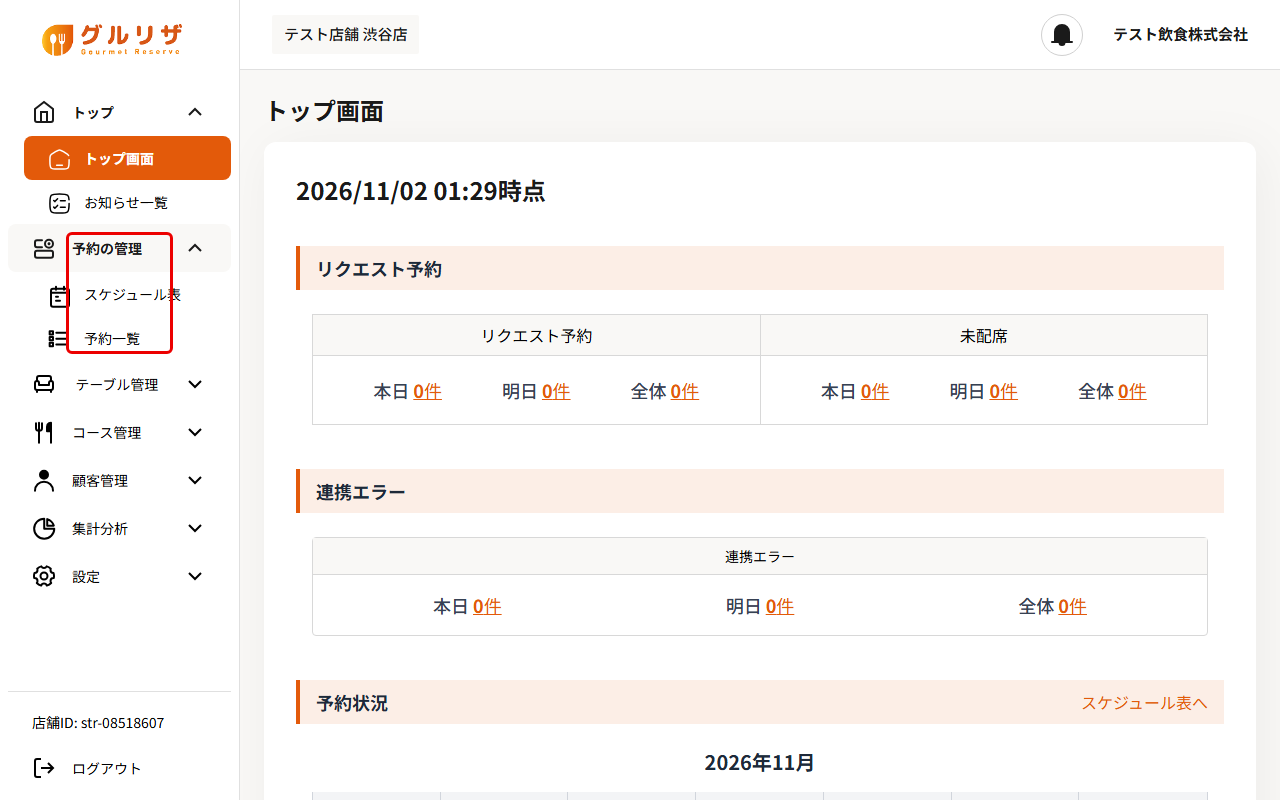
メニュー名をクリックすると、その下にサブメニューが開きます。サブメニューをクリックすると、その画面に移動します。
| メニュー | サブメニュー |
|---|---|
| トップ | トップ画面 / お知らせ一覧 |
| 予約の管理 | スケジュール表 / 予約一覧 |
| テーブル管理 | テーブル登録 |
| コース管理 | コース一覧 / コース登録・編集 / コースの利用可能日 |
| 顧客管理 | 顧客一覧 / 顧客登録・編集 / 顧客一括登録 |
| 集計分析 | ダッシュボード / 客数 / 項目別 / 比較 / テーブル稼働率 |
| 設定 | クーポン作成 / 各媒体設定 / ネット予約受付設定 / 通知設定 / 予約受付方法/タグ設定 / 店舗情報設定 |
左上の「グルリザ」のロゴをクリックすると、どの画面からでもトップ画面に戻ります。
店舗IDとログアウト(サイドメニューの下)
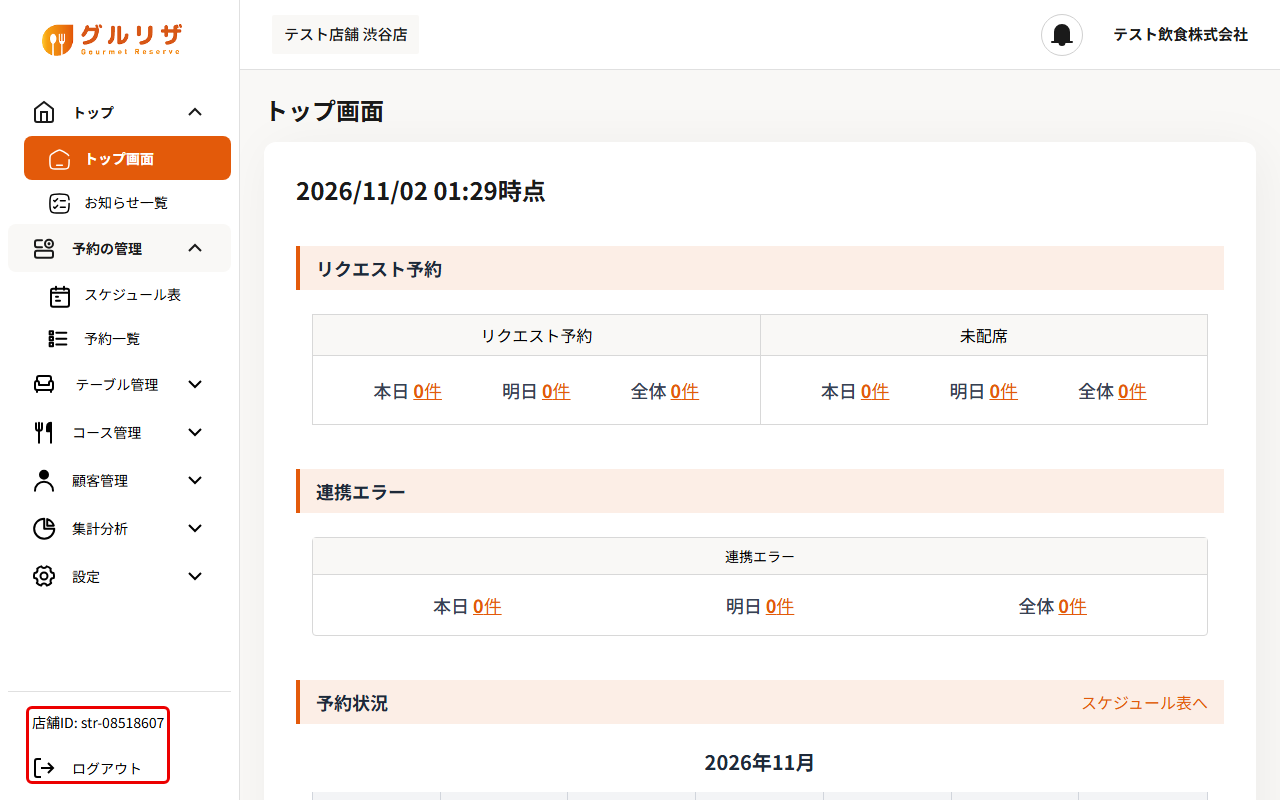
サイドメニューの下には「店舗ID」と「ログアウト」があります。サポートセンターに問い合わせるときは、この店舗IDを伝えてください。
→ ログアウトする
画面の幅が狭いとき
スマートフォンなど画面の幅が狭いときは、サイドメニューが隠れます。ヘッダー左端の三本線のボタンをクリックすると、メニューが表示されます。