
顧客台帳で顧客を探す
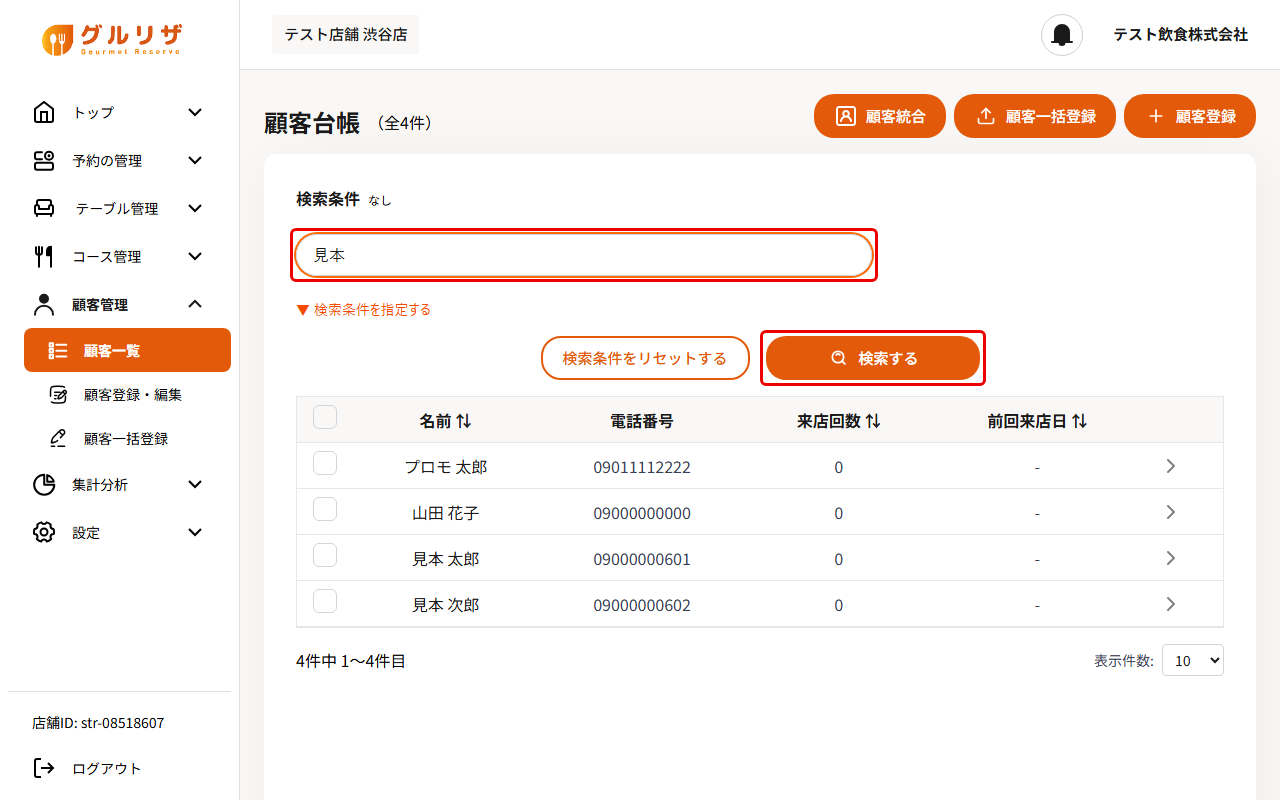
顧客台帳(顧客一覧)で、名前や電話番号から顧客を探します。ここでは「見本」という名前で検索する例で説明します。
手順1:「顧客一覧」を開く
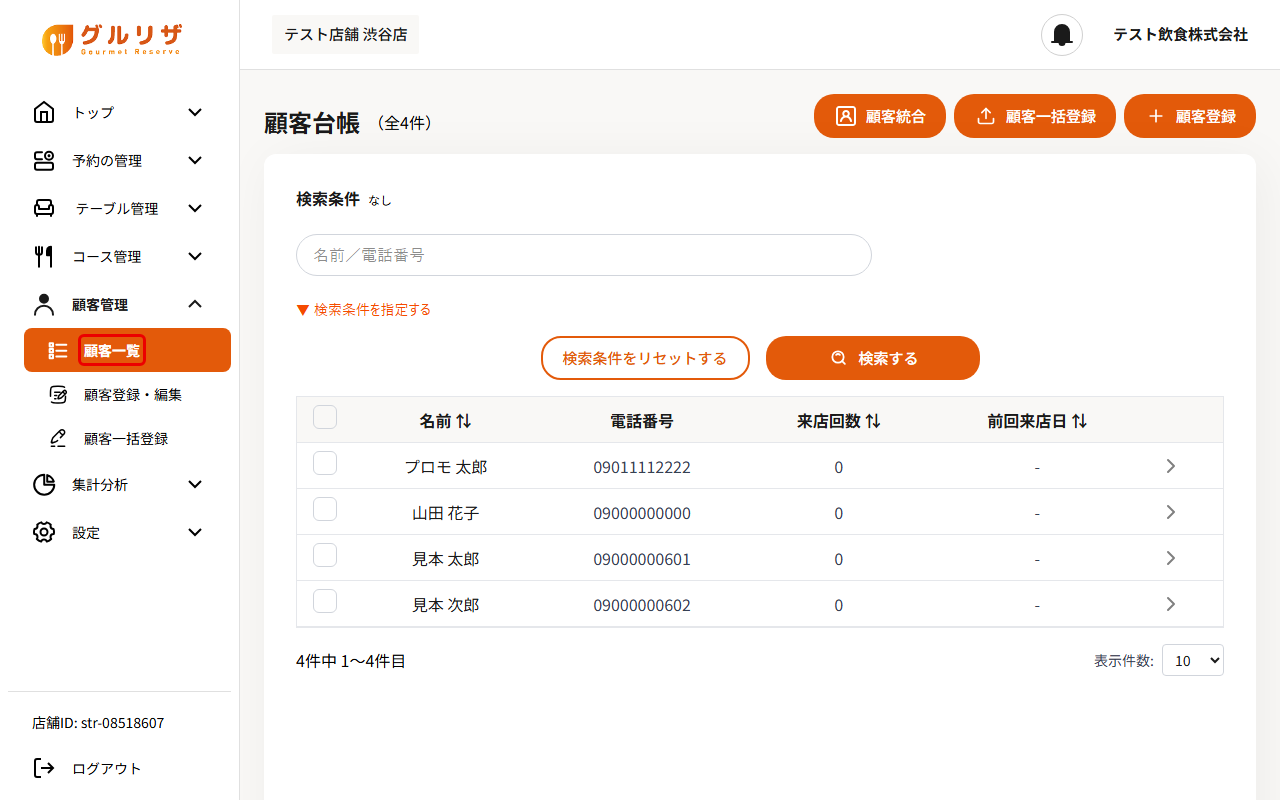
画面左のメニューから「顧客管理」→「顧客一覧」をクリックします。「顧客台帳」の画面が開き、登録されている顧客が一覧で表示されます。
ポイント
一覧の列は「名前」「電話番号」「来店回数」「前回来店日」です。画面右下の「表示件数」で、1ページに表示する件数(10・20・50・100件)を変えられます。
手順2:名前か電話番号を入力して「検索する」をクリックする
「名前/電話番号」の欄に、探したい顧客の名前または電話番号を入力し、「検索する」をクリックします。
手順3:検索結果を確認する
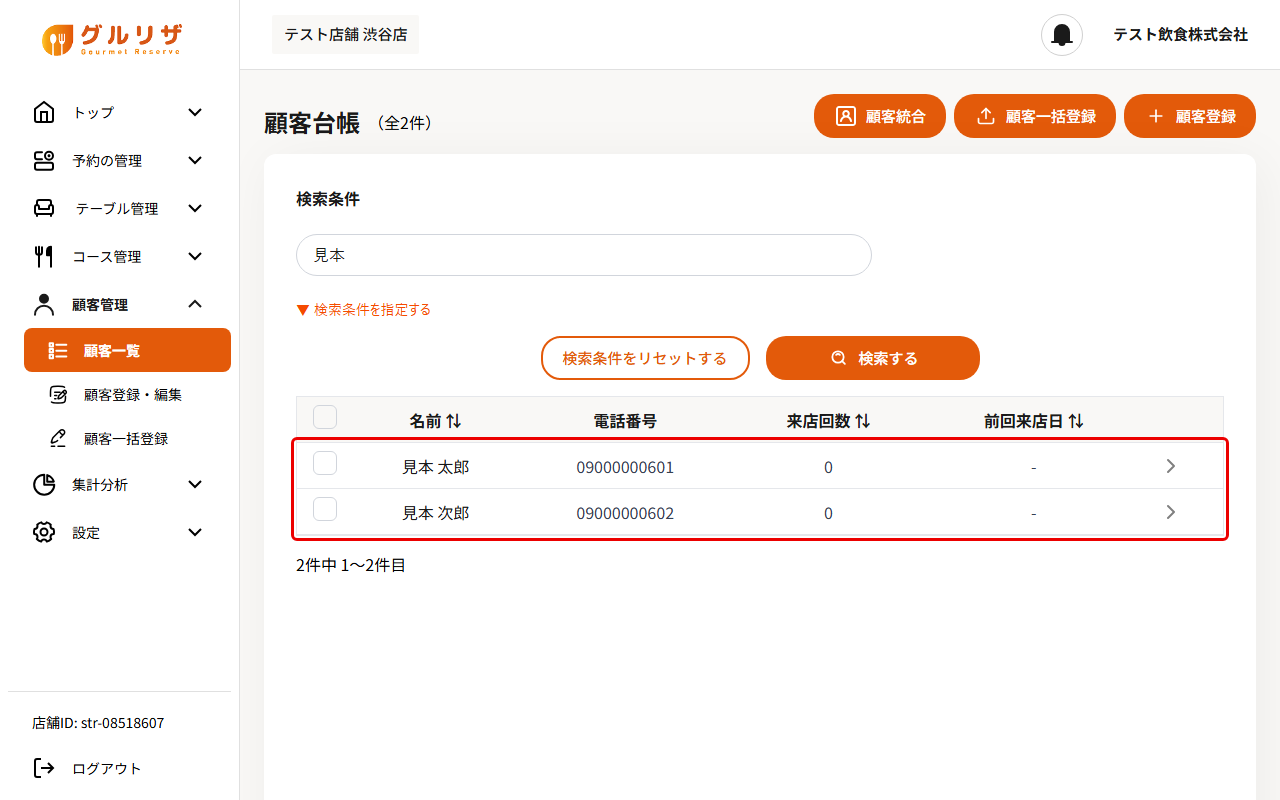
条件に合う顧客だけが表示されます。見出しの「顧客台帳(全N件)」の件数も、検索結果の件数になります。
ポイント
検索条件を外して全員を表示するには「検索条件をリセットする」をクリックします。
手順4:細かい条件で探す
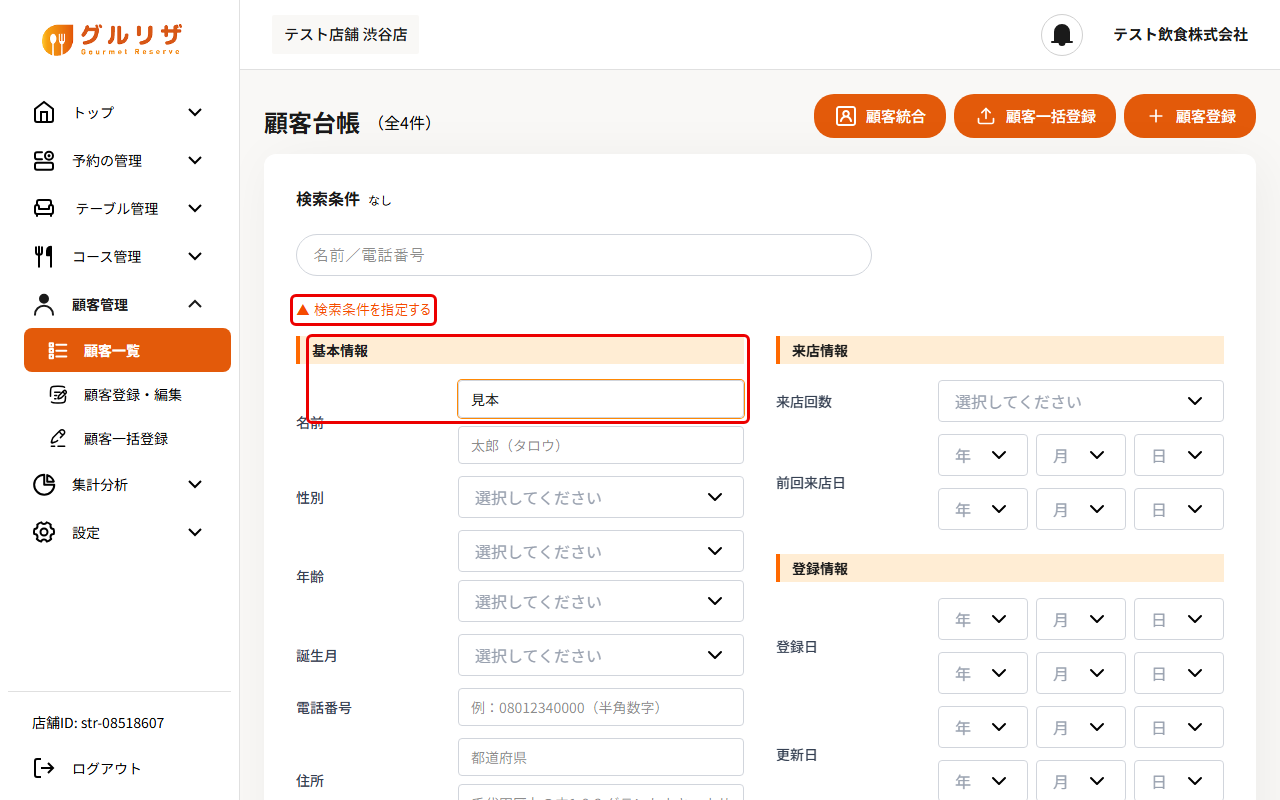
「▼ 検索条件を指定する」をクリックすると、詳しい検索条件の入力欄が開きます。条件を入力して「検索する」をクリックします。指定できる条件は下の「詳しい検索条件」を見てください。
手順5:並べ替える
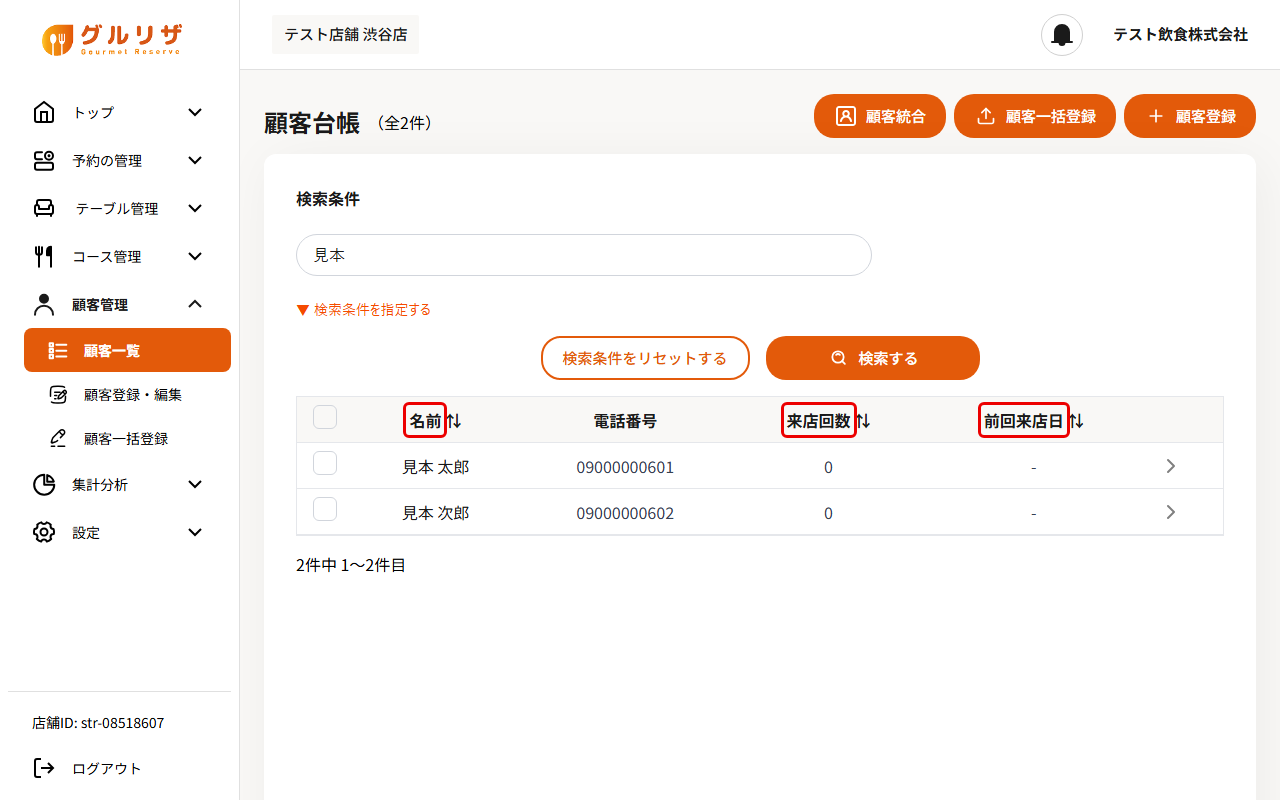
見出しに「⇅」が付いている「名前」「来店回数」「前回来店日」は、見出しをクリックすると並び順が変わります。もう一度クリックすると逆の順になります。
手順6:顧客の行をクリックして詳細を開く
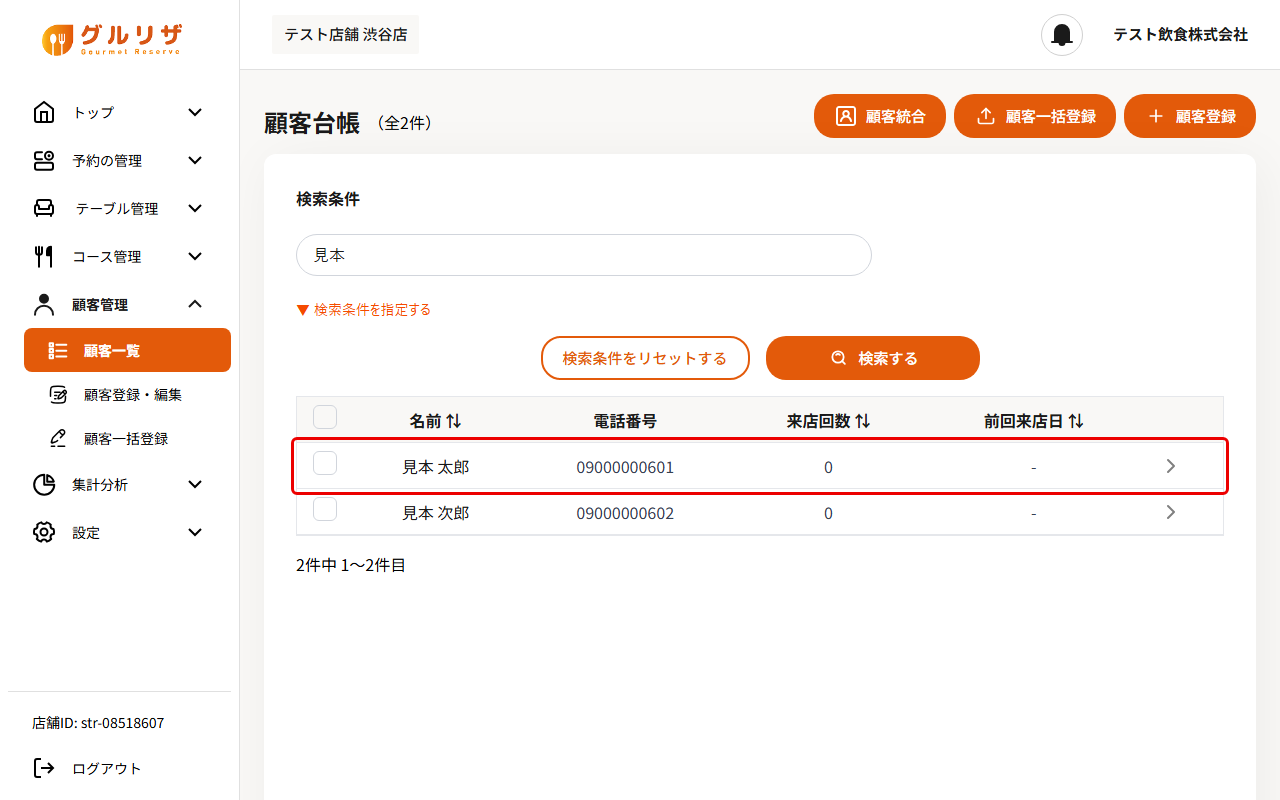
顧客の行をクリックすると「顧客詳細」の画面が開き、登録内容やおもてなし情報を確認できます。
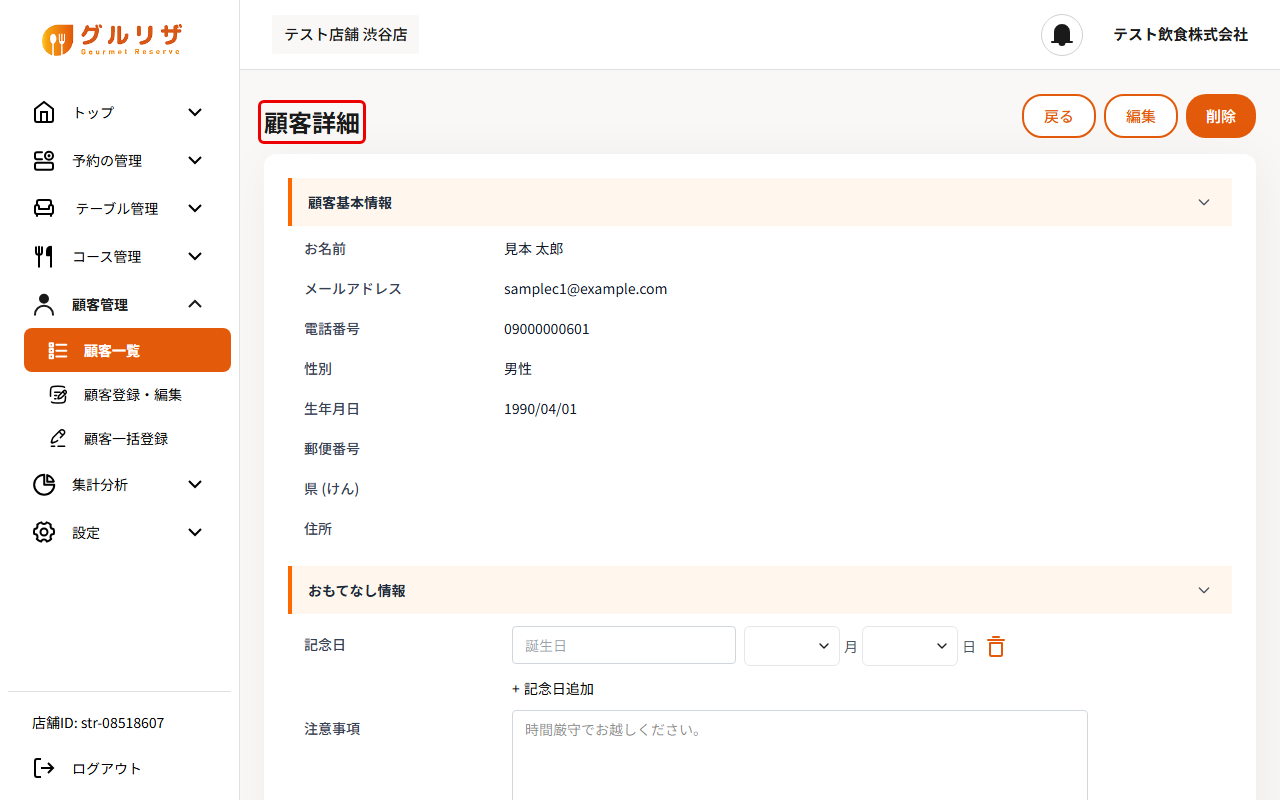
手順7:顧客詳細が表示されたら完了
「顧客詳細」の画面で、顧客の基本情報・おもてなし情報・来店情報を確認できます。→ 顧客詳細でおもてなし情報を記録する
詳しい検索条件
| 区分 | 条件 |
|---|---|
| 基本情報 | 名前(姓・名)/性別/年齢(2つの欄で範囲を指定)/誕生月/電話番号/住所(都道府県・それ以降)/メールアドレス |
| 来店情報 | 来店回数/前回来店日(年・月・日で期間を指定) |
| 登録情報 | 登録日/更新日(年・月・日で期間を指定) |