
グルメ媒体と連携する
食べログ・ぐるなびなどのグルメ媒体と連携するための設定をします。「各媒体設定」の画面で、媒体ごとにログイン情報と予約通知メールの設定をします。
事前に用意するもの
- 連携する媒体の管理画面のログインIDとパスワード
- 媒体の管理画面で、予約通知先のメールアドレスを変更できること
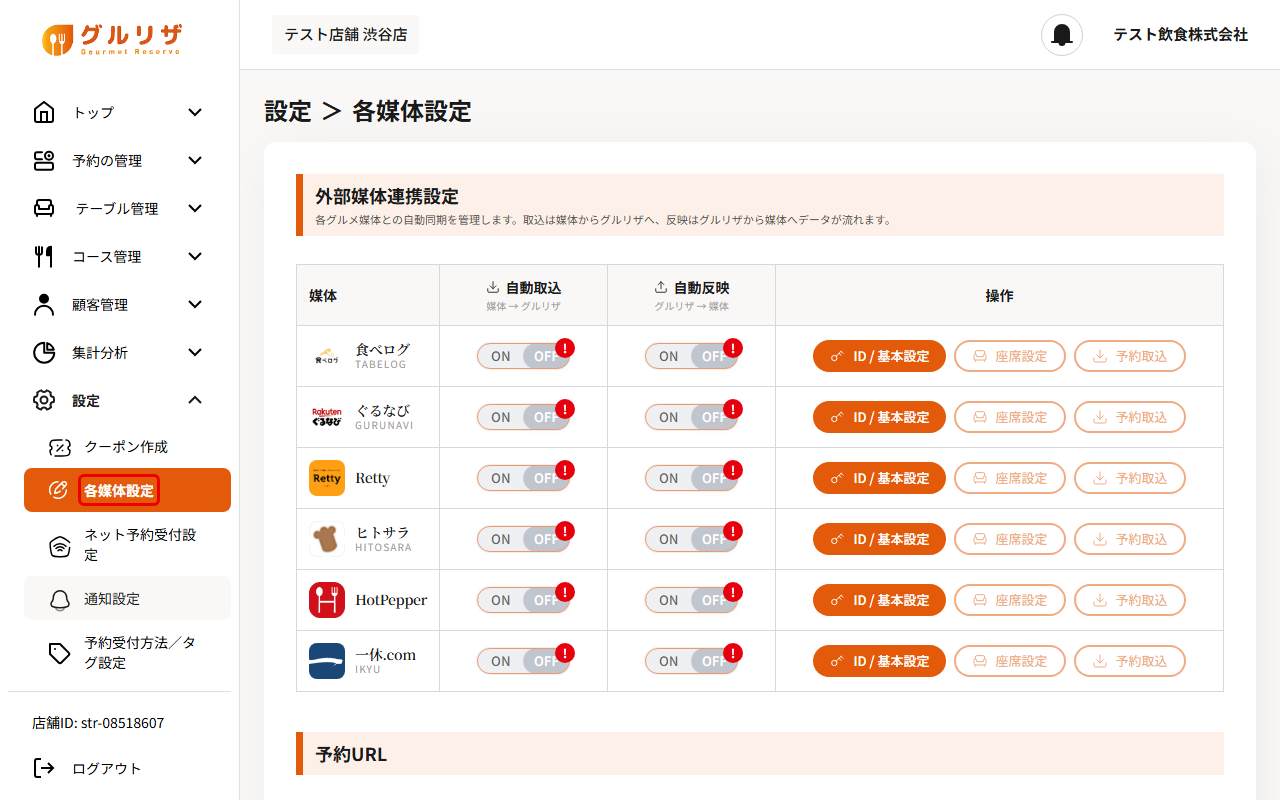
手順1:「各媒体設定」を開く
画面左のメニューから「設定」→「各媒体設定」をクリックします。
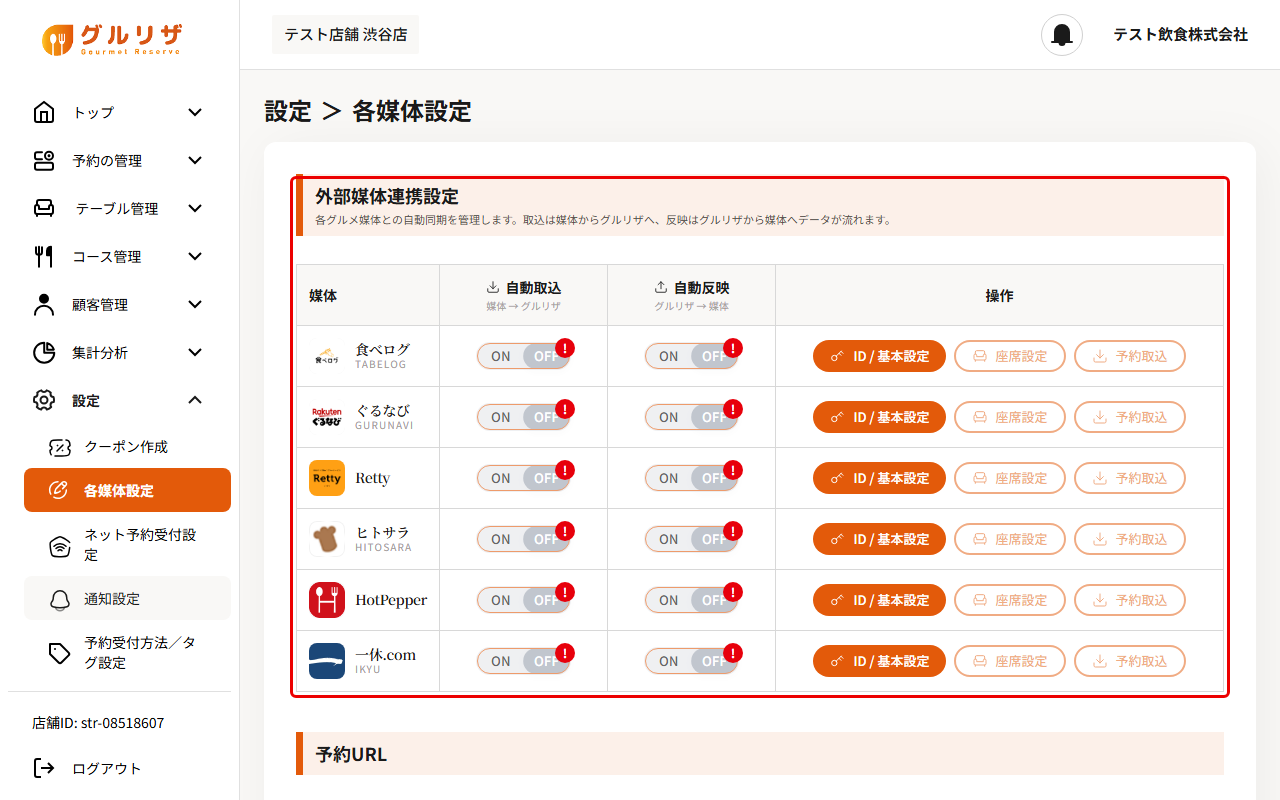
手順2:「外部媒体連携設定」を確認する
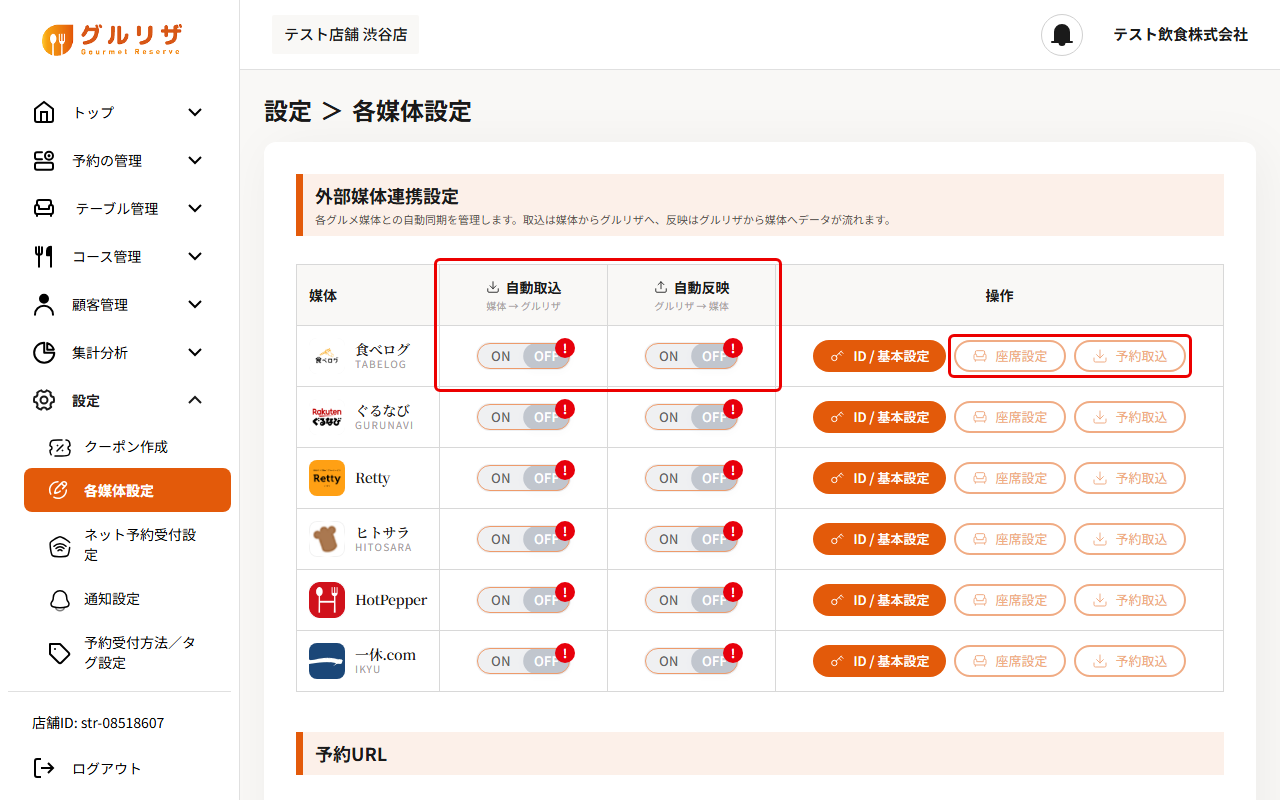
「外部媒体連携設定」に、連携できる媒体(食べログ・ぐるなび・Retty・ヒトサラ・HotPepper・一休.com)が並んでいます。「自動取込」は媒体からグルリザへ、「自動反映」はグルリザから媒体へデータが流れる設定です。
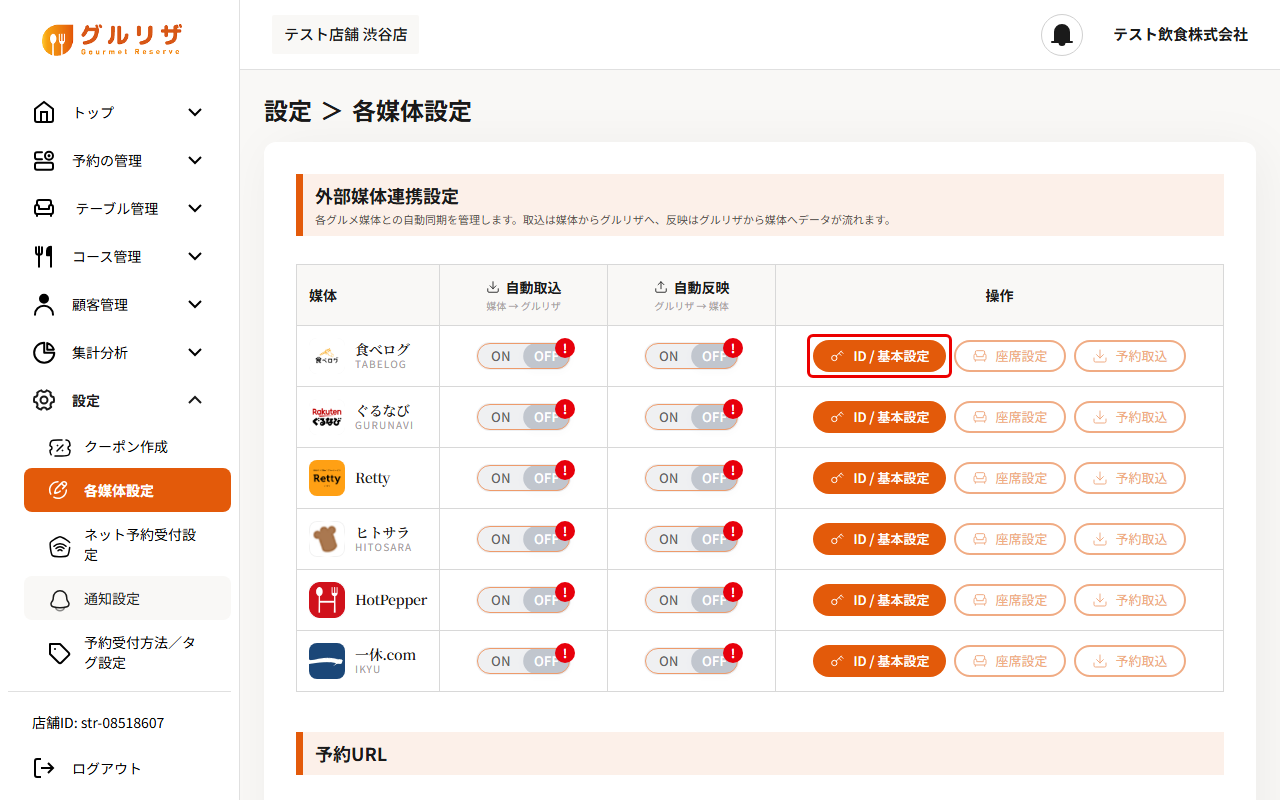
手順3:連携する媒体の「ID / 基本設定」をクリックする
連携する媒体の行にある「ID / 基本設定」をクリックします。ここでは食べログを例に説明します。
手順4:媒体のログインIDとパスワードを入力する
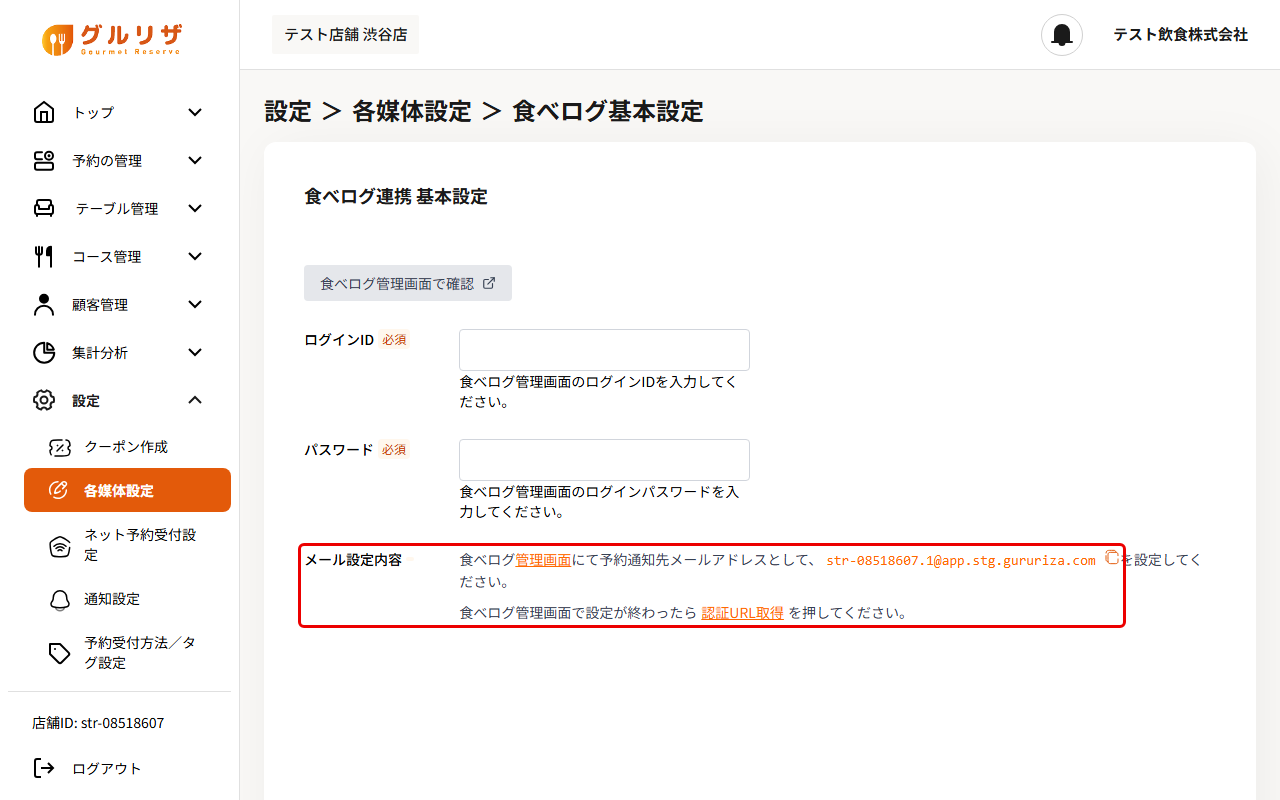
「ログインID」と「パスワード」(どちらも必須)に、媒体の管理画面にログインするときのIDとパスワードを入力します。「食べログ管理画面で確認」から媒体の管理画面を開けます。
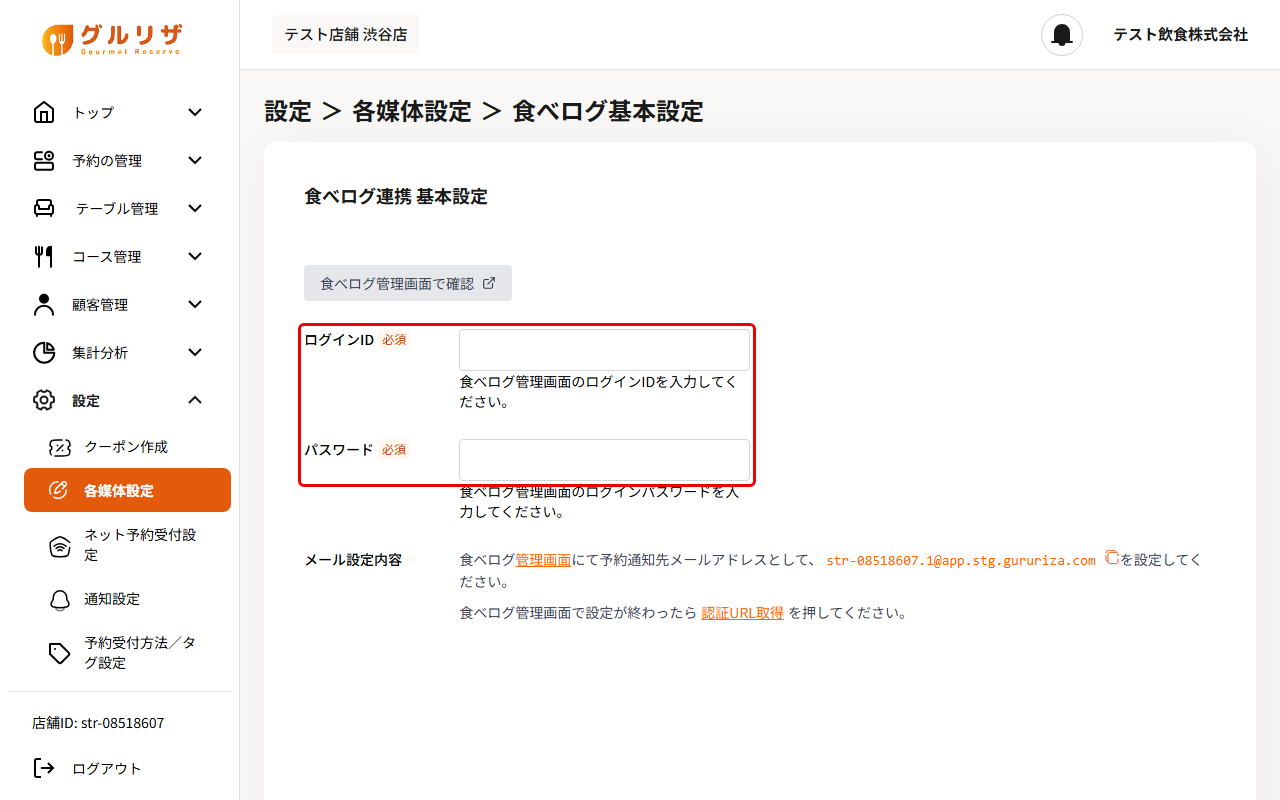
手順5:媒体の管理画面で予約通知先メールアドレスを設定する
「メール設定内容」に表示されている店舗専用のメールアドレスを、媒体の管理画面で予約通知先メールアドレスとして設定します。メールアドレスの右のアイコンでコピーできます。媒体の管理画面で設定が終わったら、「認証URL取得」をクリックします。
ご注意
「メール設定内容」の案内は媒体によって異なります。画面の説明に従って操作してください。
手順6:「保存」をクリックする
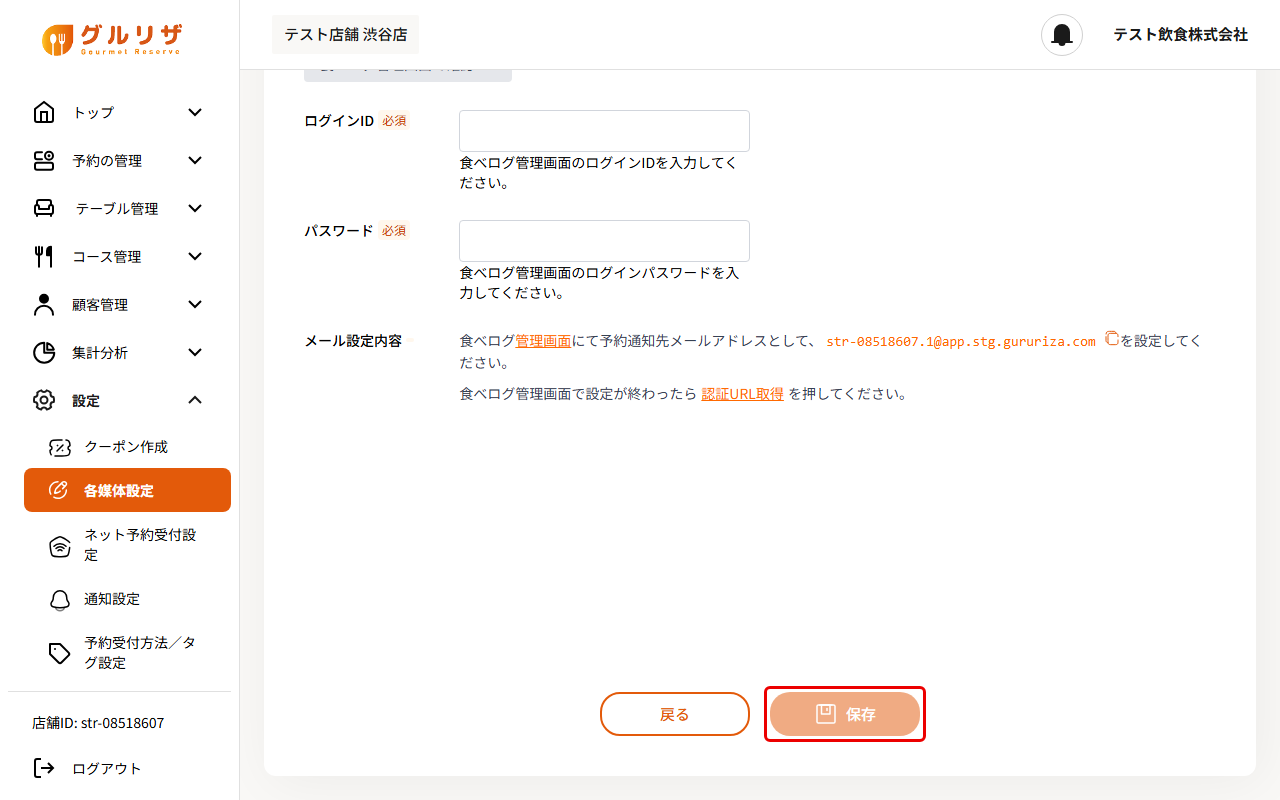
画面下の「保存」をクリックして、基本設定を保存します。「ログインID」と「パスワード」が空欄のあいだは「保存」を押せません。
手順7:自動取込・自動反映と座席設定を確認する
「各媒体設定」の画面に戻り、媒体ごとに「自動取込」「自動反映」の「ON」「OFF」を切り替えます。「座席設定」では媒体の座席とグルリザのテーブルを、「予約取込」では媒体の予約を取り込みます。
ご注意
連携していない媒体では、「座席設定」「予約取込」は薄く表示され、押せません。