
スケジュール表で予約を確認する
スケジュール表では、テーブルごと・時間ごとに予約を確認できます。日表示でその日の予約を、月表示で1か月の予約件数を確認します。
手順1:「スケジュール表」を開く
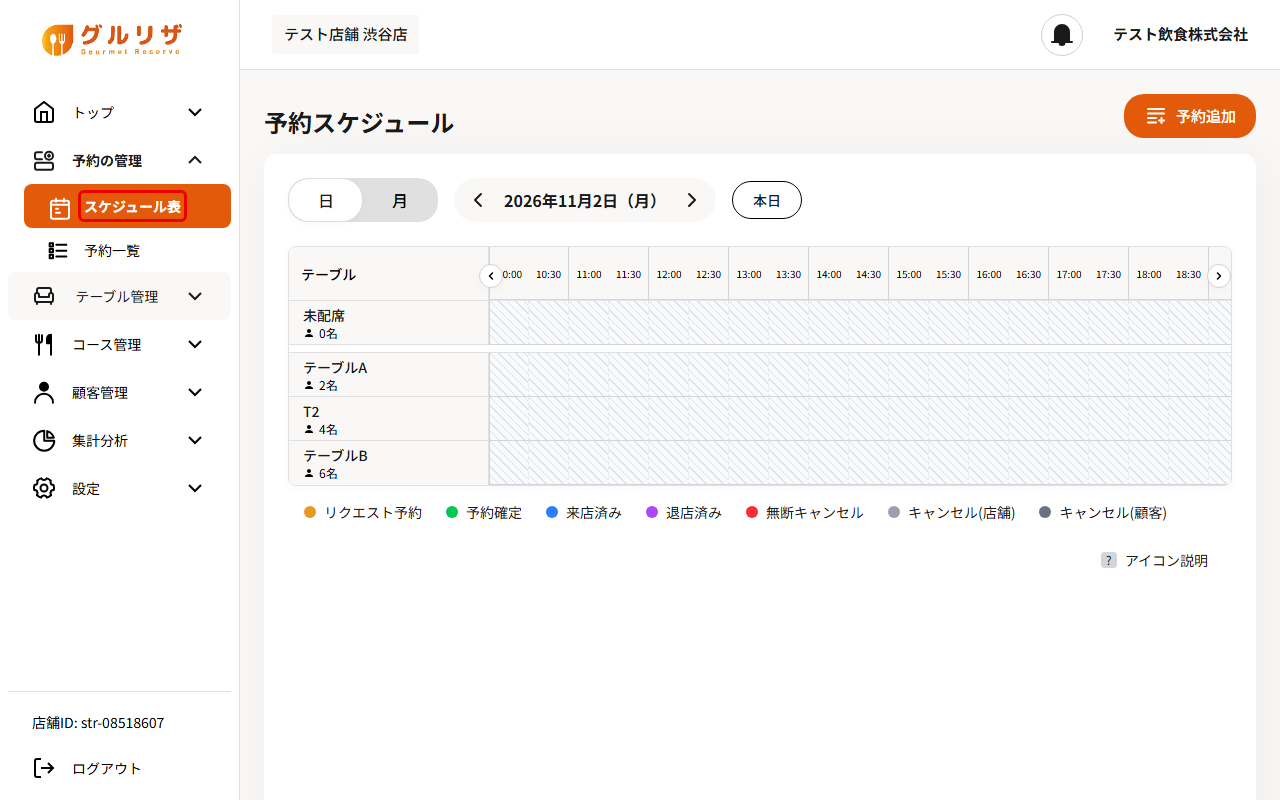
画面左のメニューから「予約の管理」→「スケジュール表」をクリックします。「予約スケジュール」の画面が開き、今日の予約が表示されます。
手順2:表示する日を切り替える
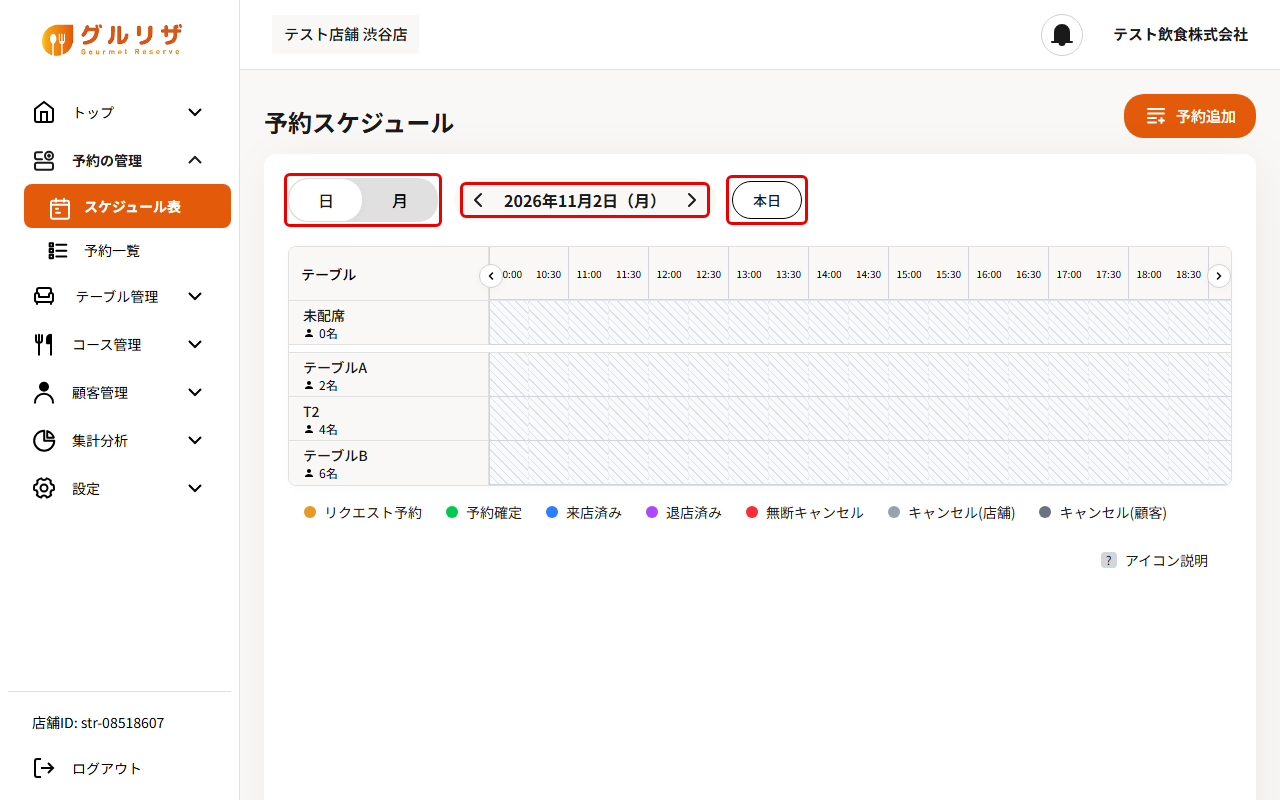
左上の「日」「月」で表示を切り替えます。日付の左右の「<」「>」で前の日・次の日に移動し、「本日」で今日に戻ります。
手順3:日表示で予約を確認する
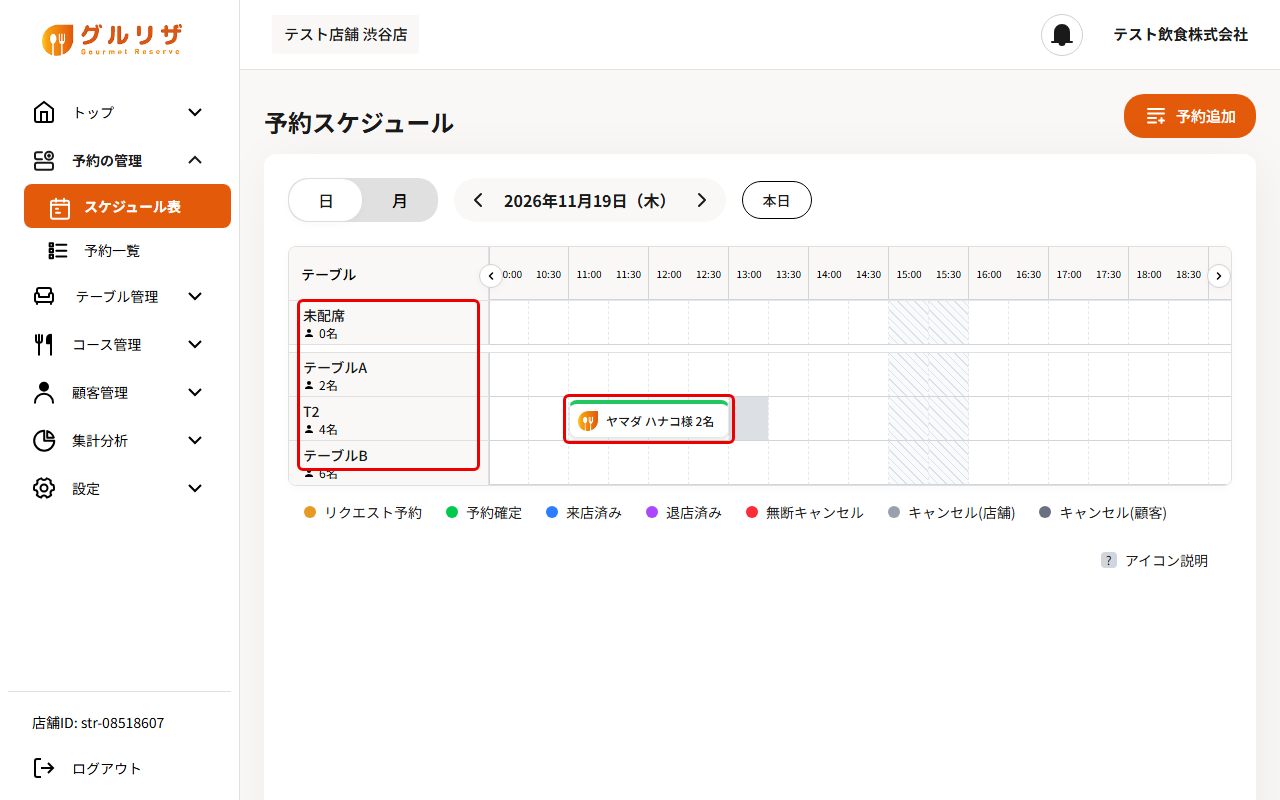
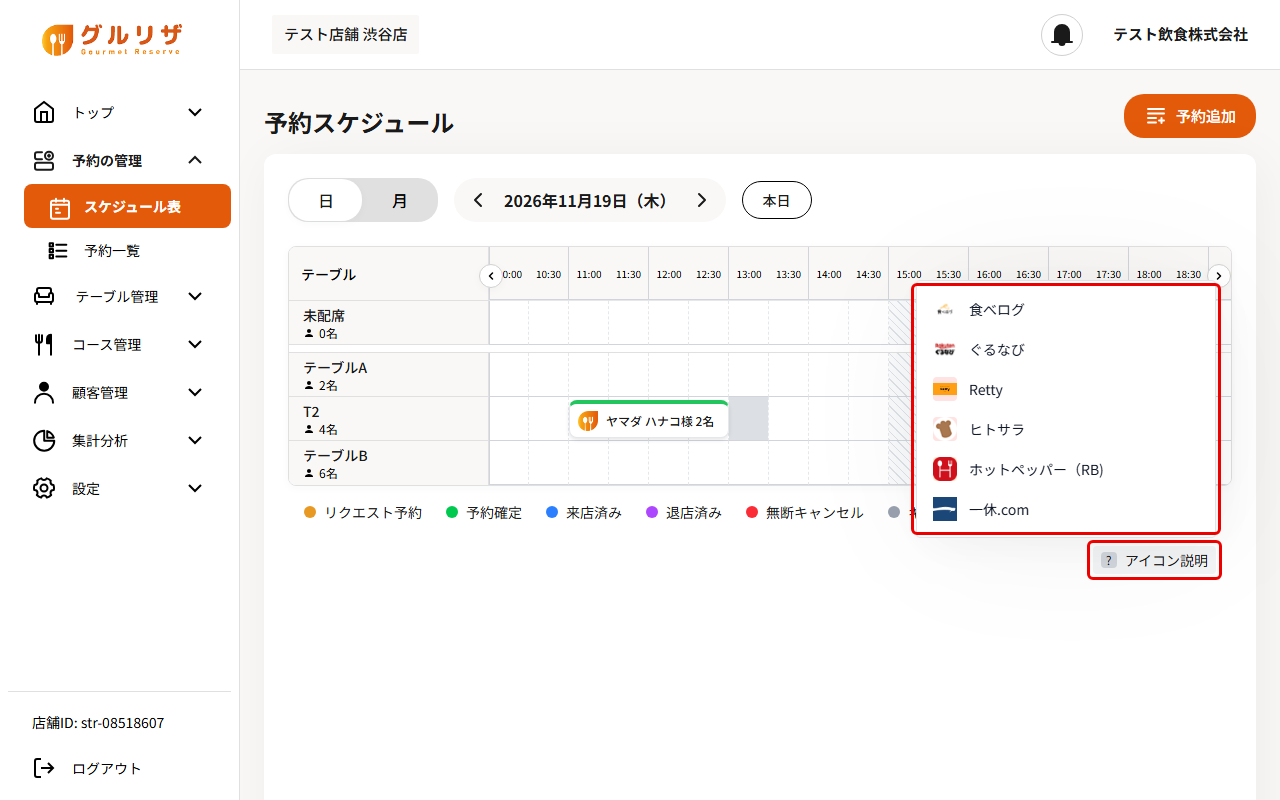
縦にテーブル(テーブル名と定員)、横に時間が並びます。予約は「お客様名(カナ)様 人数」の帯で表示されます。いちばん上の「未配席」には、テーブルがまだ決まっていない予約が表示されます。
ポイント
帯をクリックすると予約詳細が開きます。→ 予約詳細を確認する・ステータスを変える
ご注意
斜線の枠(休憩時間・定休日・過去の時間など)には予約できません。
手順4:帯の色でステータスを見分ける
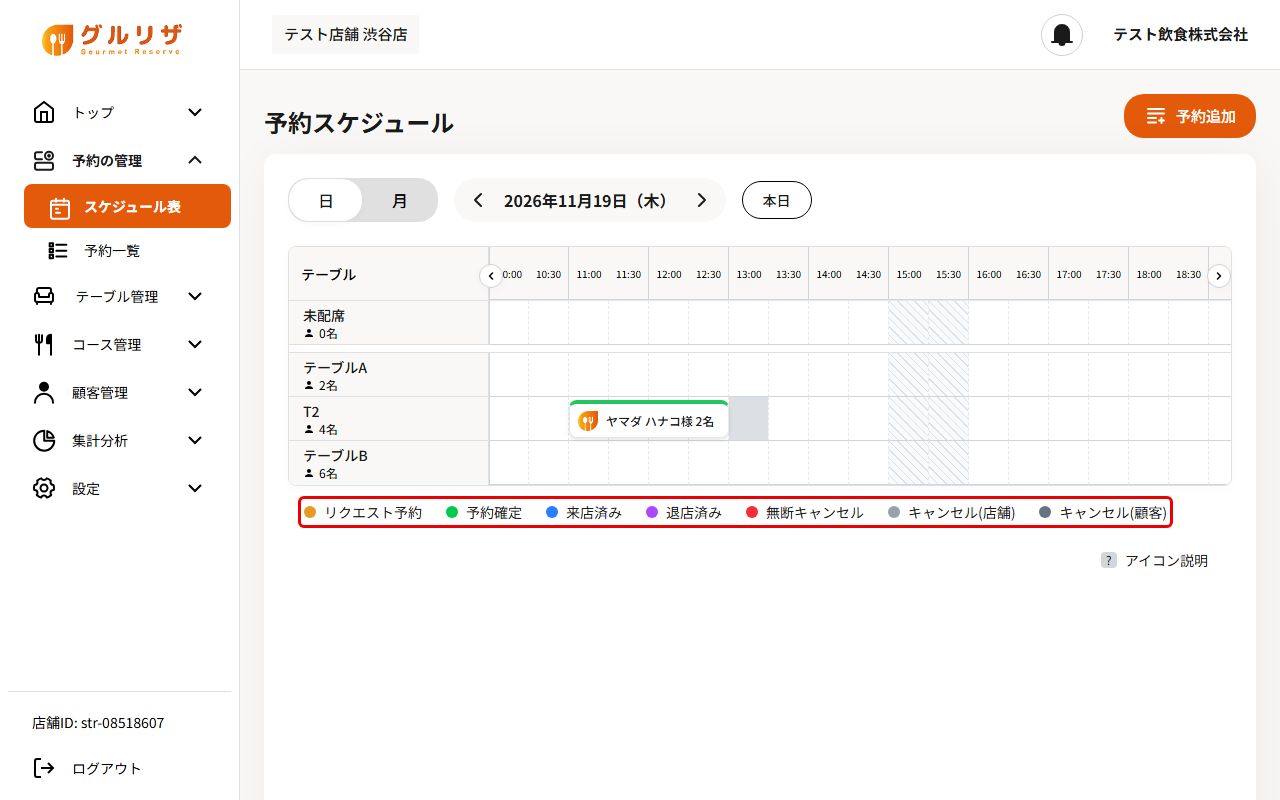
帯の上の線の色は予約のステータスを表します。色の意味は表の下の凡例で確認できます。
ポイント
キャンセルにした予約はスケジュール表に表示されません。キャンセルした予約は予約一覧で確認できます。
手順5:予約経路のアイコンを確認する
帯の左のアイコンは、どこから入った予約か(予約経路)を表します。「アイコン説明」をクリックすると、グルメ媒体ごとのアイコンが表示されます。
手順6:月表示で予約件数を確認する
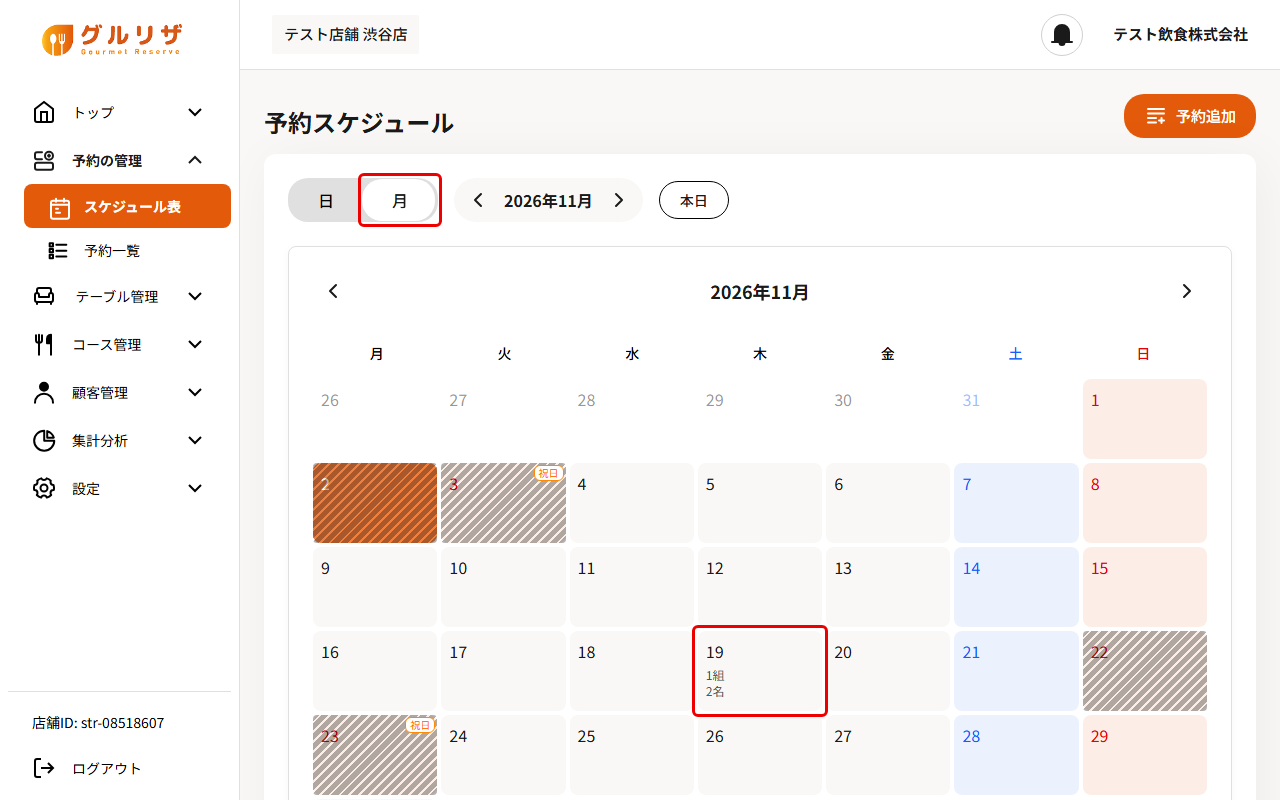
「月」をクリックすると、1か月のカレンダーが表示されます。予約のある日には「N組」「N名」が表示されます。日付をクリックすると、その日の日表示に切り替わります。
ご注意
斜線の日は休業日、「祝日」と表示された日は祝日です。
スケジュール表でできること
| やりたいこと | 操作 | 説明ページ |
|---|---|---|
| 予約を登録する | 「予約追加」、または空き枠をドラッグ →「予約登録」 | 電話で受けた予約を手動で登録する |
| 直接来店を登録する | 空き枠をドラッグ →「直接来店」 | 直接来店(ウォークイン)を登録する |
| 受付を止める | 空き枠をドラッグ →「ブロック」 | 時間帯をブロックして受付を止める |
| 時間・テーブルを移動する | 予約の帯をドラッグ | 予約の時間・テーブルをドラッグで移動する |
| 予約を見る・変更する | 予約の帯をクリック | 予約詳細を確認する・ステータスを変える |