
自動送信メールの本文を編集する
予約の受付・確定・キャンセルなどのときに自動で送信されるメールの本文を、店舗に合わせて編集します。ここではお客様宛ての「前日確認」メールを例に説明します。
事前に用意するもの
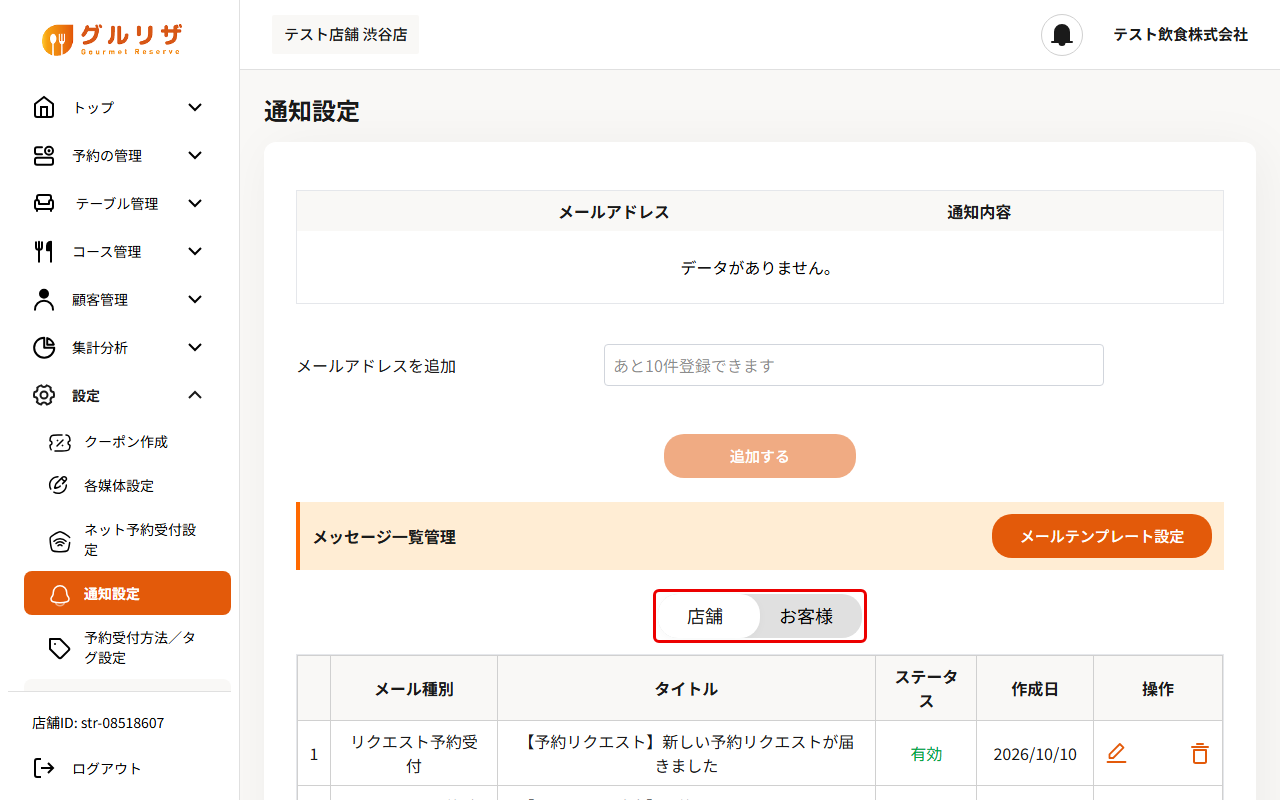
手順1:「通知設定」で宛先のタブを選ぶ
画面左のメニューから「設定」→「通知設定」を開きます。「メッセージ一覧管理」で、店舗宛てのメールなら「店舗」、お客様宛てのメールなら「お客様」をクリックします。
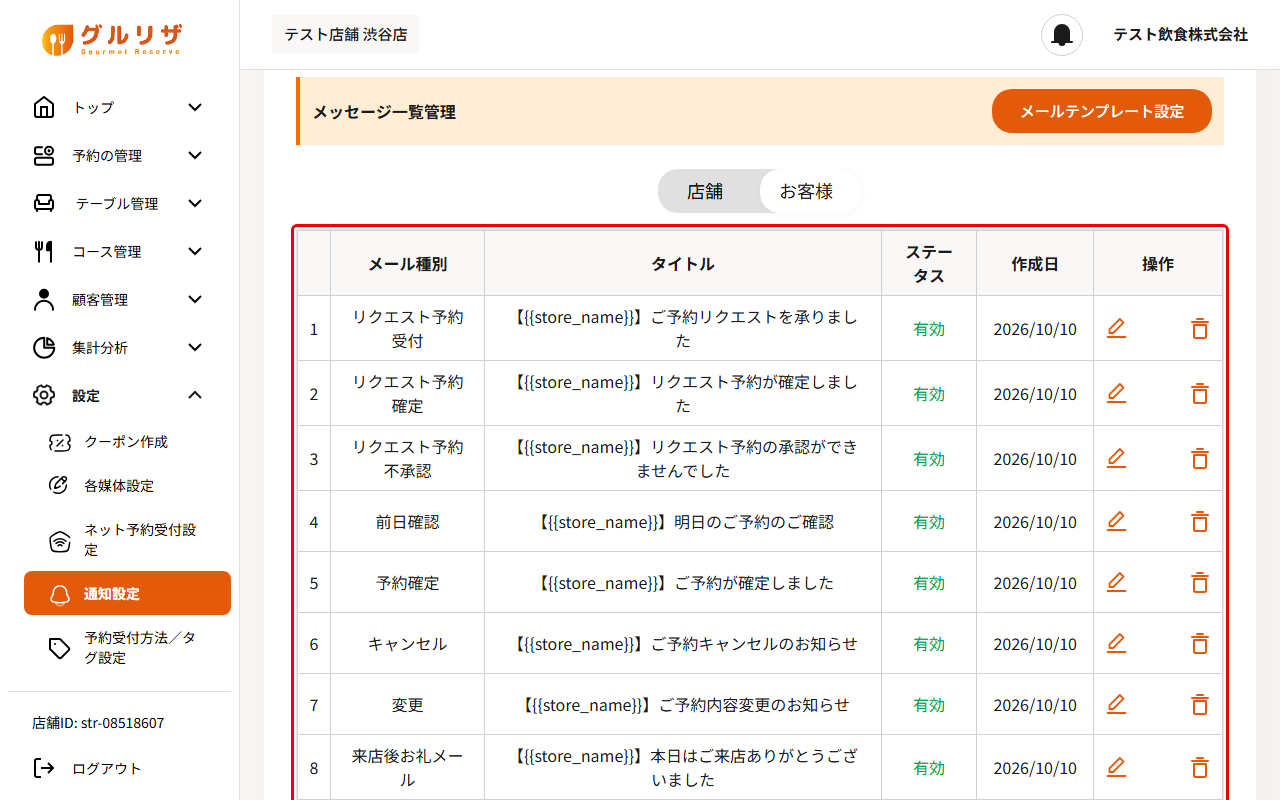
手順2:編集するメールを探す
メールの一覧に、「メール種別」「タイトル」「ステータス」(有効・無効)「作成日」が表示されます。
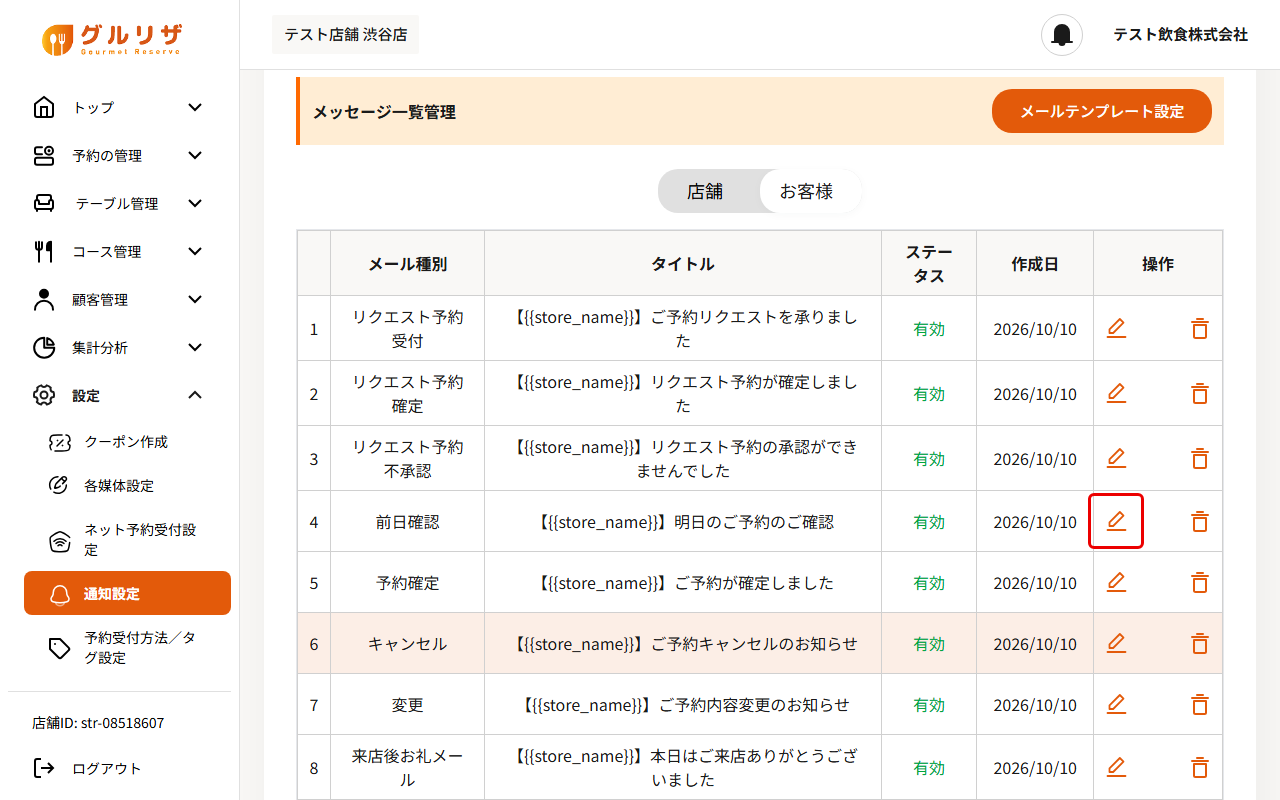
手順3:編集のアイコンをクリックする
編集するメールの行の「操作」にある鉛筆のアイコンをクリックします。
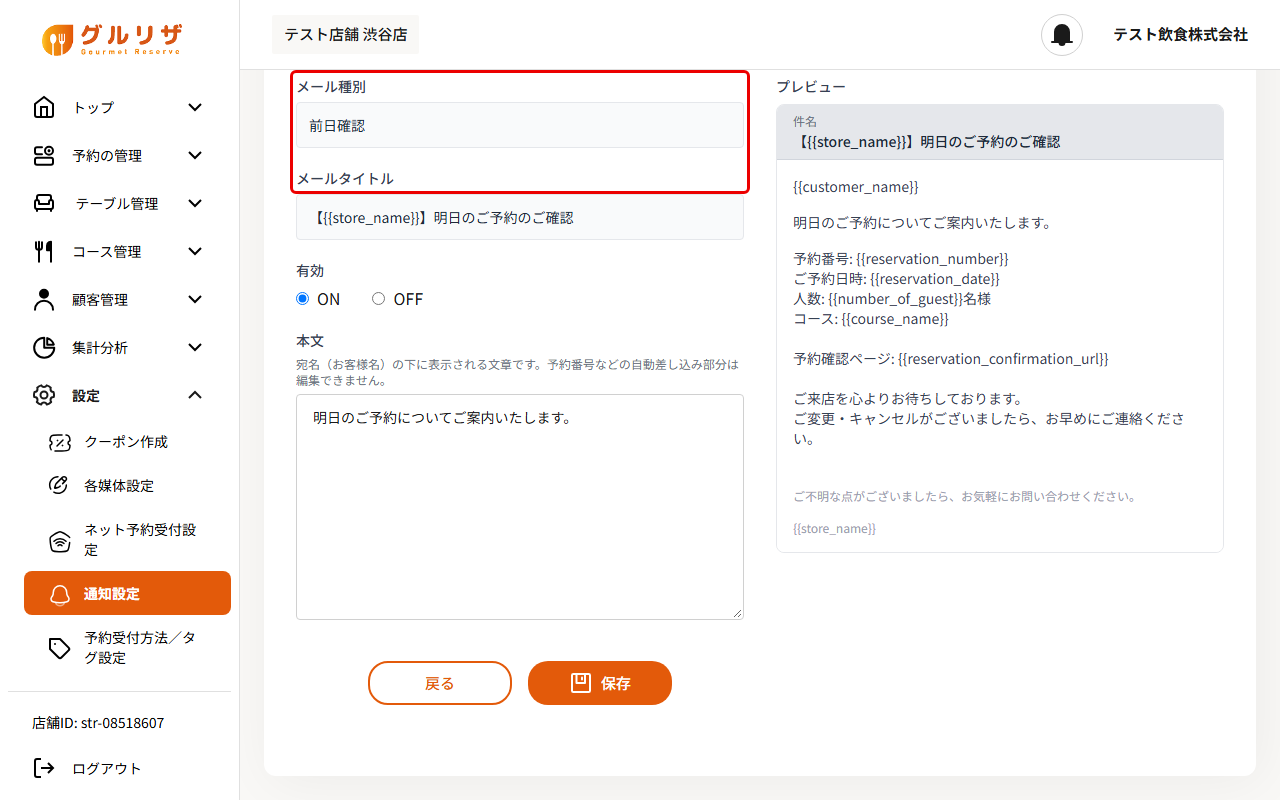
手順4:メール種別とタイトルを確認する
「メール設定」の画面が開きます。「メール種別」と「メールタイトル」は変更できません。
手順5:本文を編集する
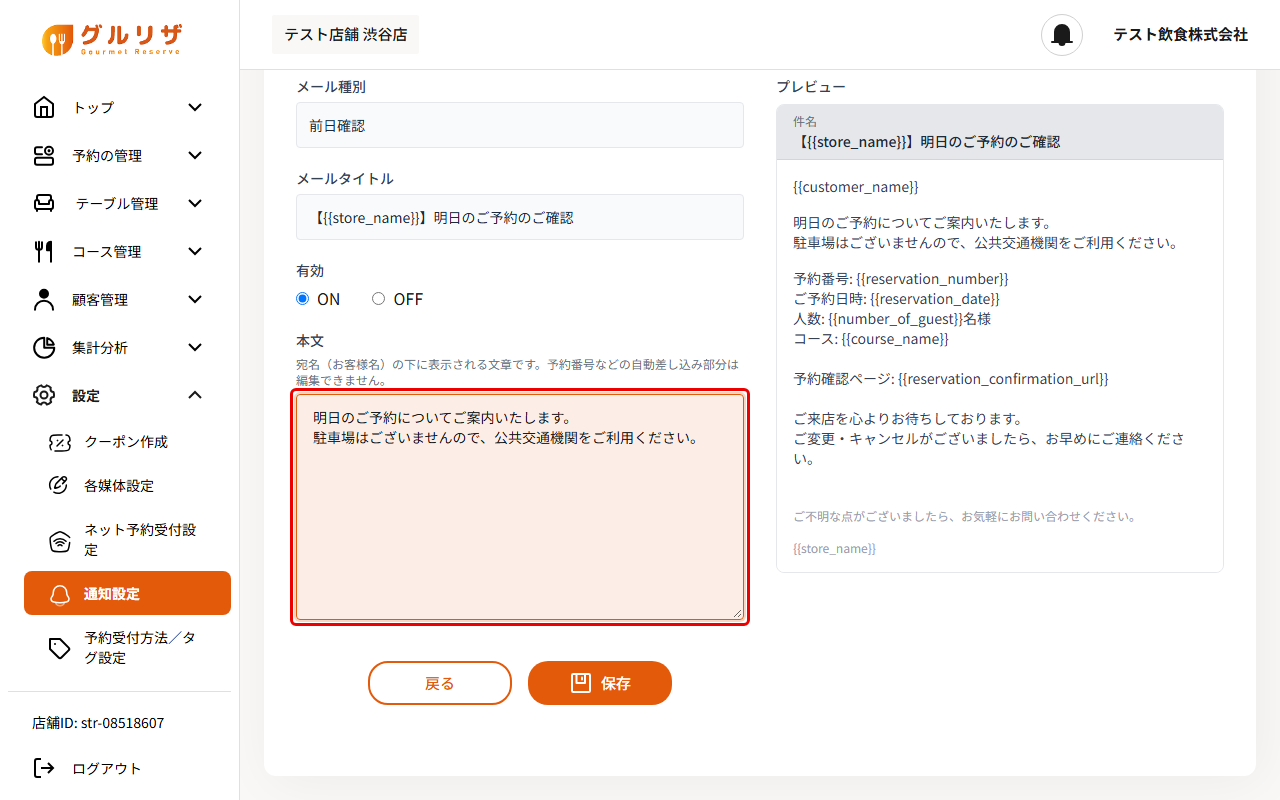
「本文」の欄を編集します。ここに入力した文章は、メールの宛名(お客様名)の下に表示されます。
ご注意
予約番号・日時・人数・コース・予約確認ページなどは自動で差し込まれ、編集できません。
手順6:プレビューで送信イメージを確認する
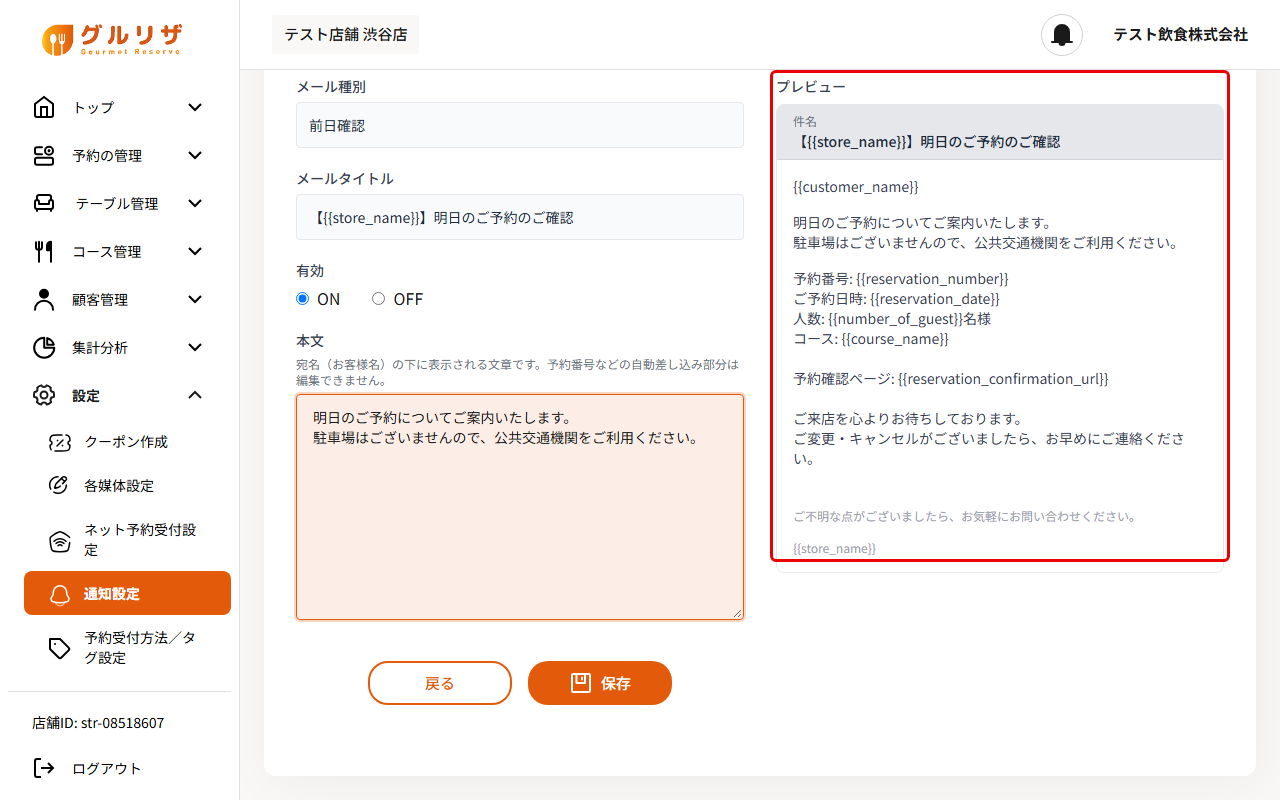
画面右の「プレビュー」に、件名と本文の送信イメージが表示されます。「{{customer_name}}」のように「{{ }}」で囲まれた部分は、自動で差し込まれる部分です。
手順7:「有効」の「ON」「OFF」を選ぶ
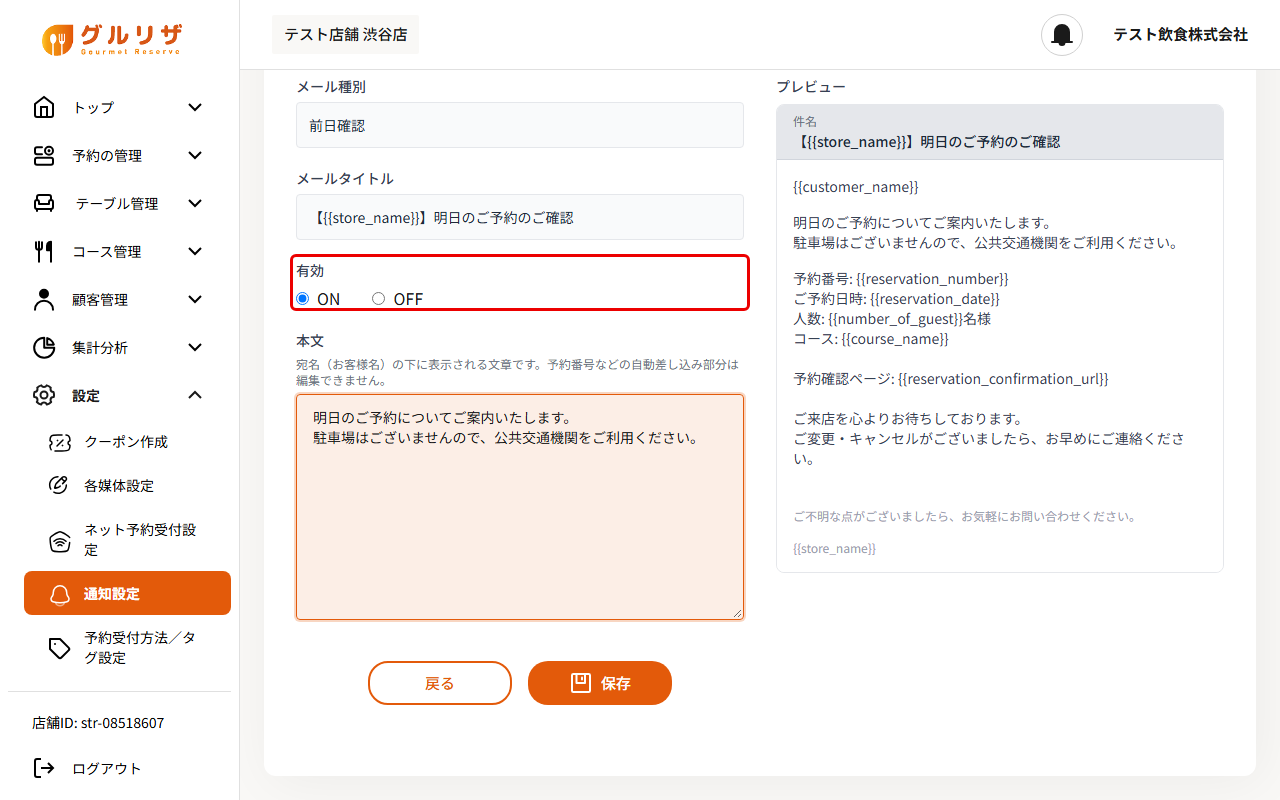
「有効」で「ON」または「OFF」を選びます。一覧の「ステータス」には「有効」「無効」と表示されます。
手順8:「保存」をクリックする
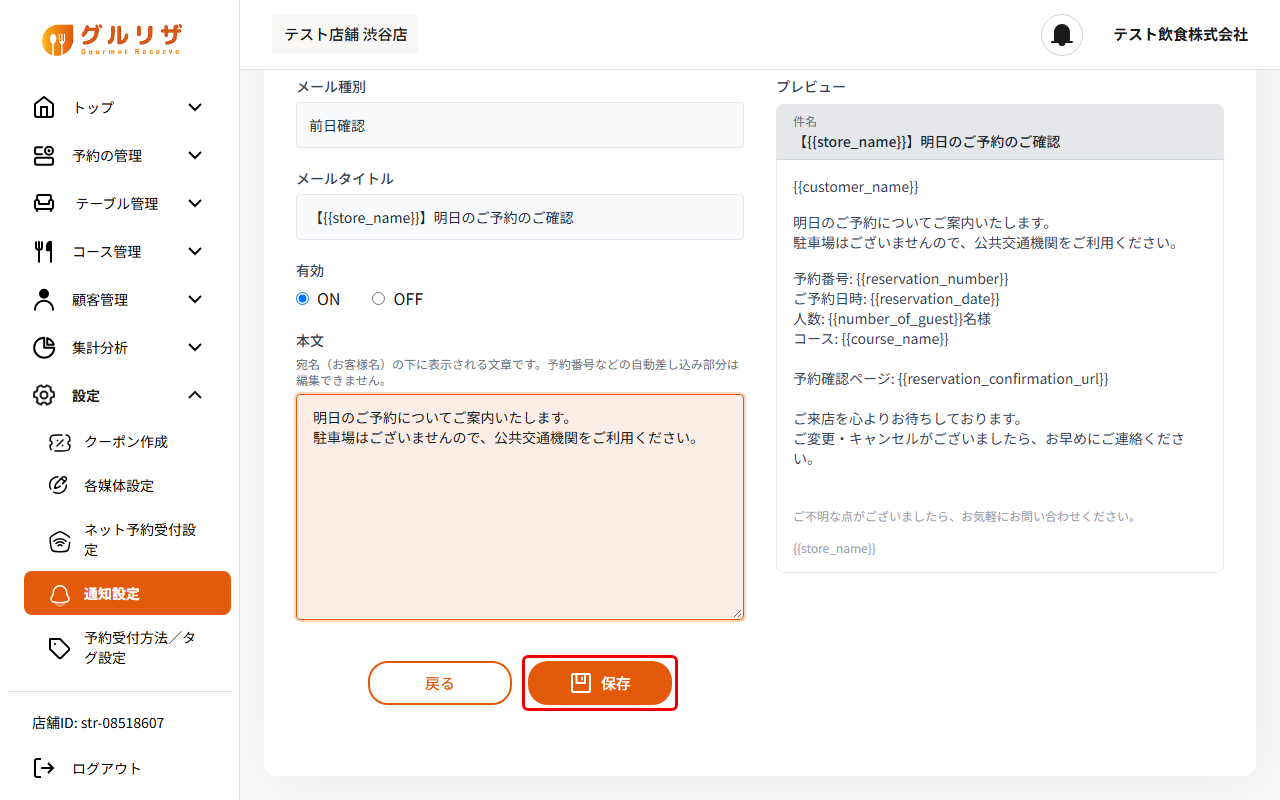
「保存」をクリックして、編集した内容を保存します。保存しない場合は「戻る」をクリックします。
メールの種類
| 宛先 | メール種別 |
|---|---|
| 店舗 | リクエスト予約受付 / リクエスト予約確定 / リクエスト予約不承認 / 予約確定 / キャンセル / 変更 |
| お客様 | リクエスト予約受付 / リクエスト予約確定 / リクエスト予約不承認 / 前日確認 / 予約確定 / キャンセル / 変更 / 来店後お礼メール |
「メッセージ一覧管理」の「メールテンプレート設定」をクリックした場合は、「メール種別」を選んでから編集します。