ネット予約URLを発行・掲載する
お客様がネット予約をするためのページのURL(予約URL)を確認・コピーします。ホームページやSNSに掲載すると、お客様がそこから予約できます。
事前に用意するもの
- ネット予約の受付ルールが設定されていること → ネット予約の受付ルールを設定する
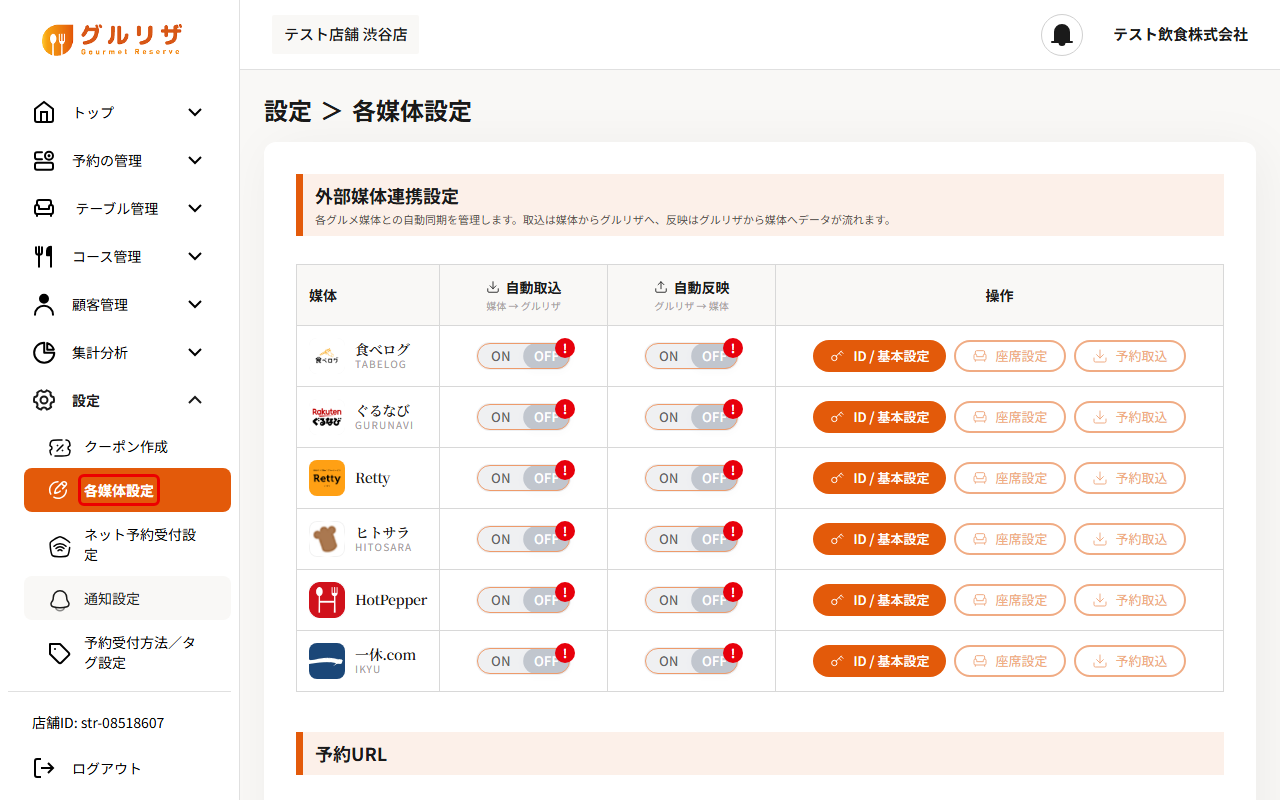
手順1:「各媒体設定」を開く
画面左のメニューから「設定」→「各媒体設定」をクリックします。
手順2:「予約URL」を確認する
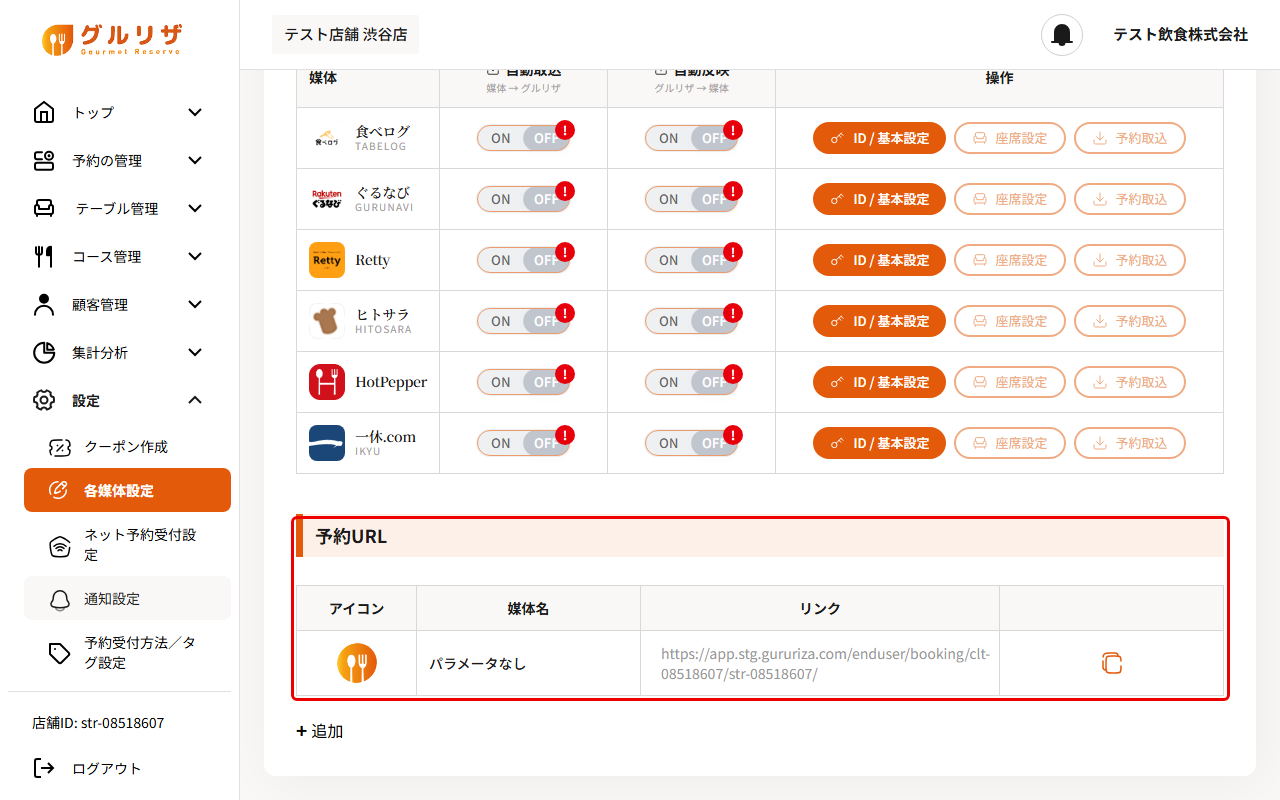
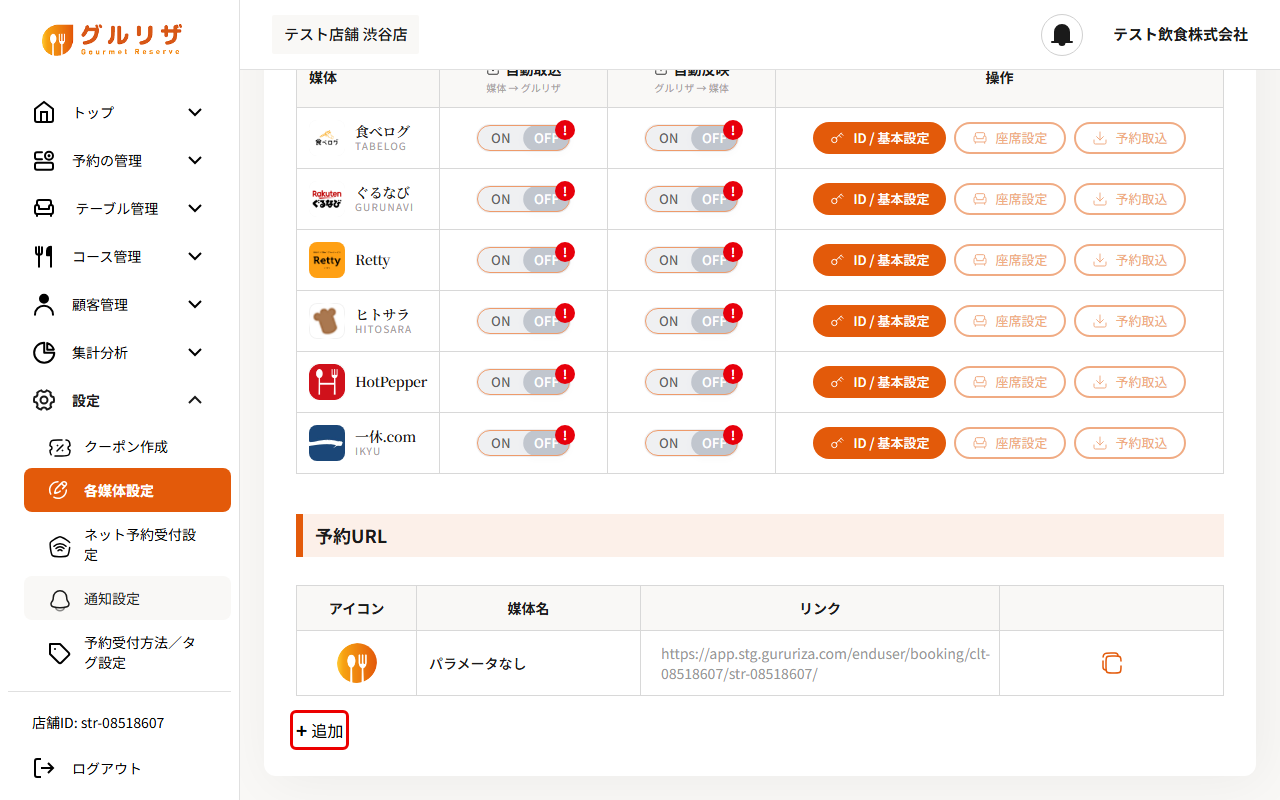
画面の下にある「予約URL」に、店舗のネット予約ページのURLが表示されます。「パラメータなし」の行が基本のURLです。
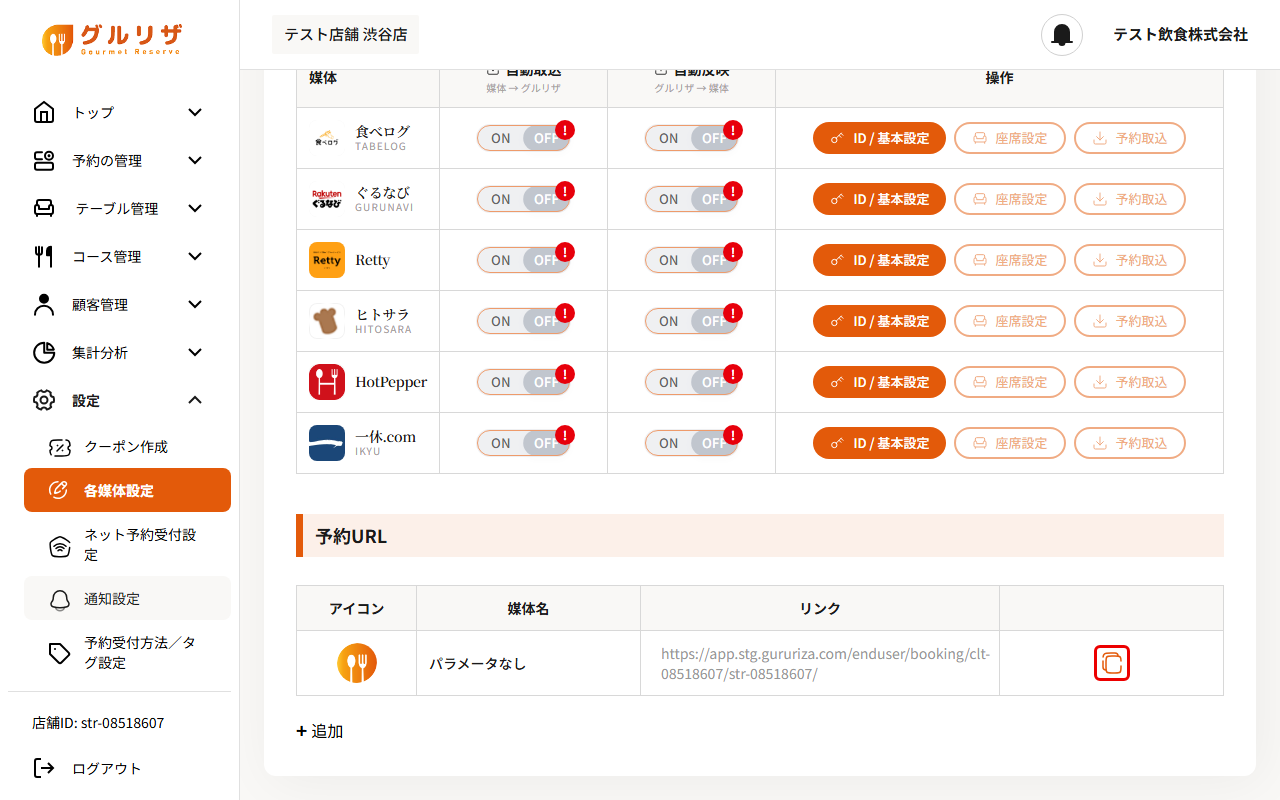
手順3:URLをコピーする
行の右にあるアイコンをクリックすると、URLをコピーできます。ホームページやSNSのプロフィールなどに貼り付けて掲載してください。
掲載先ごとにURLを分ける
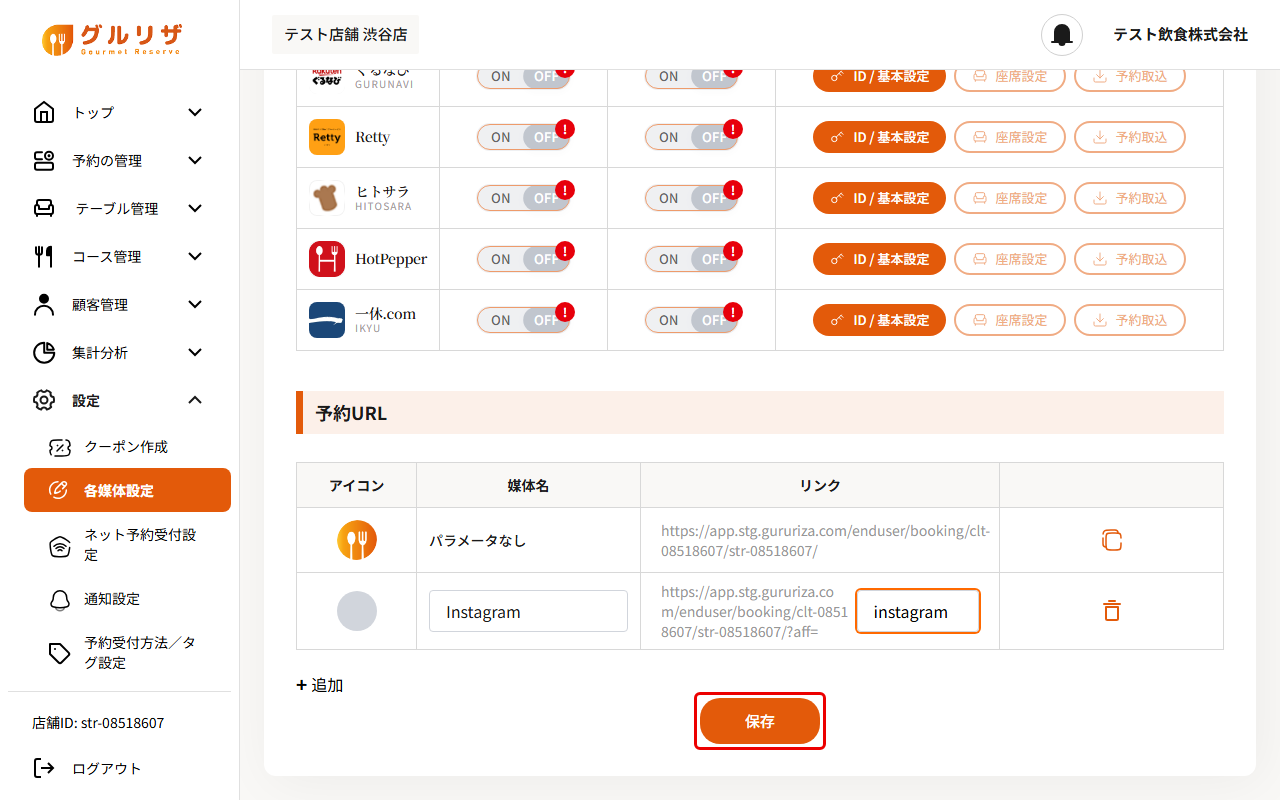
「+ 追加」をクリックすると、末尾に「?aff=」が付いたURLを追加できます。掲載先(Instagram・自社ホームページなど)ごとにURLを分けておくと、予約がどこから来たかを区別できます。
追加した行の「媒体名」に掲載先の名前を、URLの右の欄に「?aff=」に続く文字(半角英数字の例:instagram)を入力します。
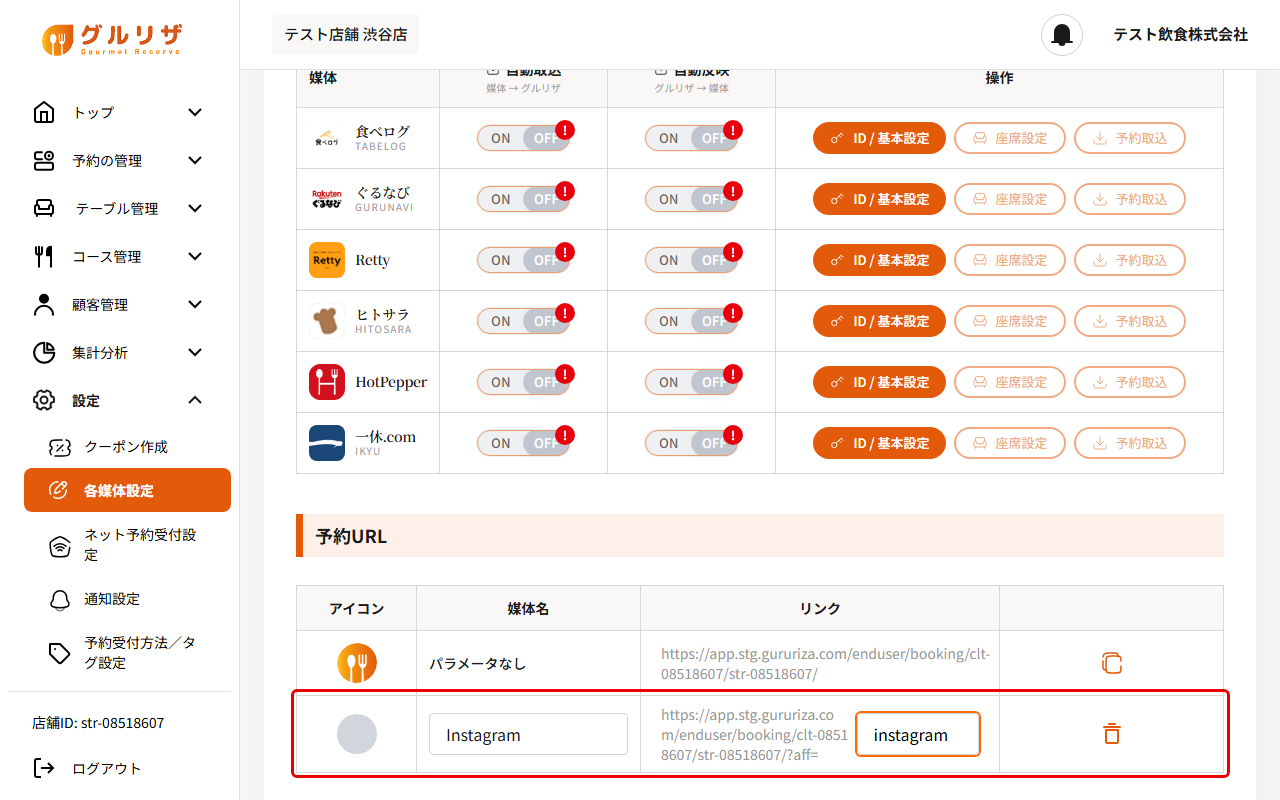
入力したら「保存」をクリックします。追加した行は、右のごみ箱のアイコンで削除できます。