パスワードを忘れたときに再設定メールを送る
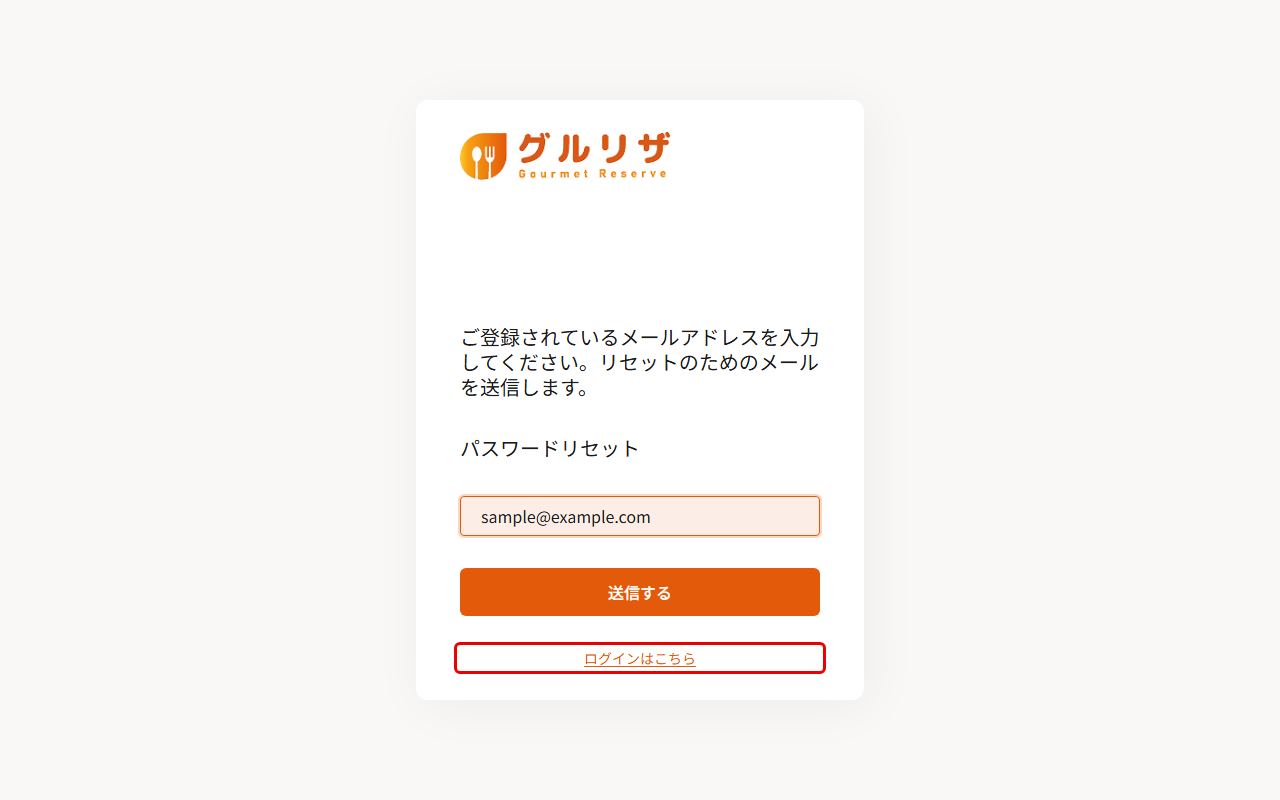
パスワードがわからなくなったときは、ログイン画面から「パスワードリセット」の画面を開き、登録しているメールアドレスにリセットのためのメールを送ります。
事前に用意するもの
- グルリザに登録しているメールアドレス(ログインに使うメールアドレス)
- そのメールアドレスのメールを受信できる環境
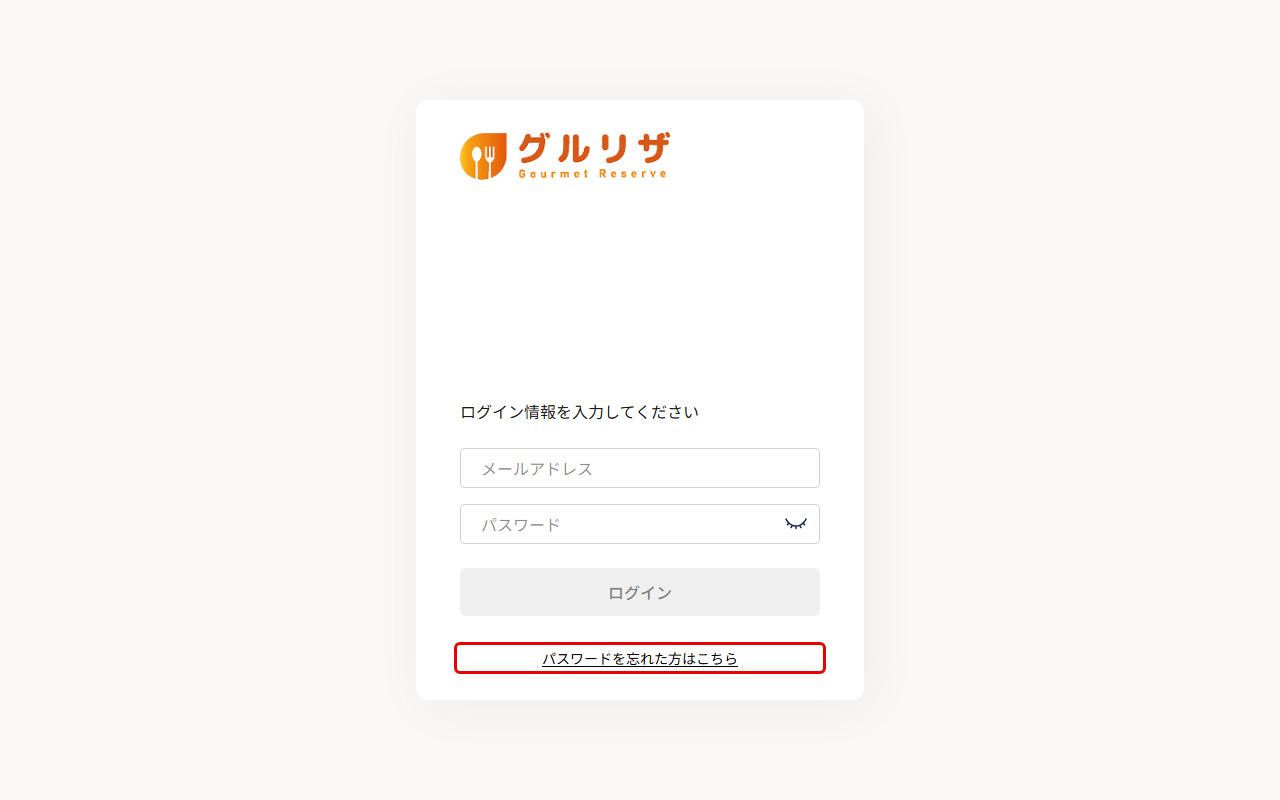
手順1:「パスワードを忘れた方はこちら」をクリックする
ログイン画面の下にある「パスワードを忘れた方はこちら」をクリックします。「パスワードリセット」の画面が開きます。
手順2:メールアドレスを入力する
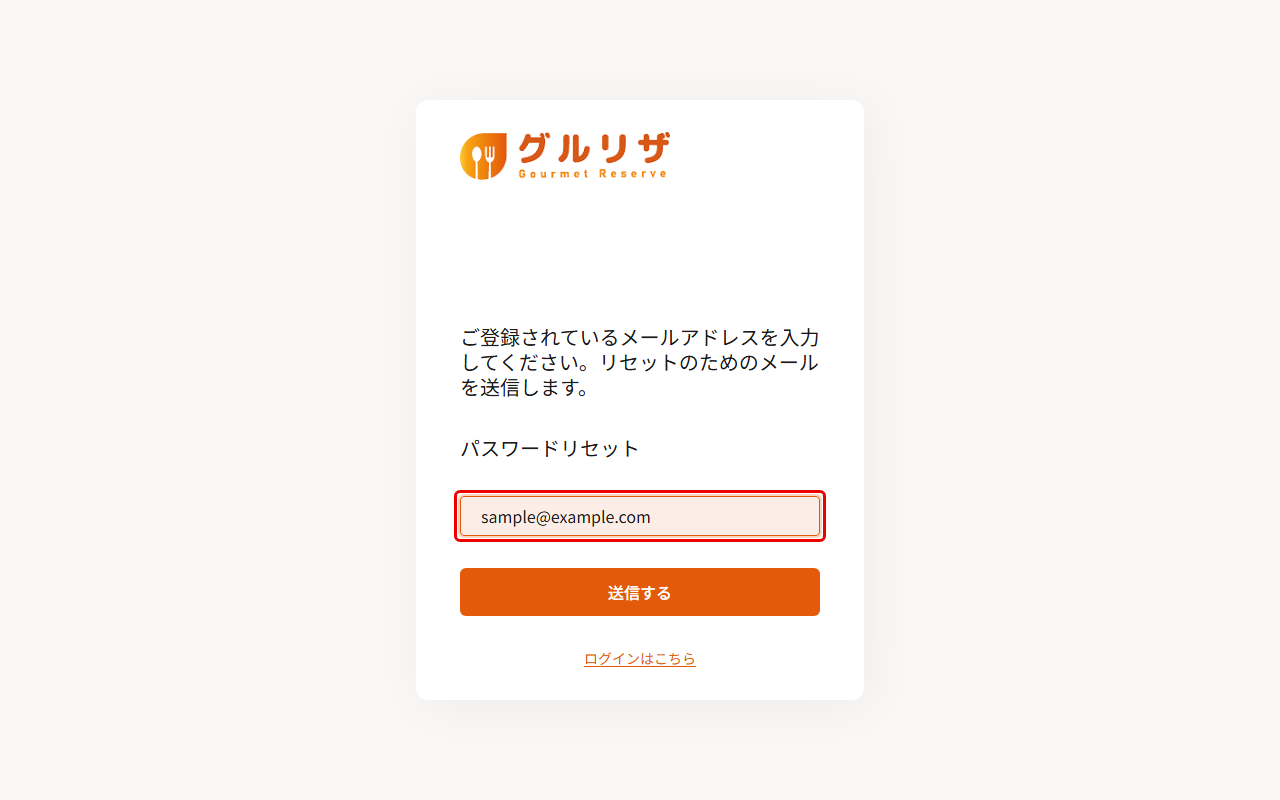
「メールアドレス」に、グルリザに登録しているメールアドレスを入力します。
手順3:「送信する」をクリックする
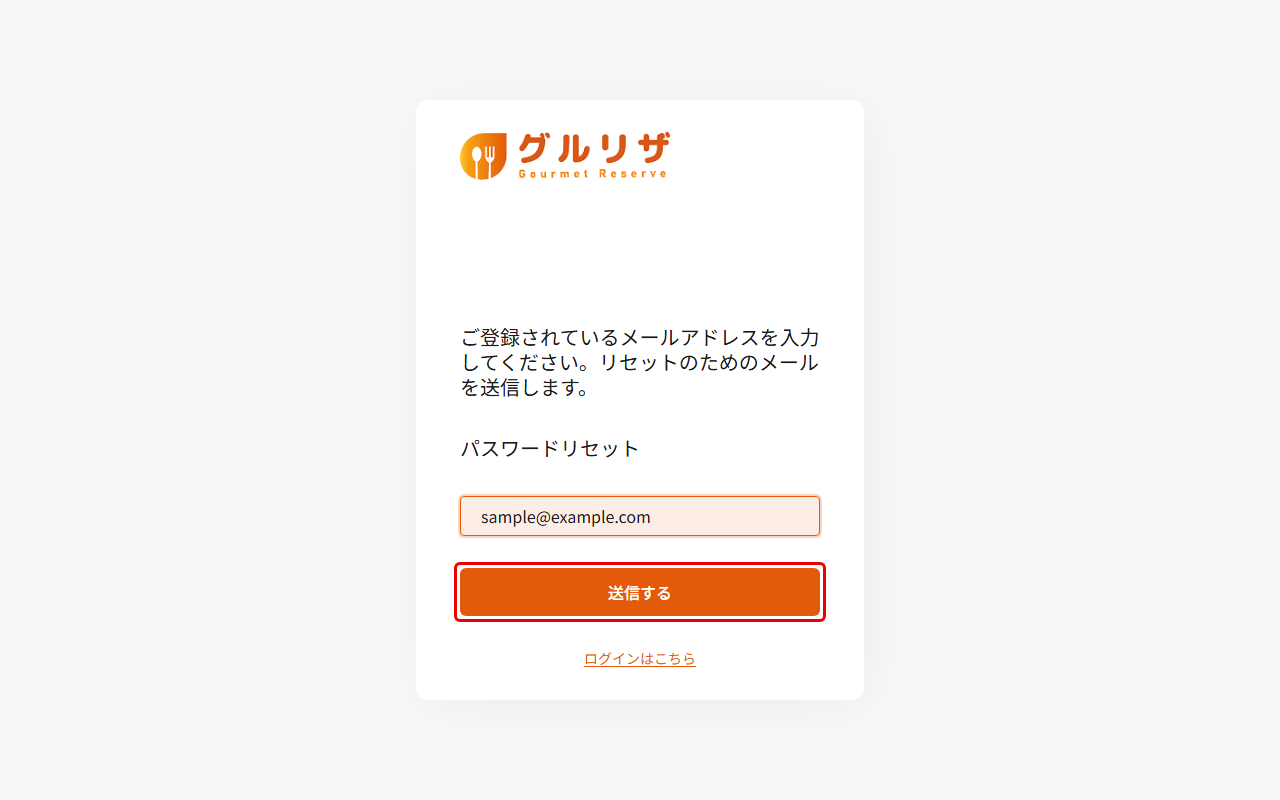
「送信する」をクリックすると、入力したメールアドレスにリセットのためのメールが送信されます。
手順4:メールのリンクから新しいパスワードを登録する
届いたメールのリンクを開き、新しいパスワードを登録します。→ 新しいパスワードを登録する準備中
ポイント
メールが届かないときは、迷惑メールフォルダも確認してください。
メールアドレスの下に赤い文字が出たとき
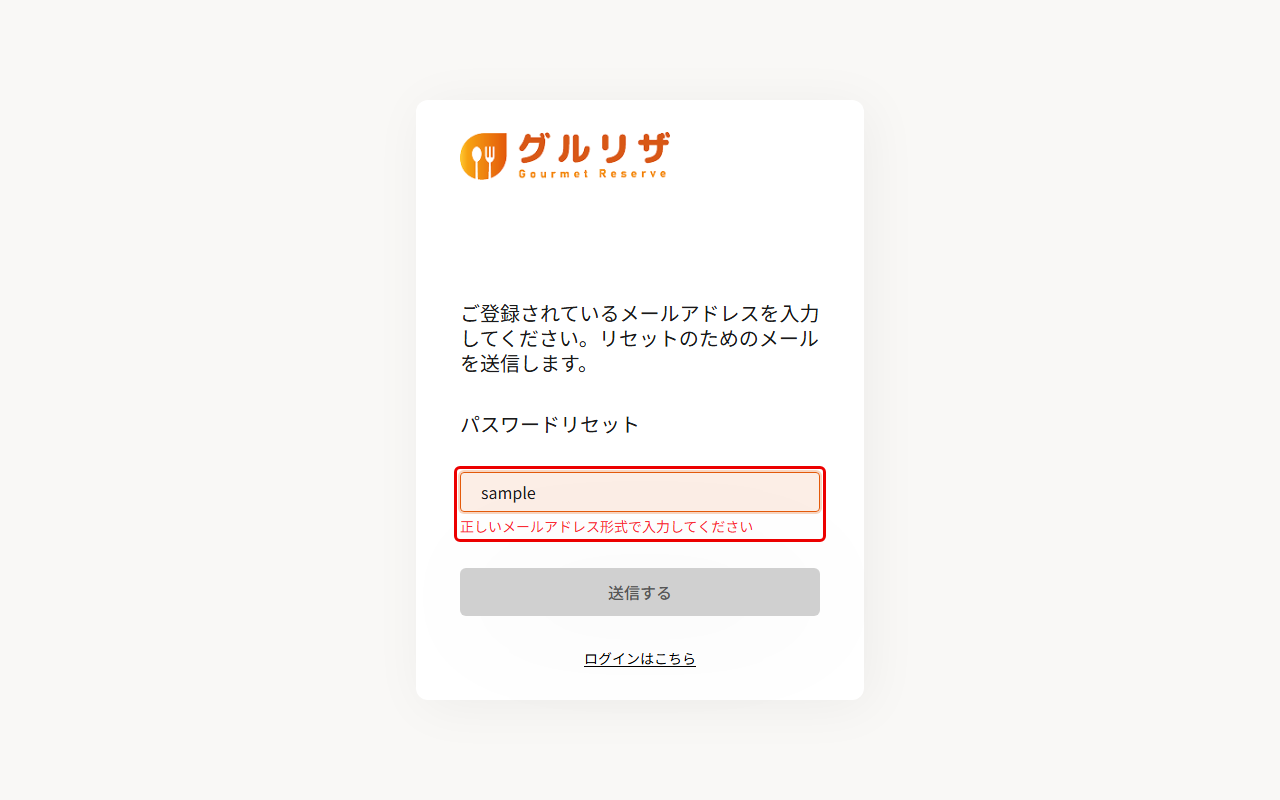
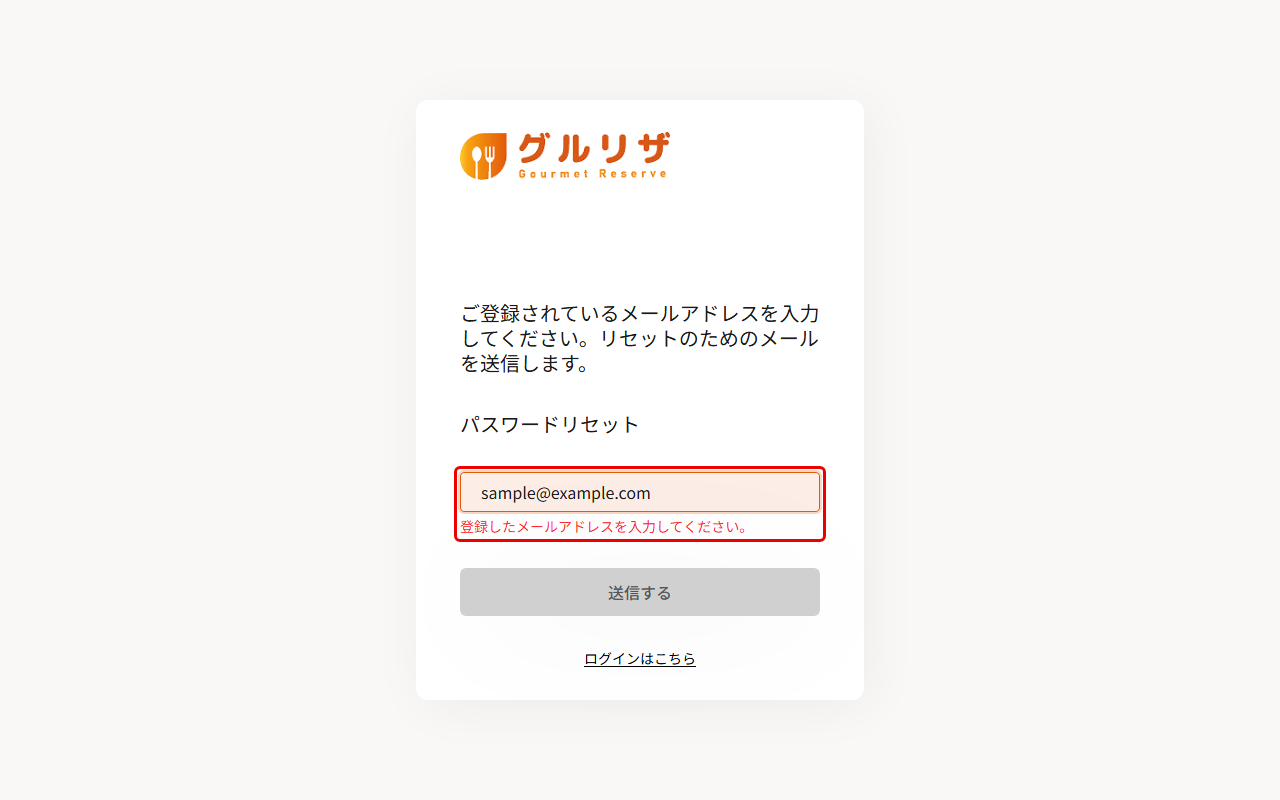
入力欄の下に次のメッセージが出ると、「送信する」は押せません。メールアドレスを入力し直してください。
| 表示されるメッセージ | 対処法 |
|---|---|
| 正しいメールアドレス形式で入力してください | 「@」が抜けていないかなど、メールアドレスの書き方を確認します。 |
| 登録したメールアドレスを入力してください。 | グルリザに登録されていないメールアドレスです。ログインに使っているメールアドレスを入力します。わからない場合はサポートセンターに連絡してください。 |
ログイン画面に戻るとき
「ログインはこちら」をクリックすると、ログイン画面に戻ります。