コースを受け付けない日を設定する
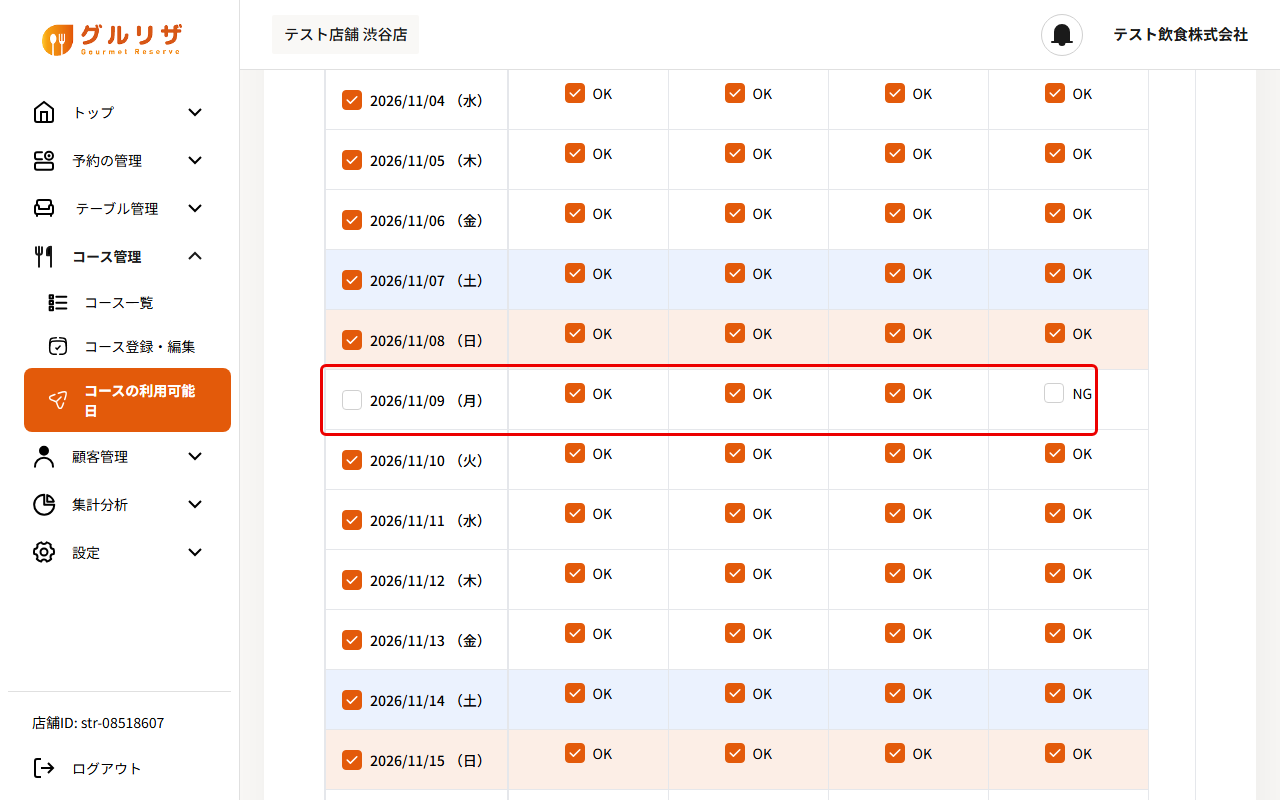
コースごとに、予約を受け付けない日を設定します。ここでは「サンプルコース」を11月9日だけ受け付けないようにする例で説明します。
事前に用意するもの
- 設定するコースが「掲載」で登録されていること → コースを登録する
手順1:「コースの利用可能日」を開く
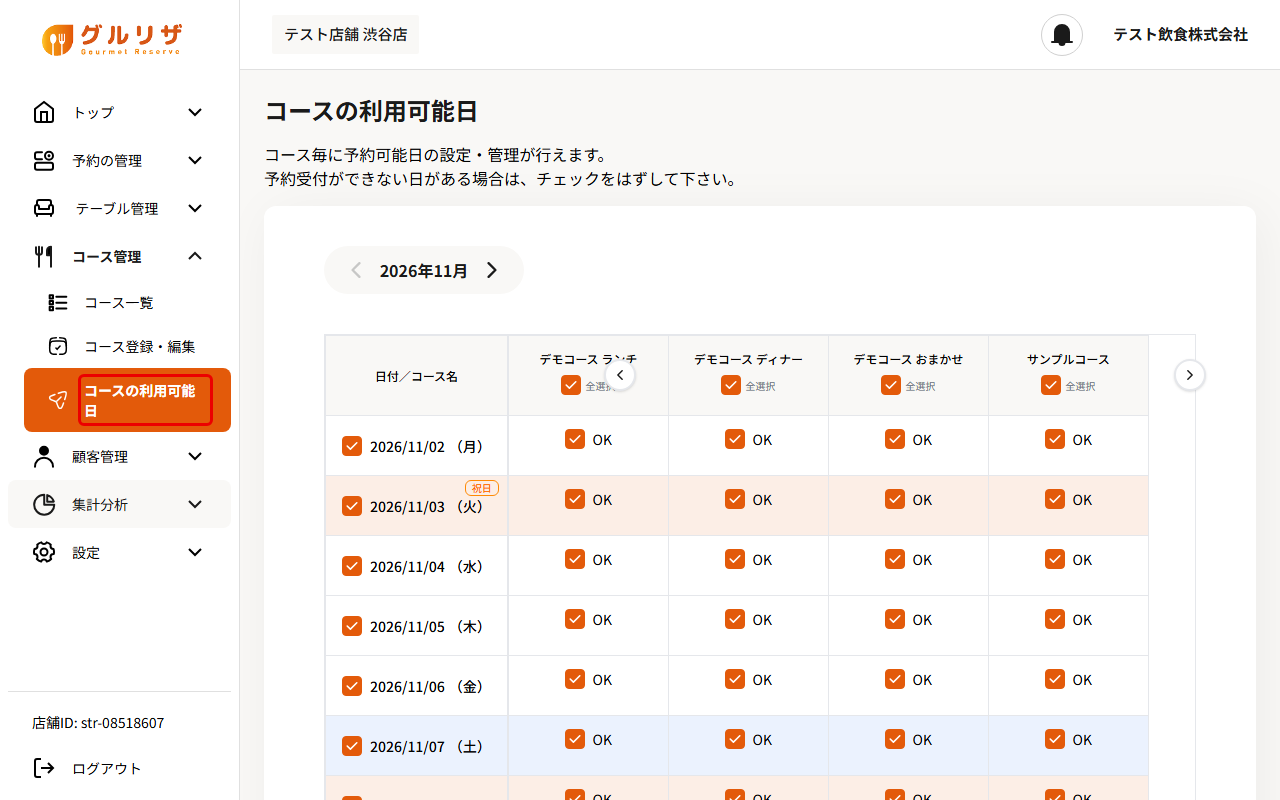
画面左のメニューから「コース管理」→「コースの利用可能日」をクリックします。
手順2:月を選ぶ
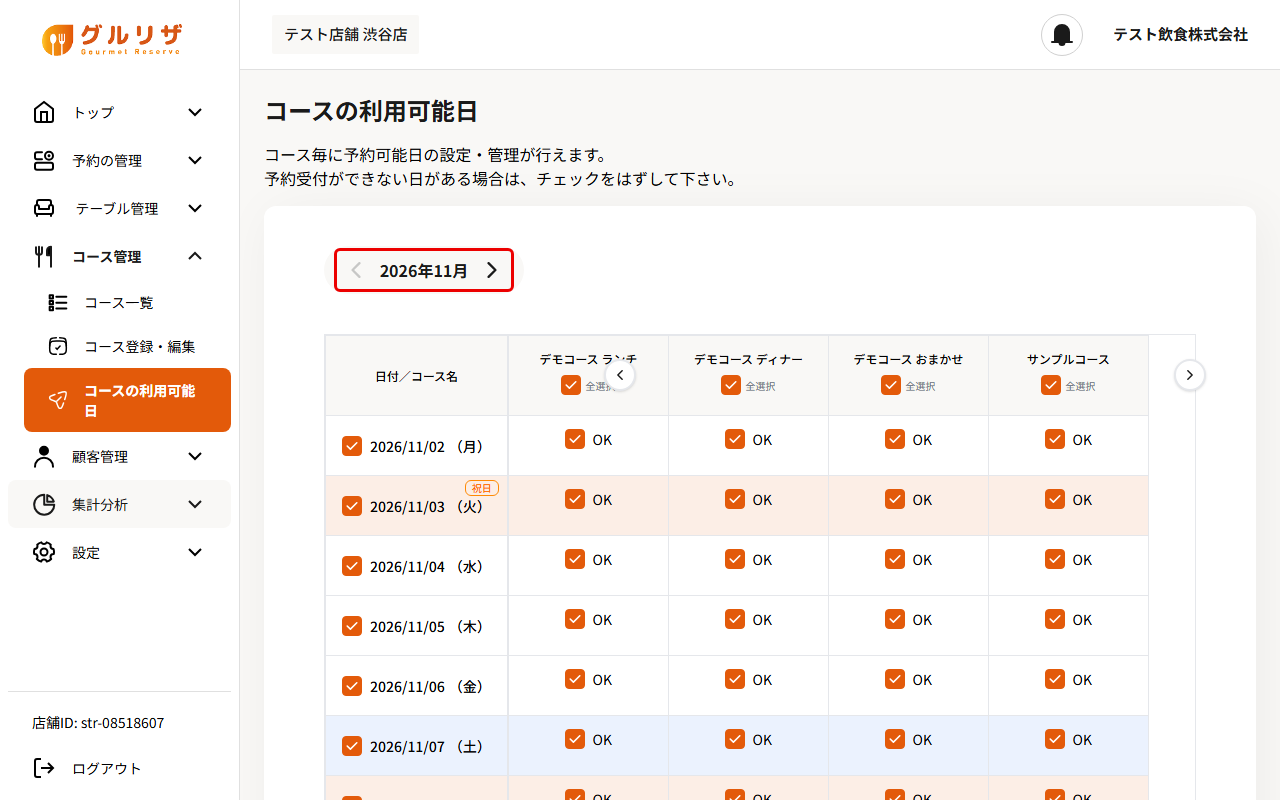
左右の矢印で表示する月を切り替えます。今月より前の月には戻れません。
手順3:設定するコースの列を探す
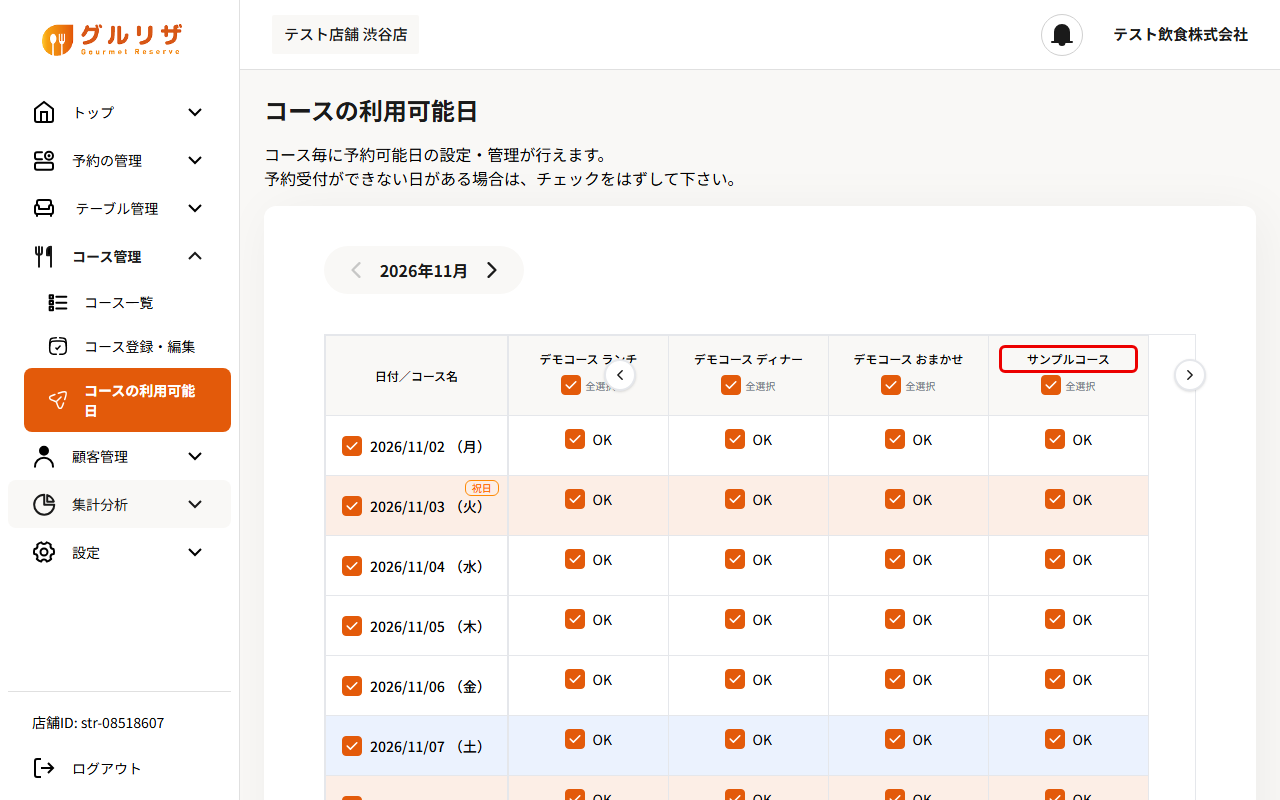
縦に日付、横に掲載中のコースが並んでいます。設定したいコースの列を確認します。コース名の下には「全選択」のチェックがあります。
ポイント
コースが多いときは、表の右上の矢印で横にスクロールできます。
手順4:受け付けない日のチェックを外す
受け付けない日の行で、そのコースのチェックを外します。表示が「OK」から「NG」に変わります。
ご注意
その日のコースが1つでも「NG」になると、左端の日付のチェックも外れた表示になります。
手順5:「予約可能日を確定する」をクリックする
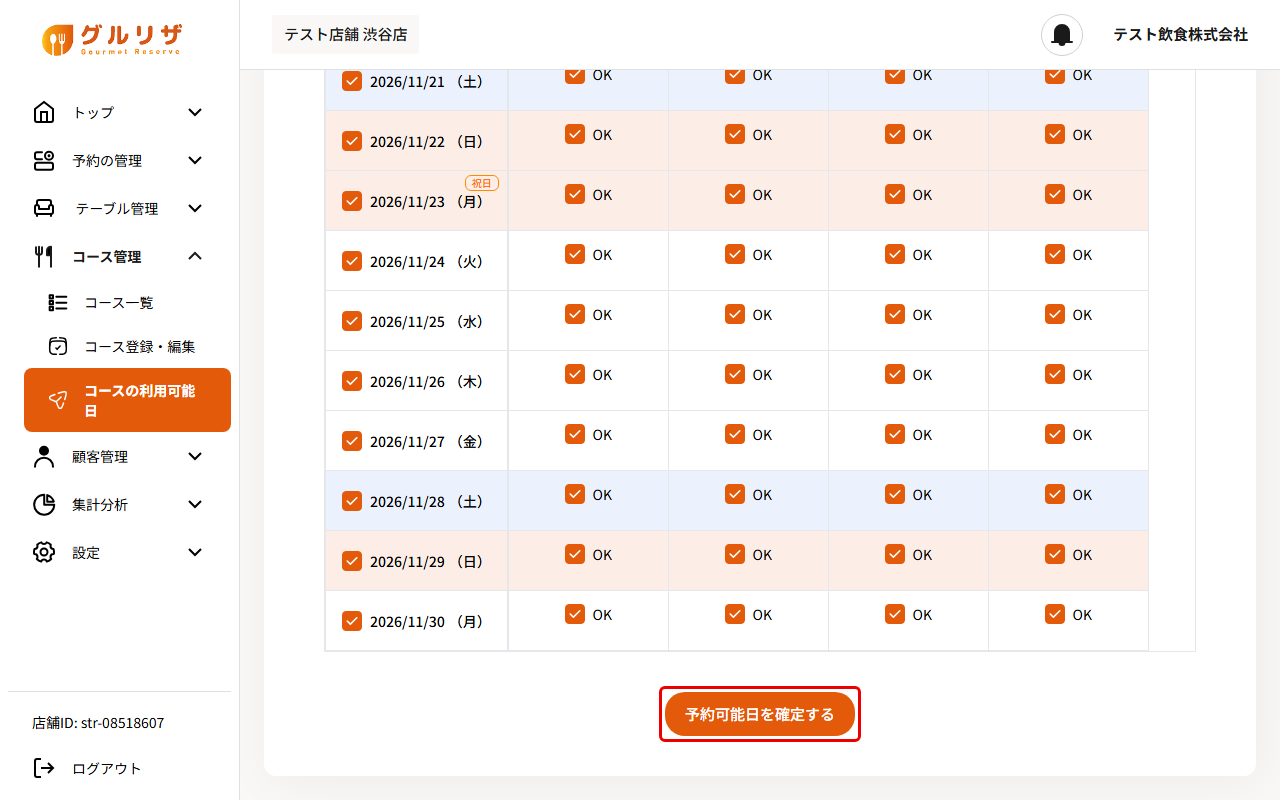
表の下にある「予約可能日を確定する」をクリックします。
手順6:保存されたことを確認する
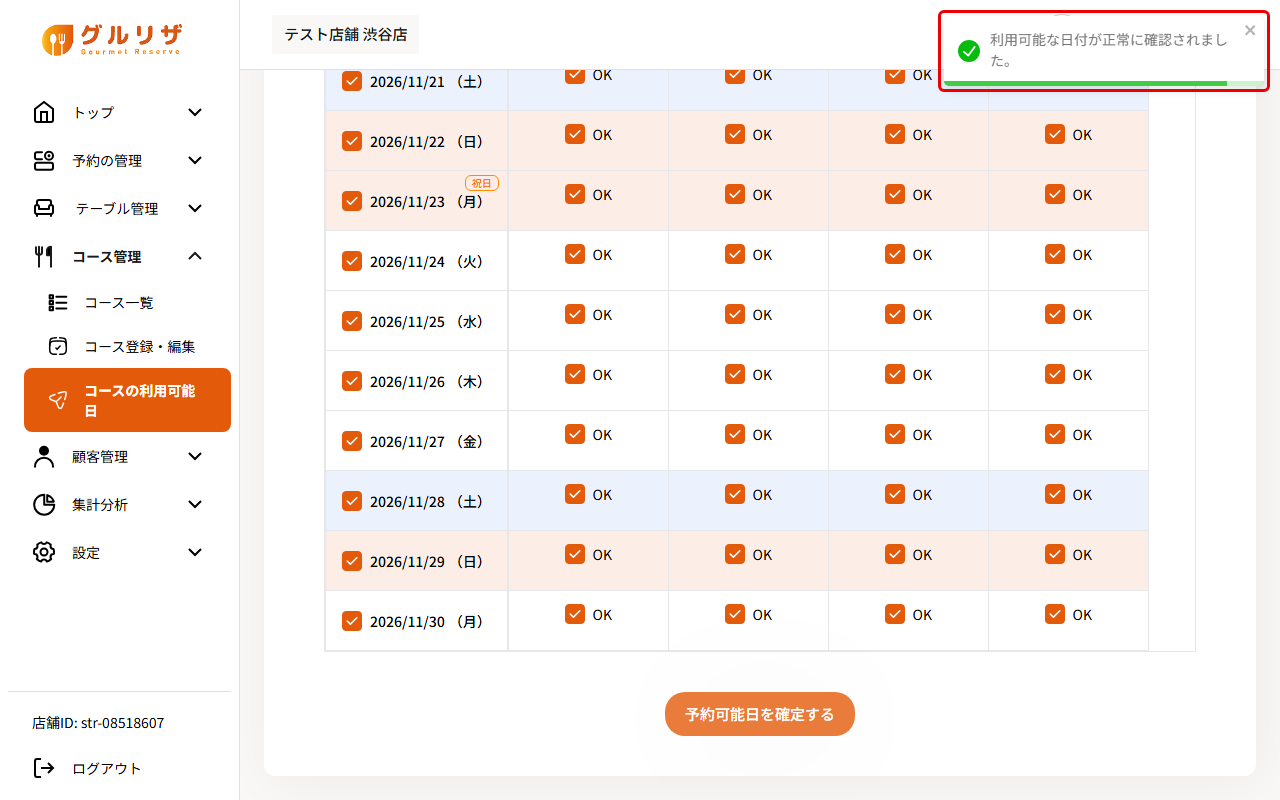
「利用可能な日付が正常に確認されました。」と表示されたら完了です。