コースを複製・編集・削除する
登録済みのコースを複製して似たコースを作ったり、内容を編集・削除したりします。ここでは「サンプルコース」を複製し、できた「サンプルコース (コピー)」を編集・削除する例で説明します。
手順1:「複製」をクリックする
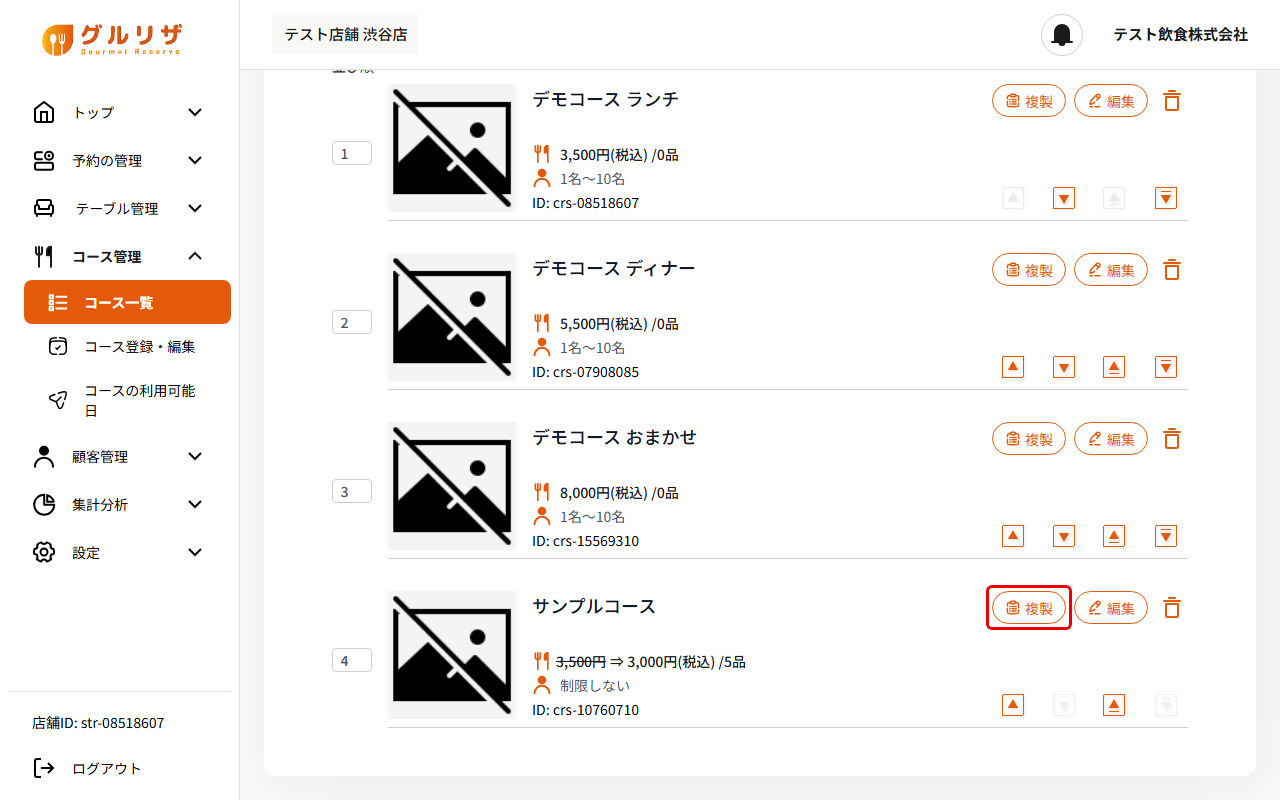
「コース管理」→「コース一覧」を開き、複製したいコースの「複製」をクリックします。
手順2:複製された内容を確認する
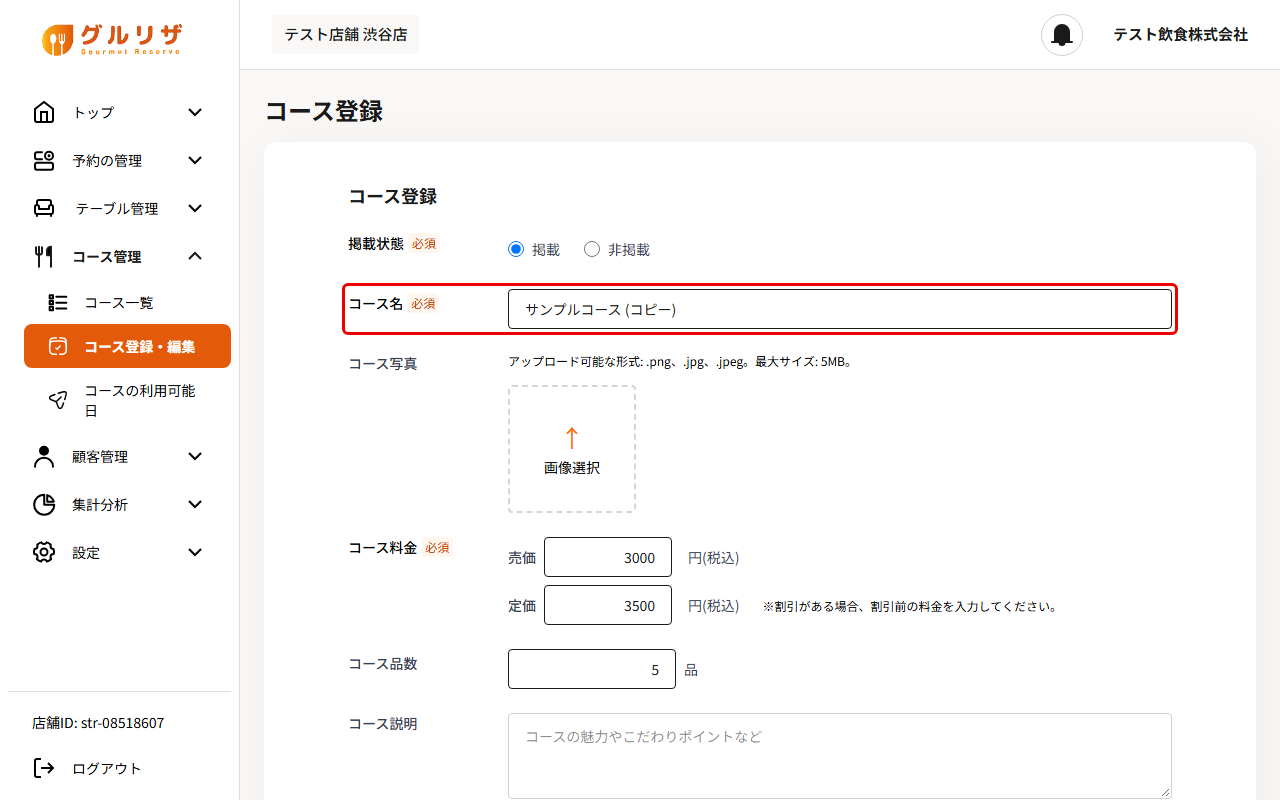
「コース登録」の画面が開き、元のコースの内容が入力された状態になります。コース名には「 (コピー)」が付きます。必要に応じてコース名や料金などを直します。
手順3:「保存」をクリックする
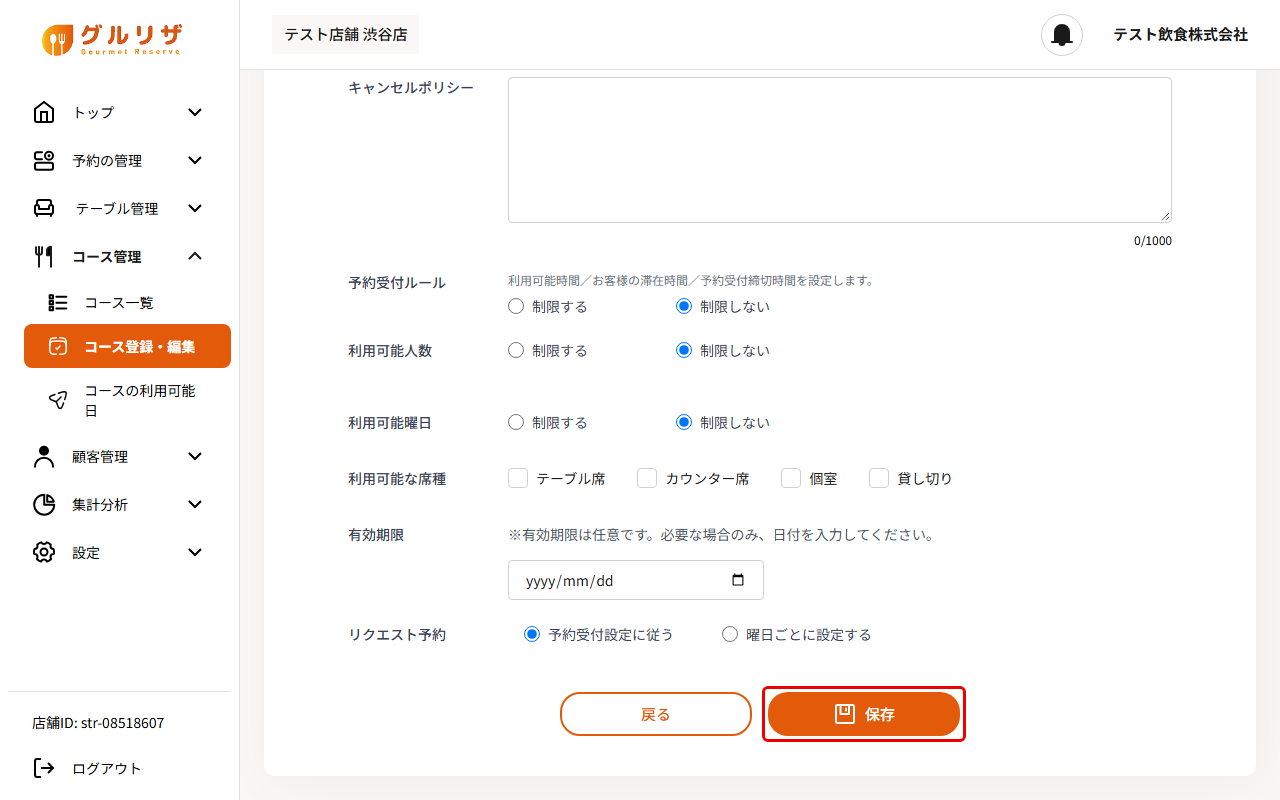
画面の一番下にある「保存」をクリックします。
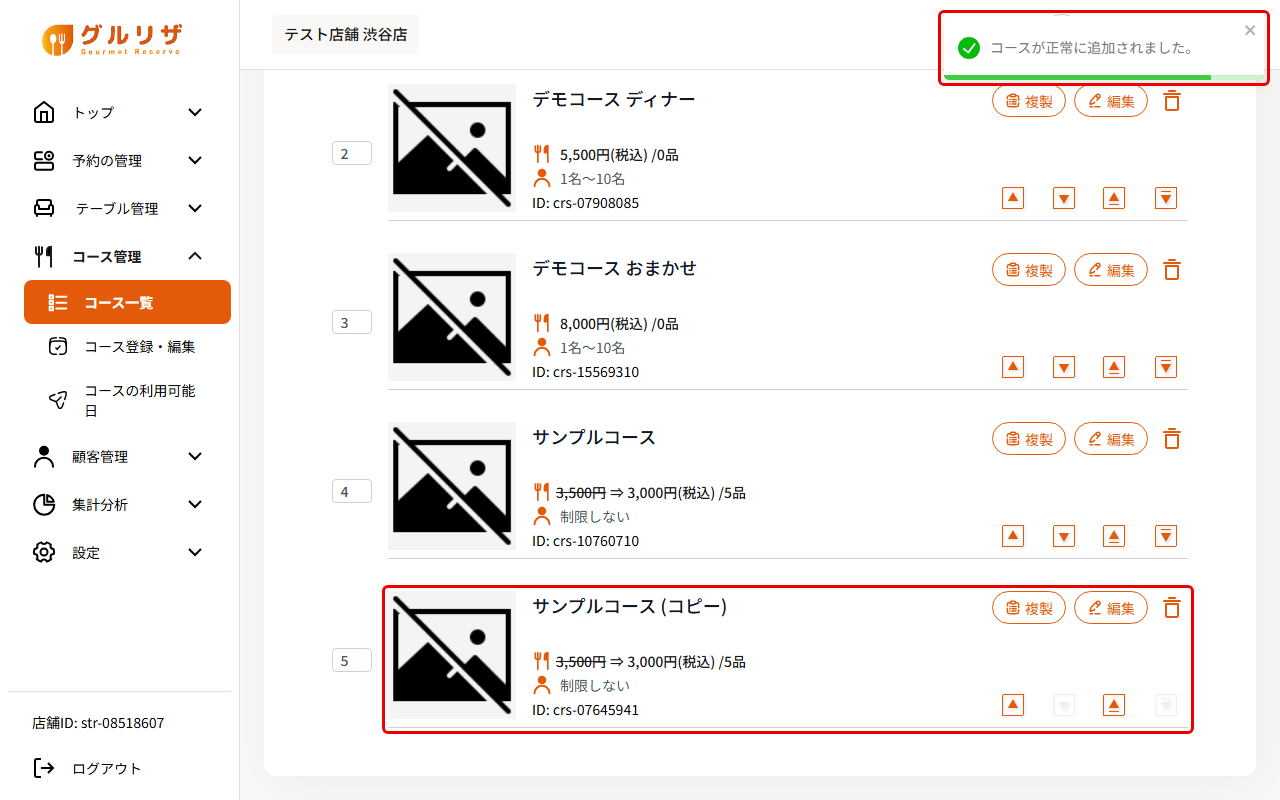
手順4:コース一覧に追加されたことを確認する
「コースが正常に追加されました。」と表示され、コース一覧の一番下に複製したコースが追加されます。
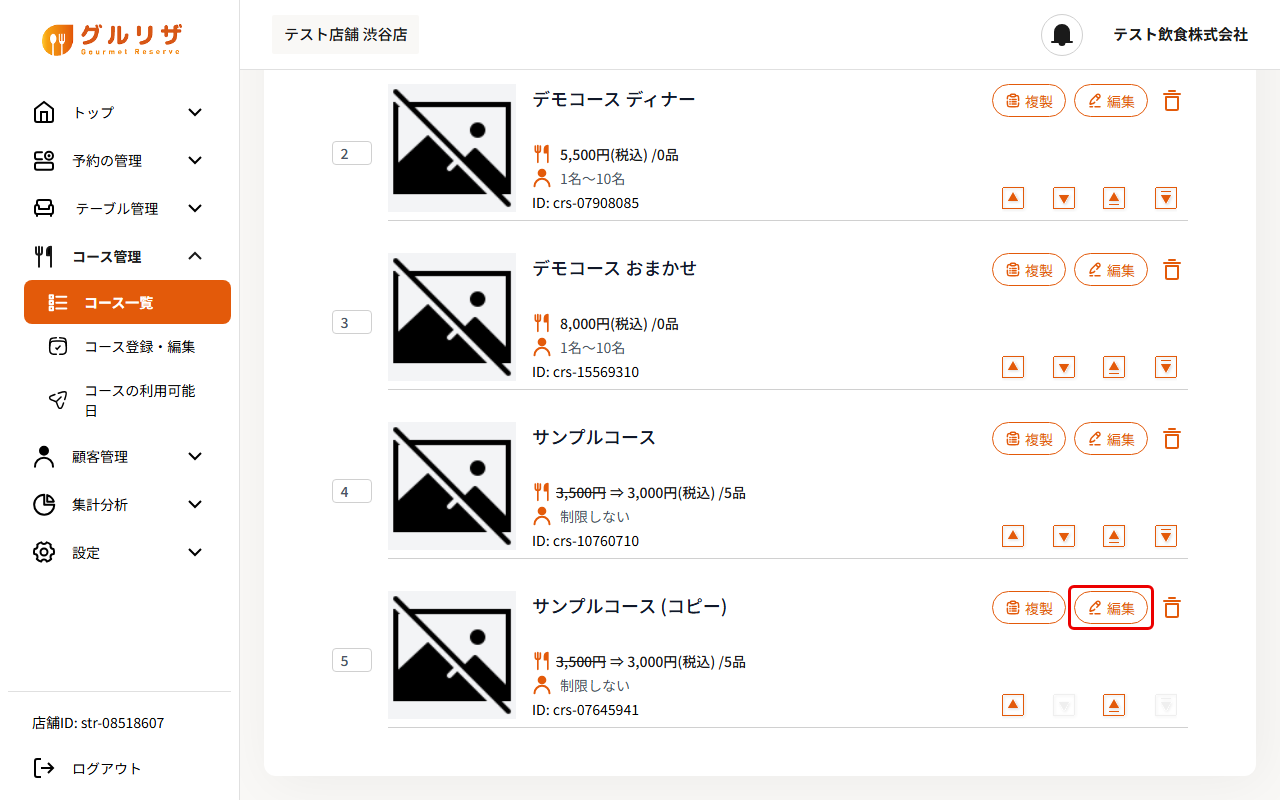
手順5:編集するときは「編集」をクリックする
内容を変えたいコースの「編集」をクリックします。
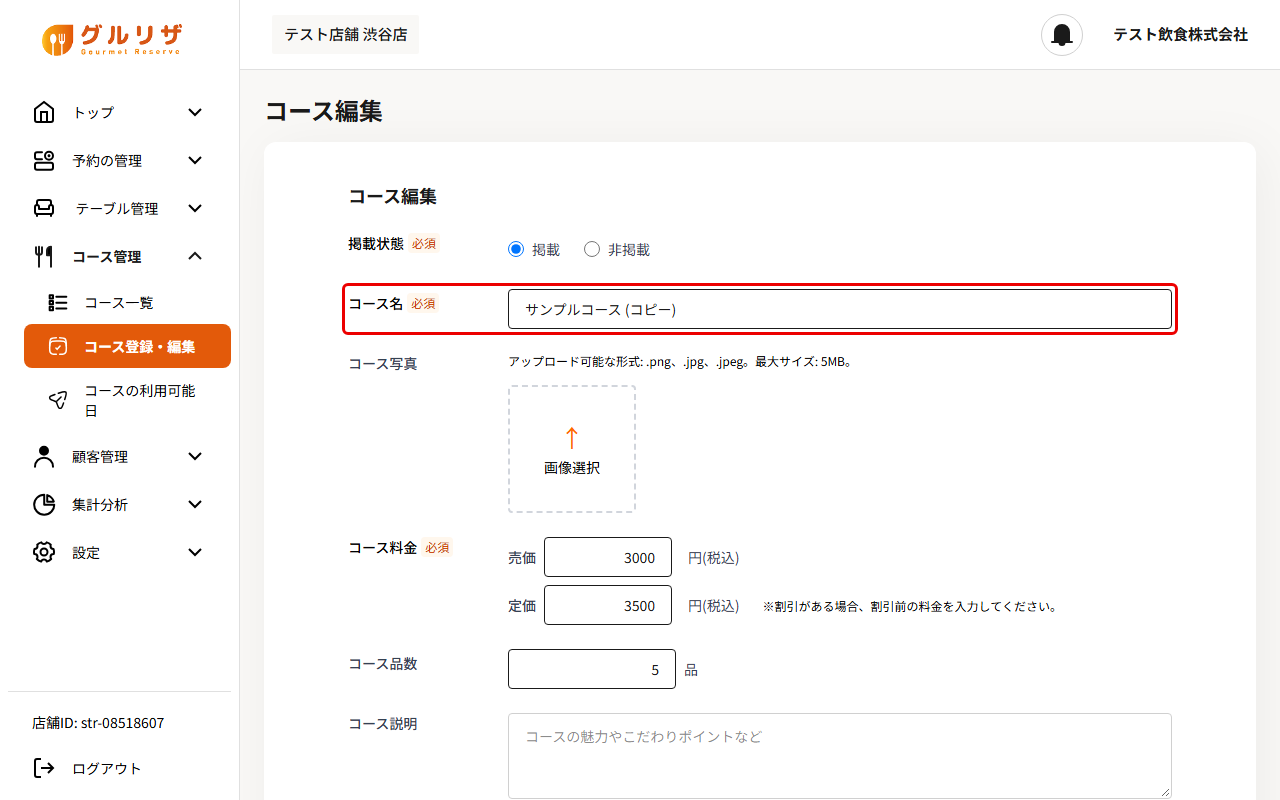
手順6:内容を直す
登録済みの内容が入力された画面が開きます。変更したい項目を直します。入力項目は新規登録と同じです。→ コースを登録する
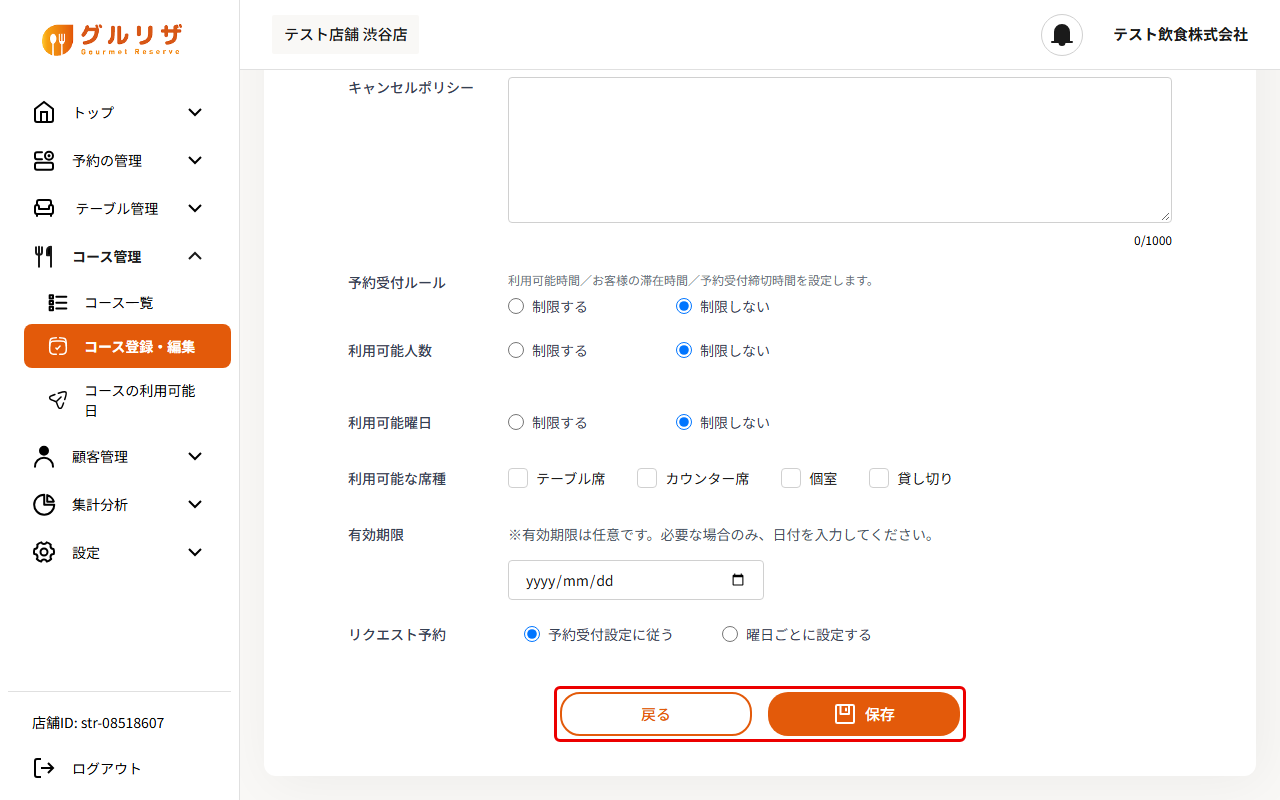
手順7:「保存」をクリックする
画面の一番下にある「保存」をクリックします。変更せずに戻る場合は「戻る」をクリックします。
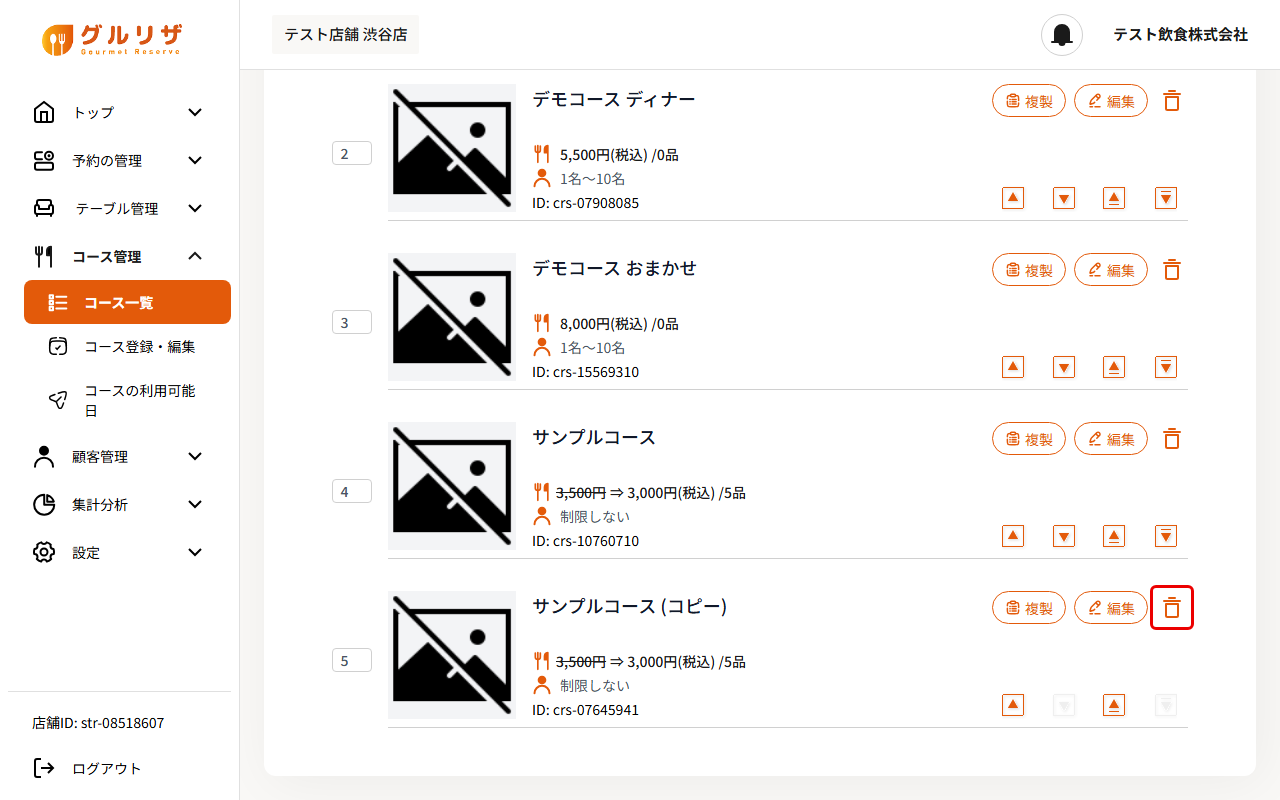
手順8:削除するときはごみ箱のアイコンをクリックする
削除したいコースの右上にあるごみ箱のアイコンをクリックします。「このコースを削除してもよろしいですか?」と確認のメッセージが表示されるので、「OK」をクリックします。
ポイント
しばらく使わないだけのコースは、削除せずに編集画面で「掲載状態」を「非掲載」にする方法もあります。
手順9:削除されたことを確認する
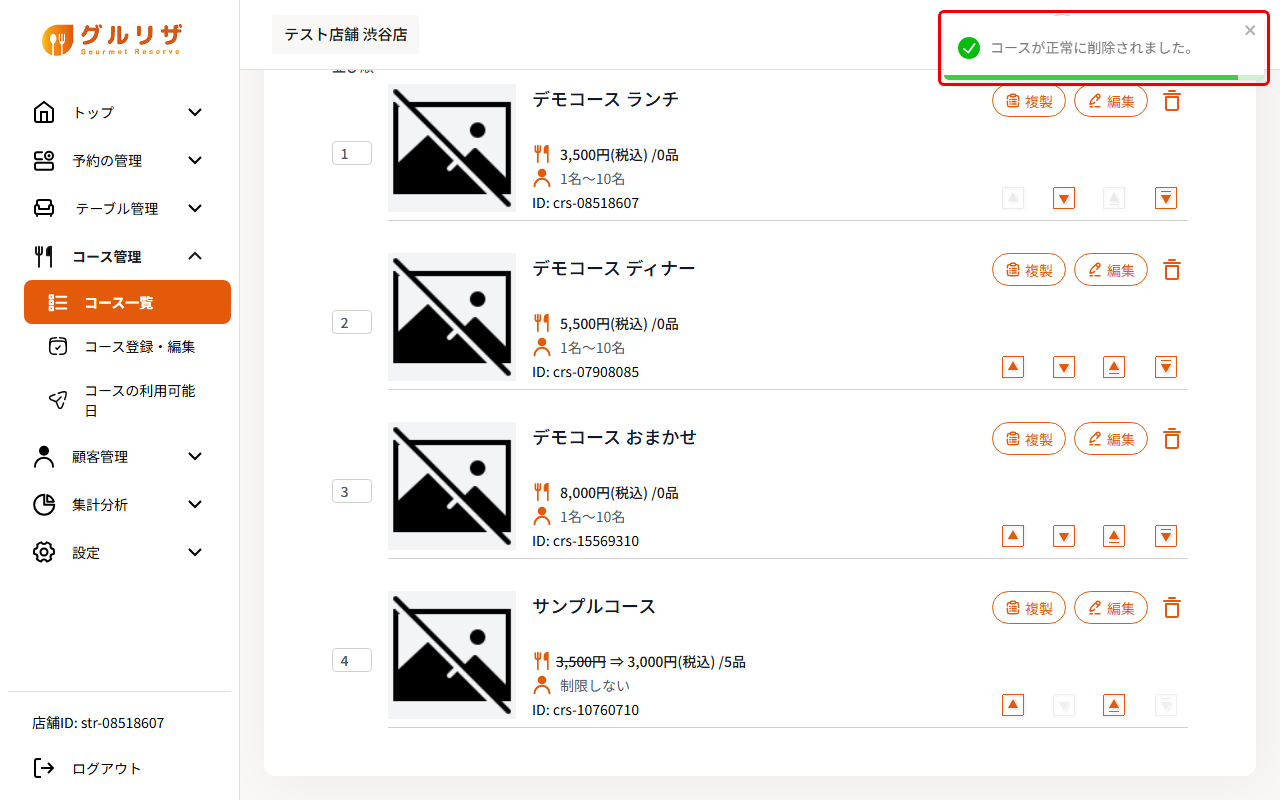
「コースが正常に削除されました。」と表示され、コース一覧からコースがなくなります。