
電話で受けた予約を手動で登録する
電話や店頭で受けた予約を、スケジュール表の「予約追加」から登録します。ここでは「10月31日 18:00から2名、ディナーコース、電話で受付」の予約を例に説明します。
事前に用意するもの
- テーブル(卓)が登録されていること → 卓(テーブル)を登録する
- コースを付ける場合は、コースが登録されていること → コースを登録する
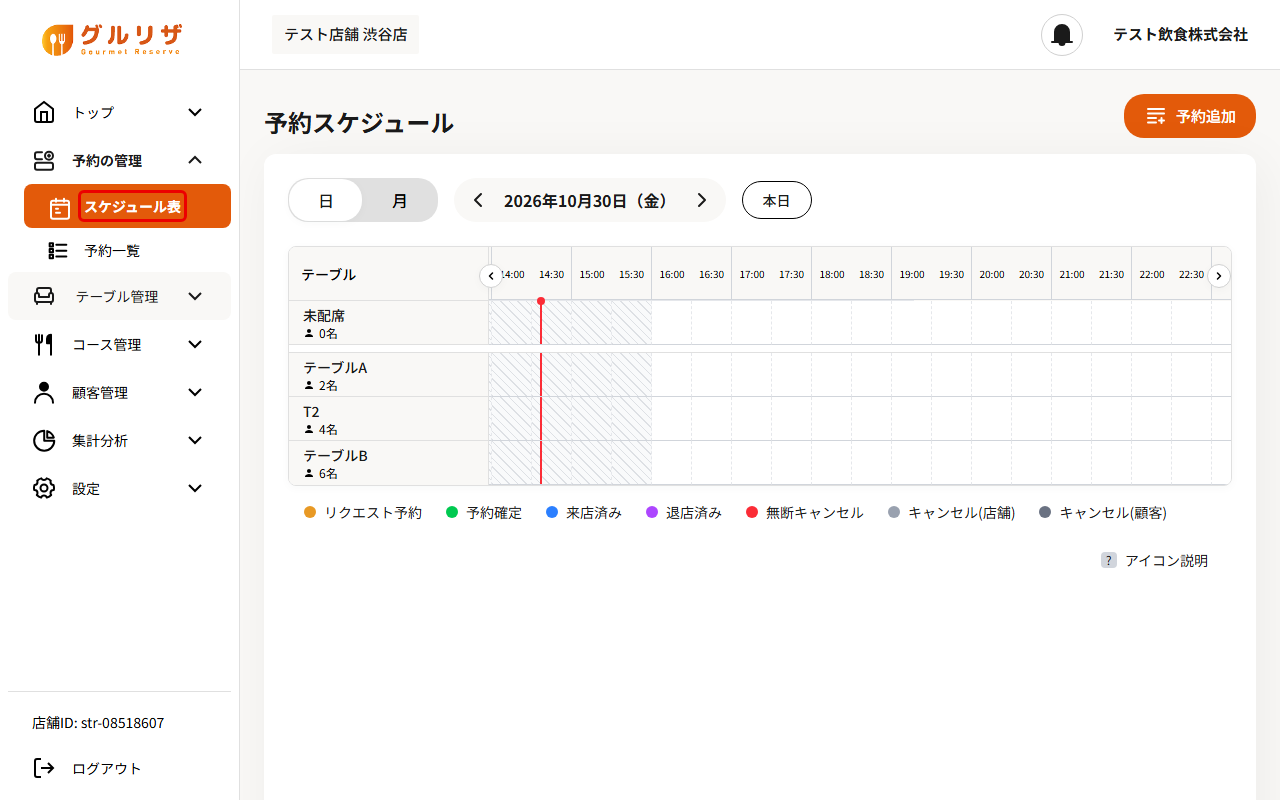
手順1:「スケジュール表」を開く
画面左のメニューから「予約の管理」→「スケジュール表」をクリックします。
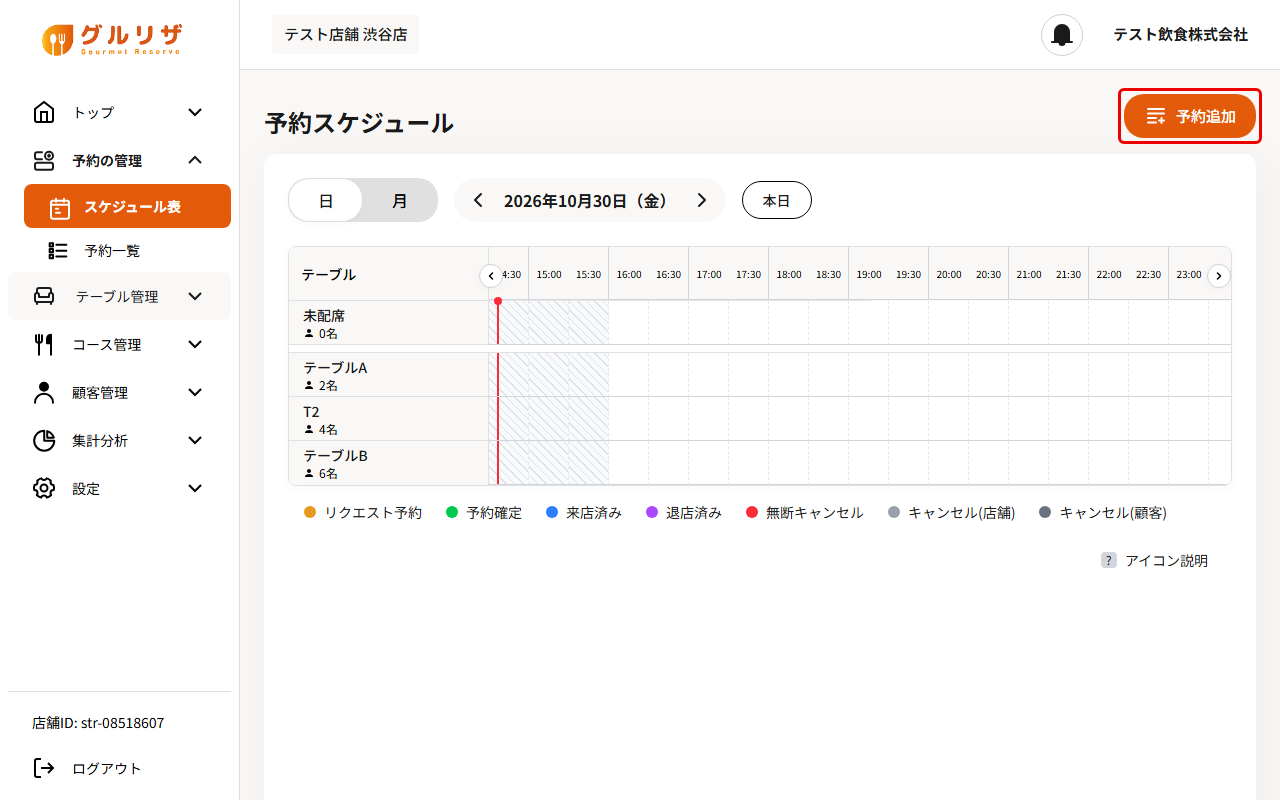
手順2:「予約追加」をクリックする
画面右上の「予約追加」をクリックすると、「予約登録」の画面が開きます。
ポイント
スケジュール表の空いている枠をドラッグして「予約登録」を選んでも登録できます。この場合、日時と座席があらかじめ入力されます。
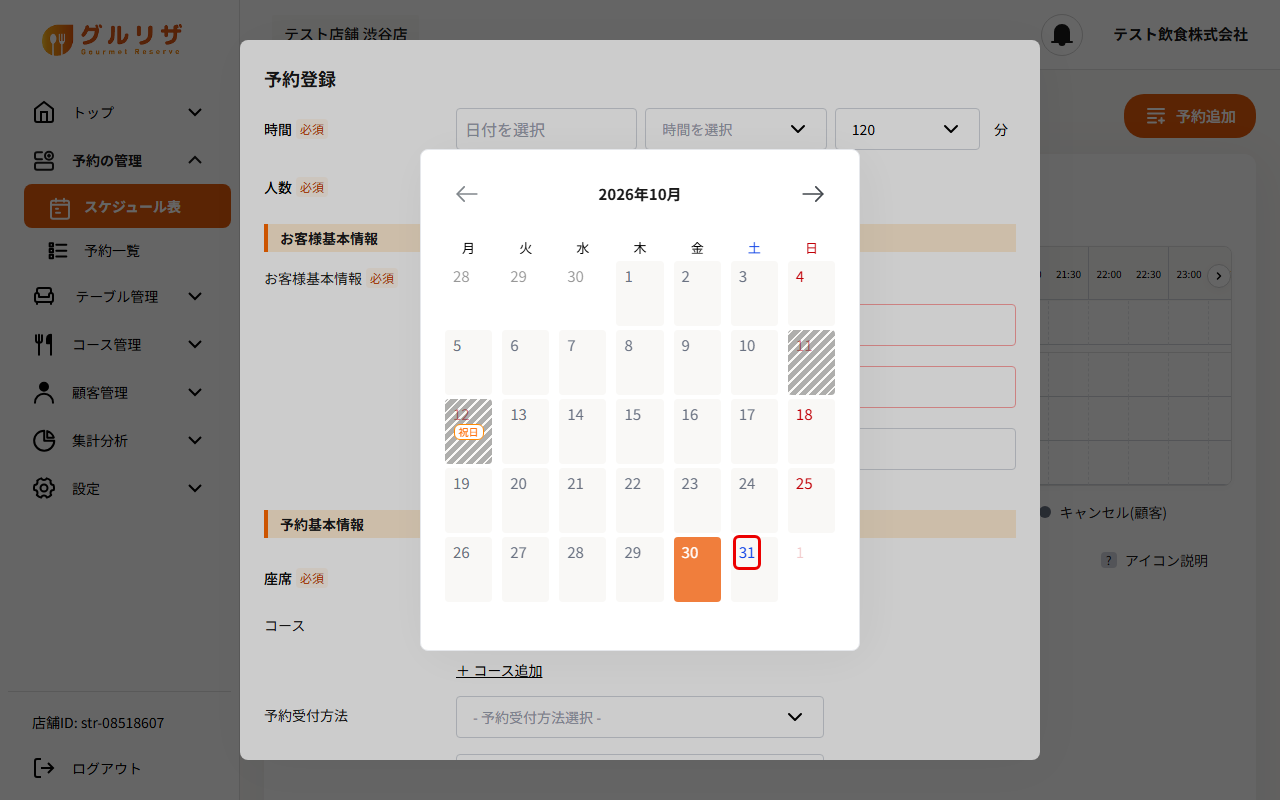
手順3:予約日を選ぶ
「時間」の「日付を選択」をクリックし、カレンダーから予約日を選びます。
ご注意
斜線の日(定休日・祝日休業)と過去の日には予約できません。
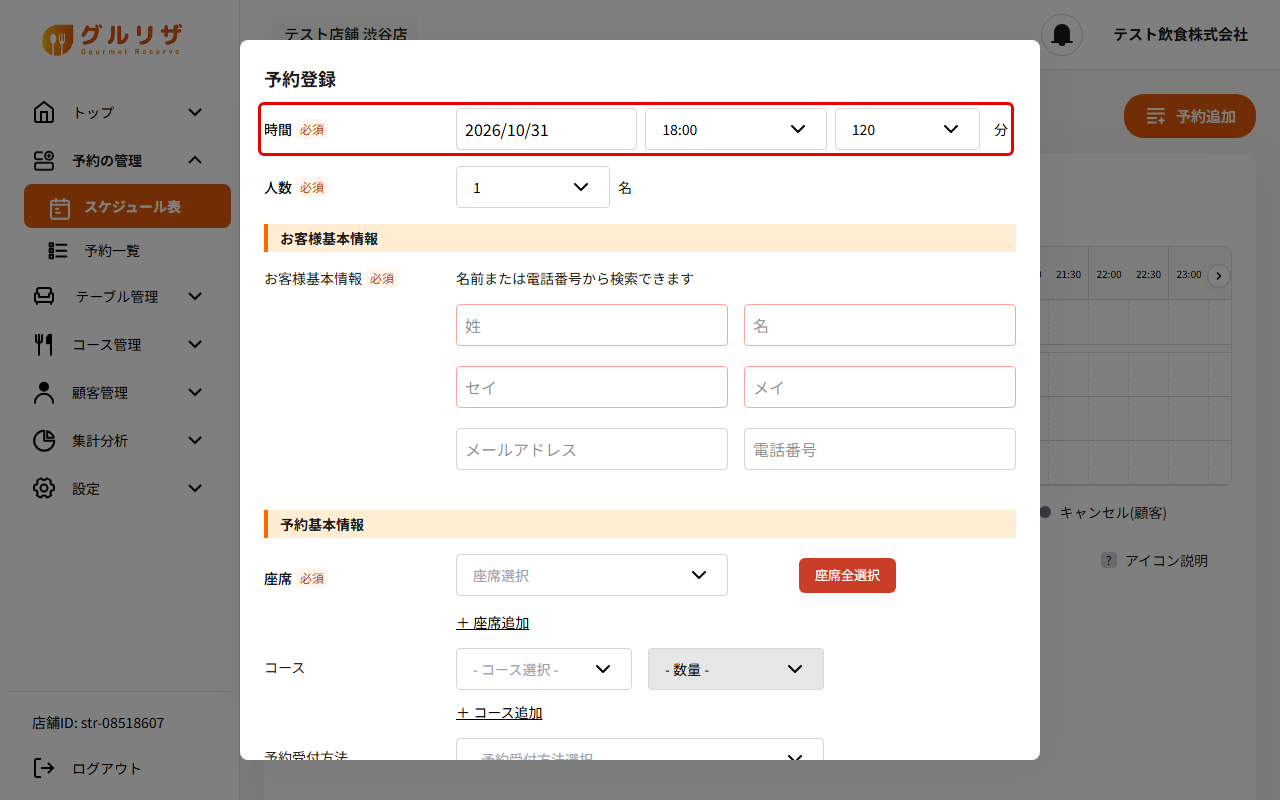
手順4:開始時刻と滞在時間を選ぶ
「時間を選択」から開始時刻を選びます。右の欄は滞在時間(分)です。初期値は120分で、15分単位で変更できます。
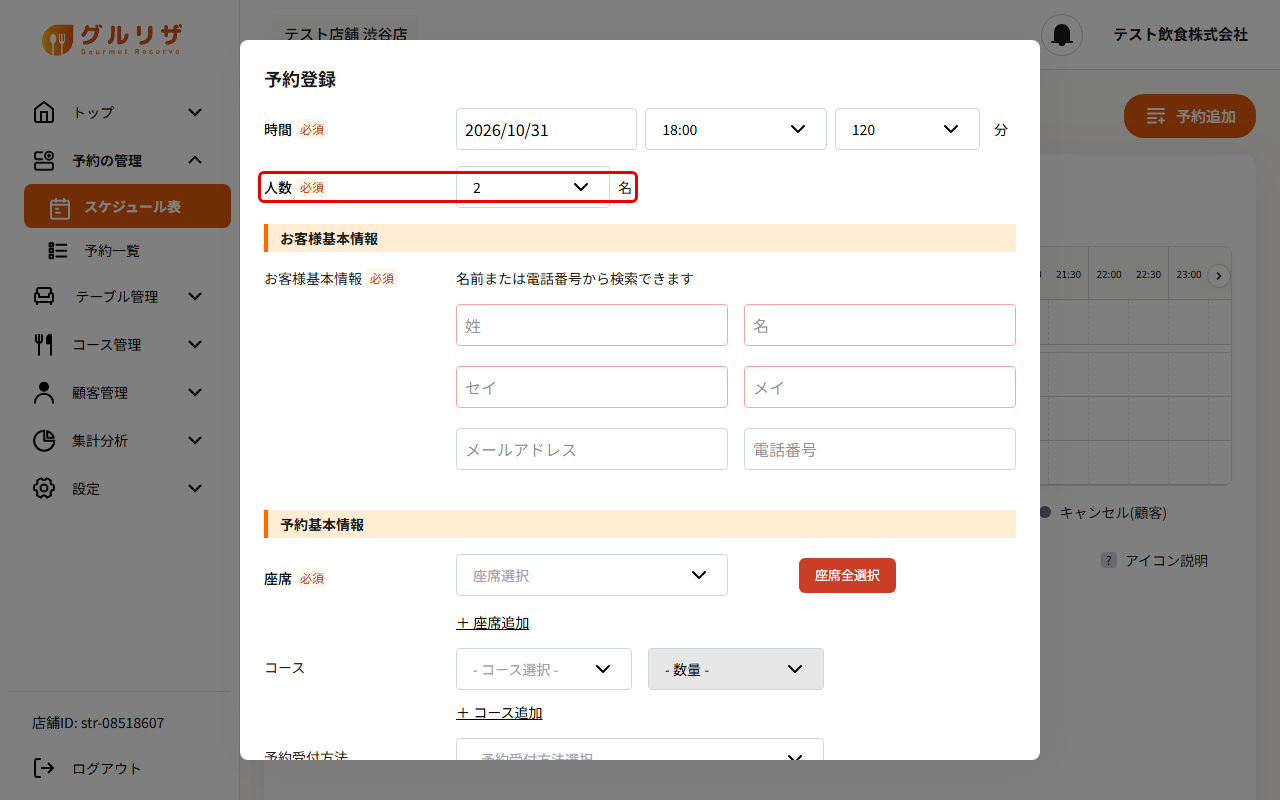
手順5:人数を選ぶ
「人数」から来店する人数を選びます。
手順6:お客様の情報を入力する
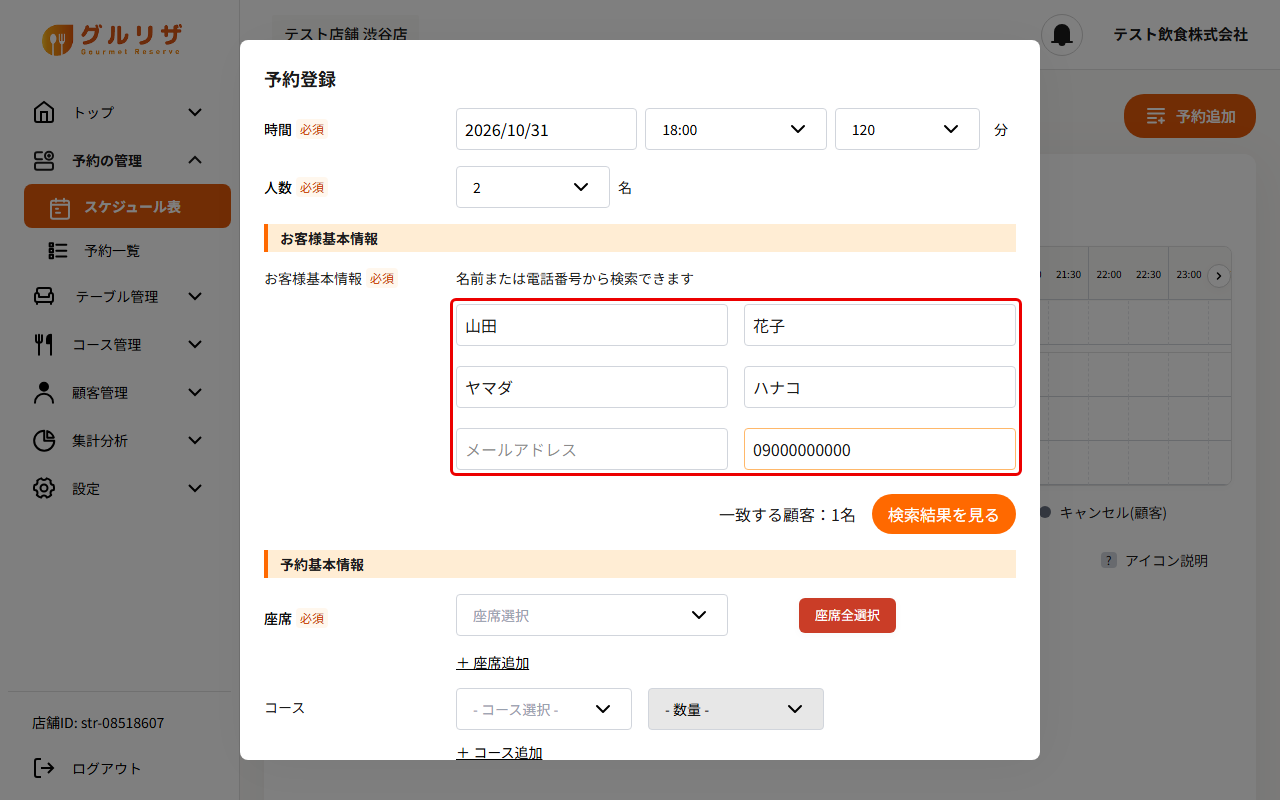
「お客様基本情報」に、姓・名・セイ・メイ・電話番号を入力します。メールアドレスは任意です。
手順7:以前来店したお客様なら、顧客台帳から選ぶ
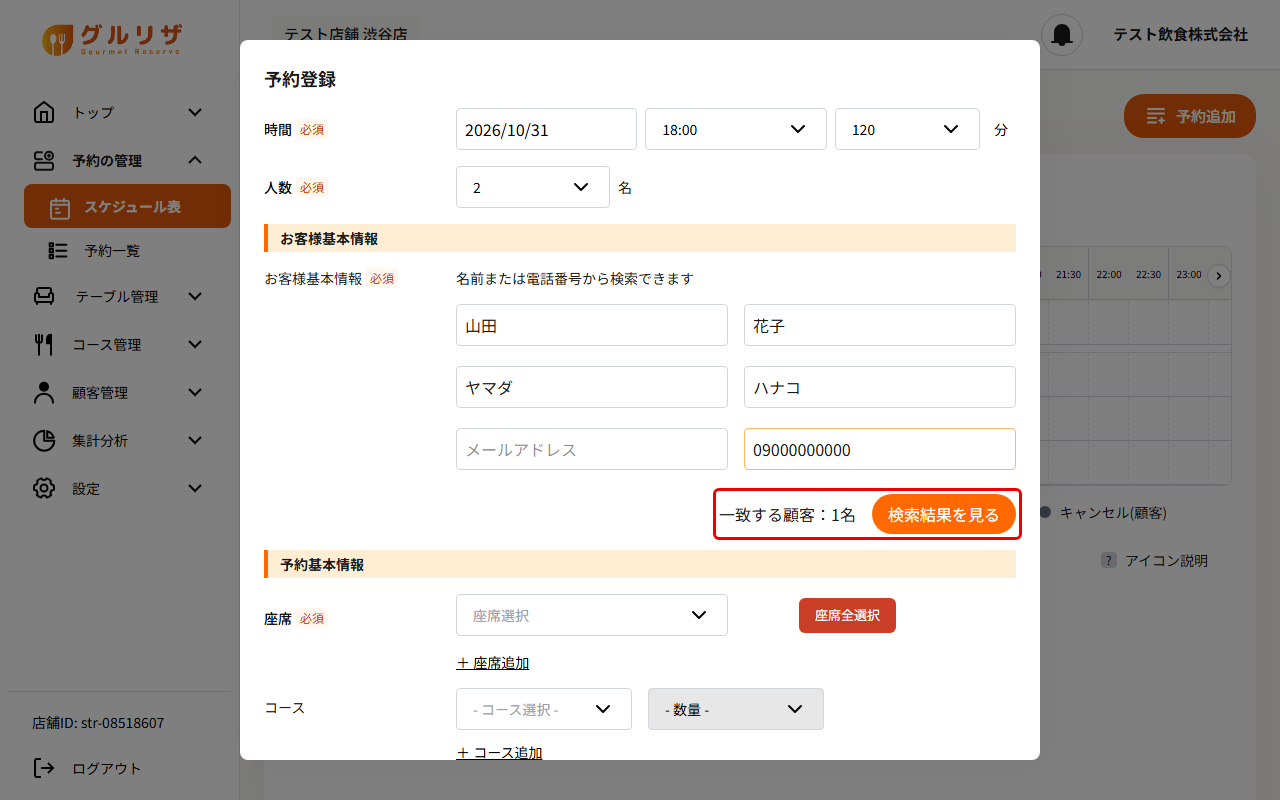
名前や電話番号を入力すると、顧客台帳から同じお客様が検索され「一致する顧客:N名」と表示されます。「検索結果を見る」から選ぶと、来店回数などがその顧客に記録されます。
ポイント
選んだ顧客を外したいときは「お客様情報のクリア」をクリックします。
手順8:座席を選ぶ
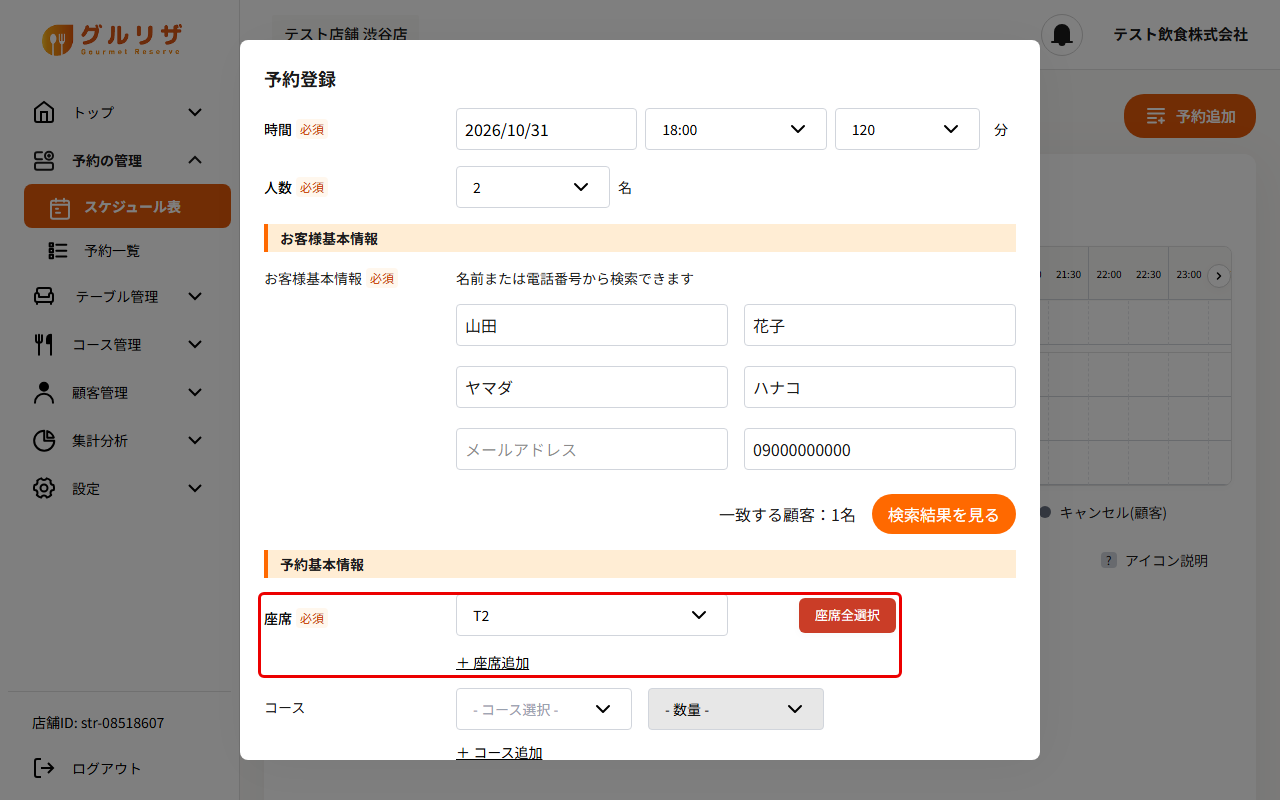
「座席選択」から、案内するテーブルを選びます。選んだ日時に空いているテーブルだけが表示されます。
ポイント
複数のテーブルを使う場合は「+ 座席追加」で追加します。
手順9:コースを選ぶ
コースの予約の場合は、「コース選択」からコースを選びます。数量には人数分(「2 (全員分)」)が自動で入ります。席のみの予約なら選ばなくてかまいません。
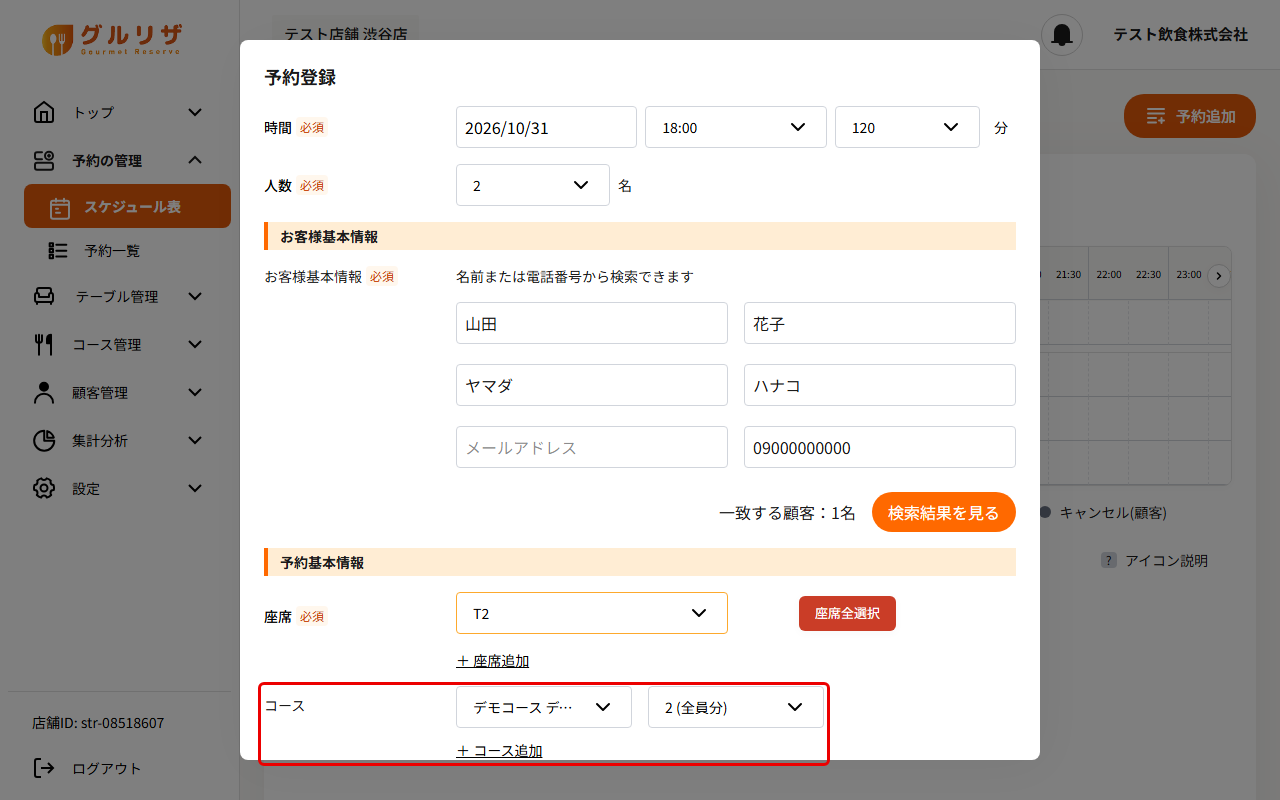
手順10:予約受付方法を選ぶ
「予約受付方法」で、どのように予約を受けたか(電話・直接来店など)を選びます。集計分析で受付方法ごとの件数を確認できます。
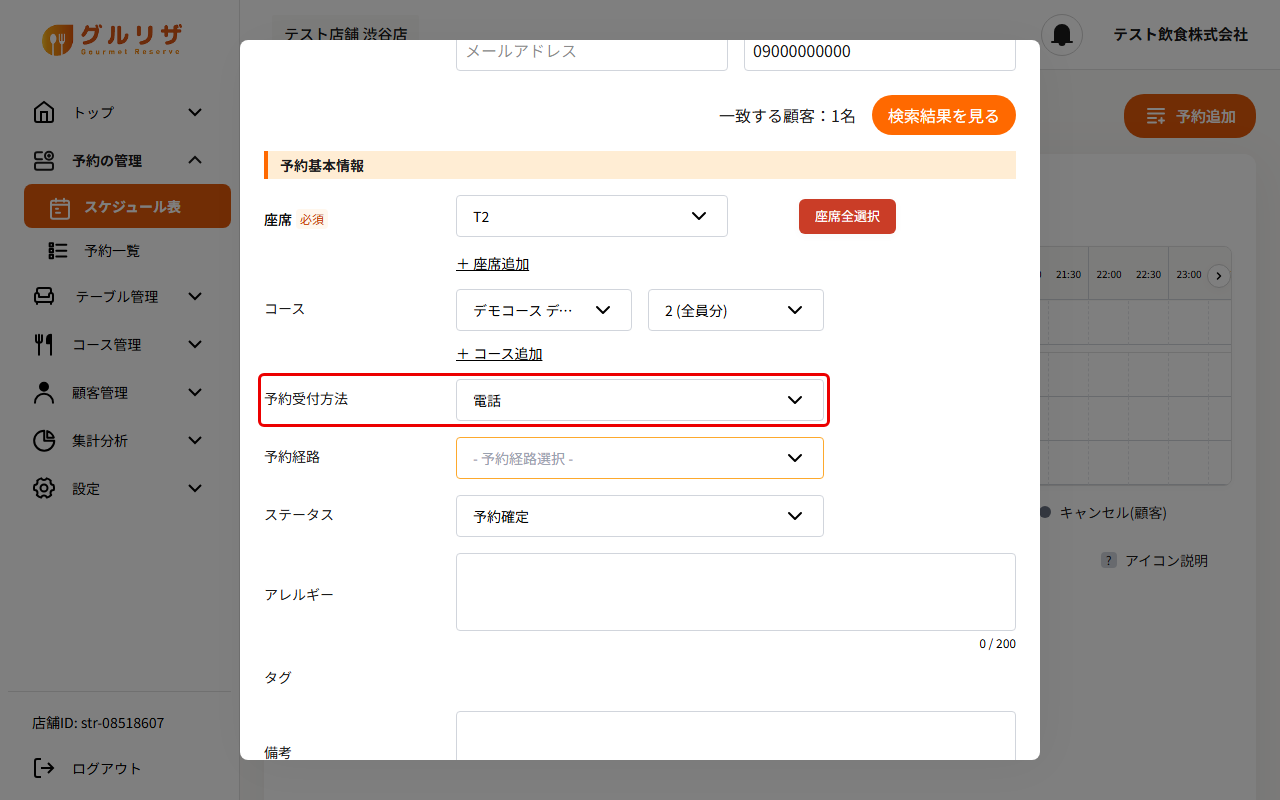
ご注意
ステータスの初期値は「予約確定」です。アレルギー・タグ・備考は必要に応じて入力します。
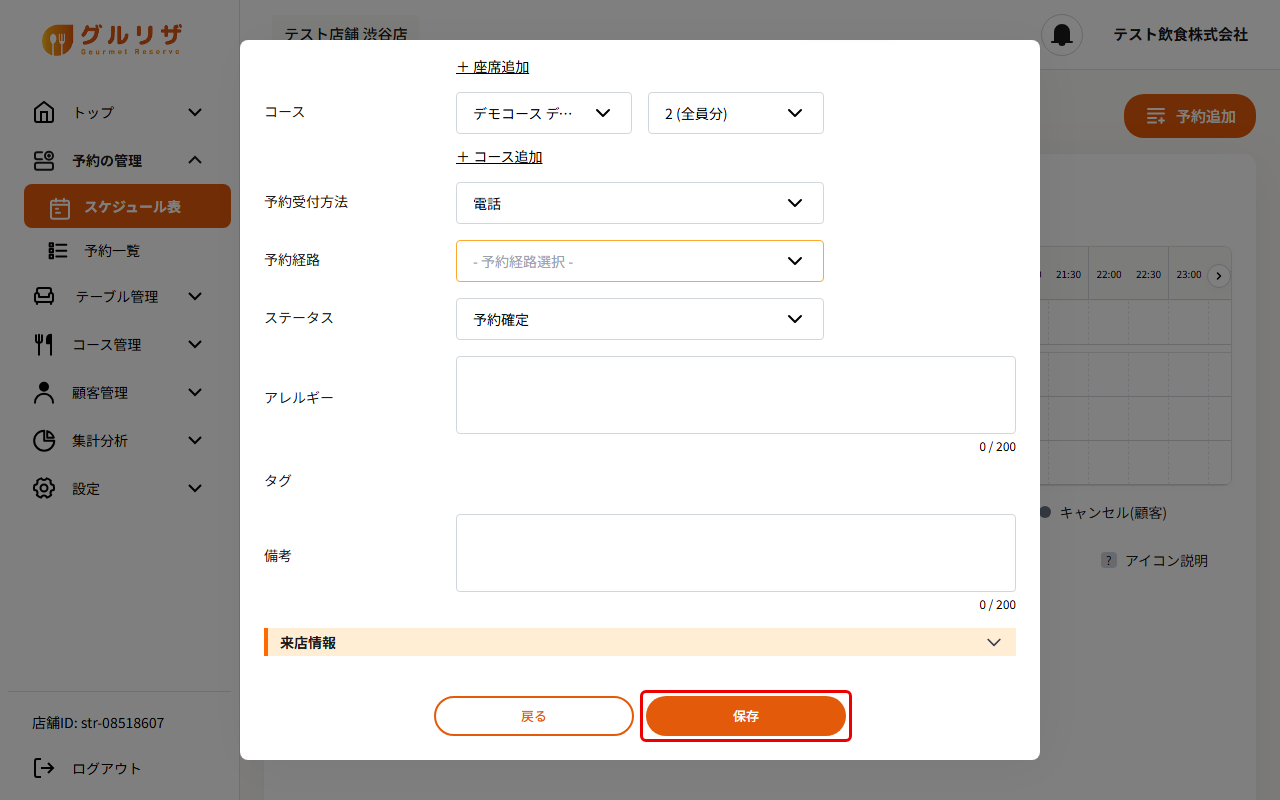
手順11:「保存」をクリックする
画面の一番下にある「保存」をクリックします。
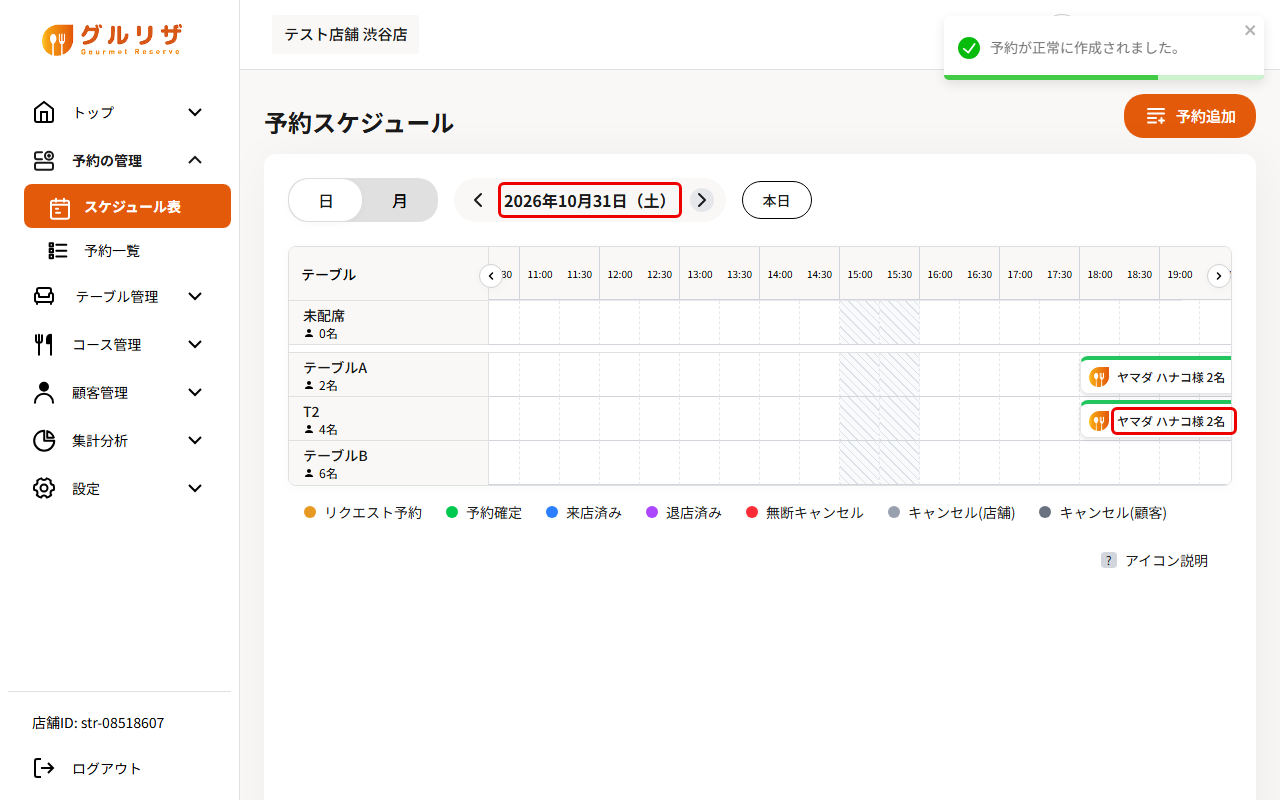
手順12:登録できたことを確認する
「予約が正常に作成されました。」と表示されます。予約日のスケジュール表を開くと、選んだテーブルと時間に予約が表示されます。
入力項目の一覧
| 項目 | 必須 | 内容 |
|---|---|---|
| 時間 | 必須 | 日付・開始時刻・滞在時間(15分単位) |
| 人数 | 必須 | 1〜99名。座席を選ぶと、その座席の定員の範囲になります |
| お客様基本情報 | 必須 | 姓・名・セイ・メイ・メールアドレス・電話番号(直接来店の場合は任意) |
| 座席 | 必須 | テーブル・卓グループ |
| コース | — | コースと数量 |
| 予約受付方法 | — | 電話・直接来店・ネット予約・その他など |
| 予約経路 | — | 媒体・アフィリエイト名 |
| ステータス | — | 初期値は「予約確定」 |
| アレルギー・備考 | — | 各200文字まで |
| タグ | — | 「予約受付方法/タグ設定」で登録したタグ |
| 来店情報 | — | ご利用金額(円)・来店ノート(200文字まで) |
注意点
- キャンセル済みの予約は保存できません。
- グルメ媒体との連携に失敗すると「グルメサイトとの連携でエラーが発生しました。予約詳細から連携状況をご確認ください。」と表示されます。→ 媒体との連携エラーを確認して再試行する