
臨時休業・特別営業の日を設定する
臨時休業の日や、通常と違う時間で営業する日を、カレンダーから1日ずつ設定します。ここでは12月15日を例に説明します。
事前に用意するもの
- 通常の営業時間と定休日が設定されていること → 営業時間と定休日を設定する
手順1:「営業時間・休業日の個別設定」を開く
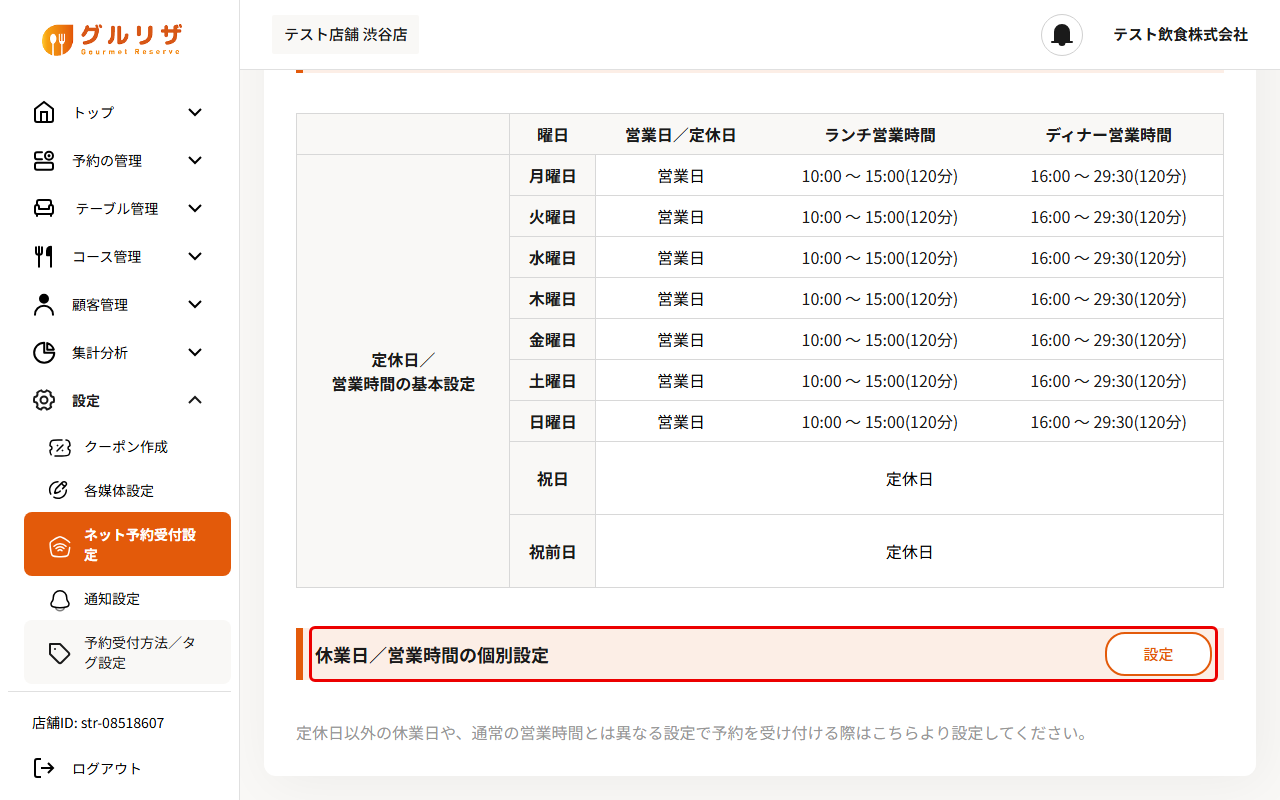
画面左のメニューから「設定」→「ネット予約受付設定」を開き、画面下の「休業日/営業時間の個別設定」の「設定」をクリックします。
手順2:設定する月を表示する
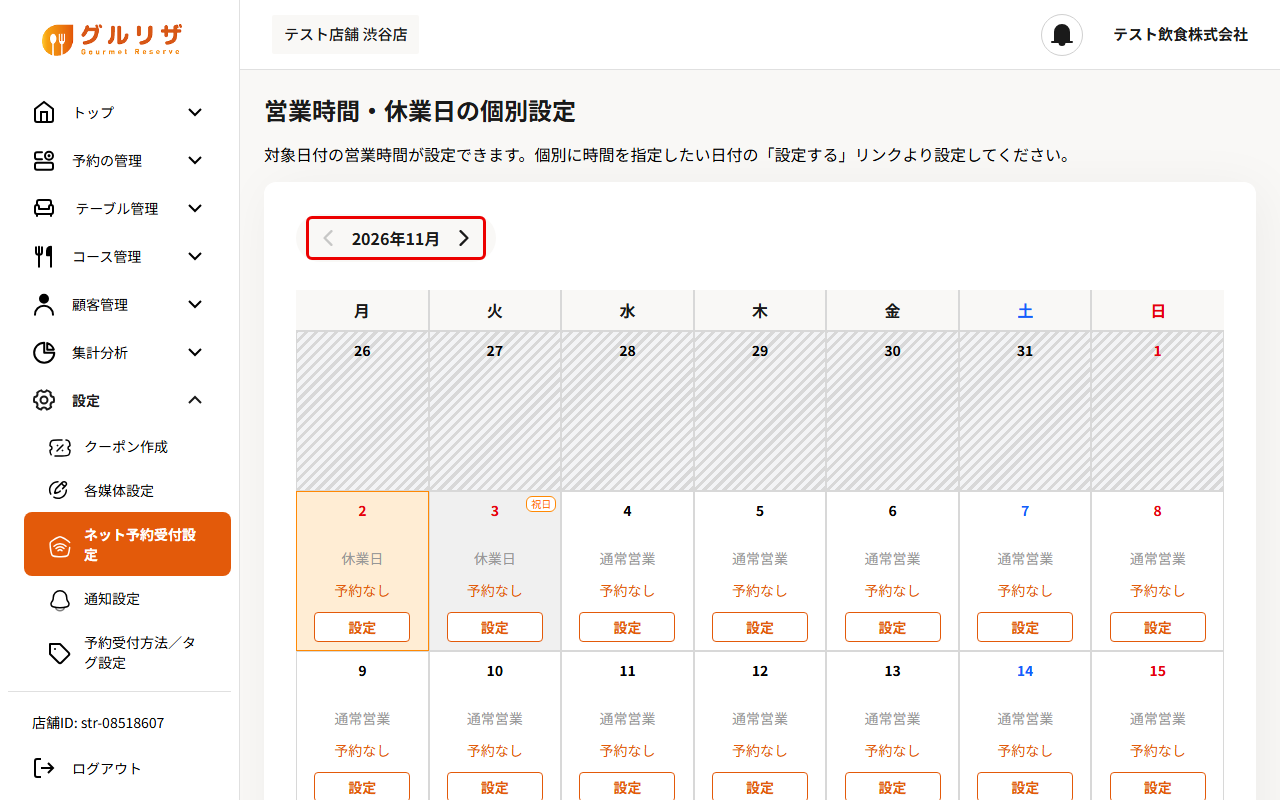
月のカレンダーが表示されます。左右の矢印で月を切り替えます。日付ごとに「通常営業」「休業日」と、「予約なし」などの予約の状況が表示されます。
ご注意
斜線の日(過去の日と、前後の月の日)には「設定」ボタンがなく、設定できません。
手順3:日付の「設定」をクリックする
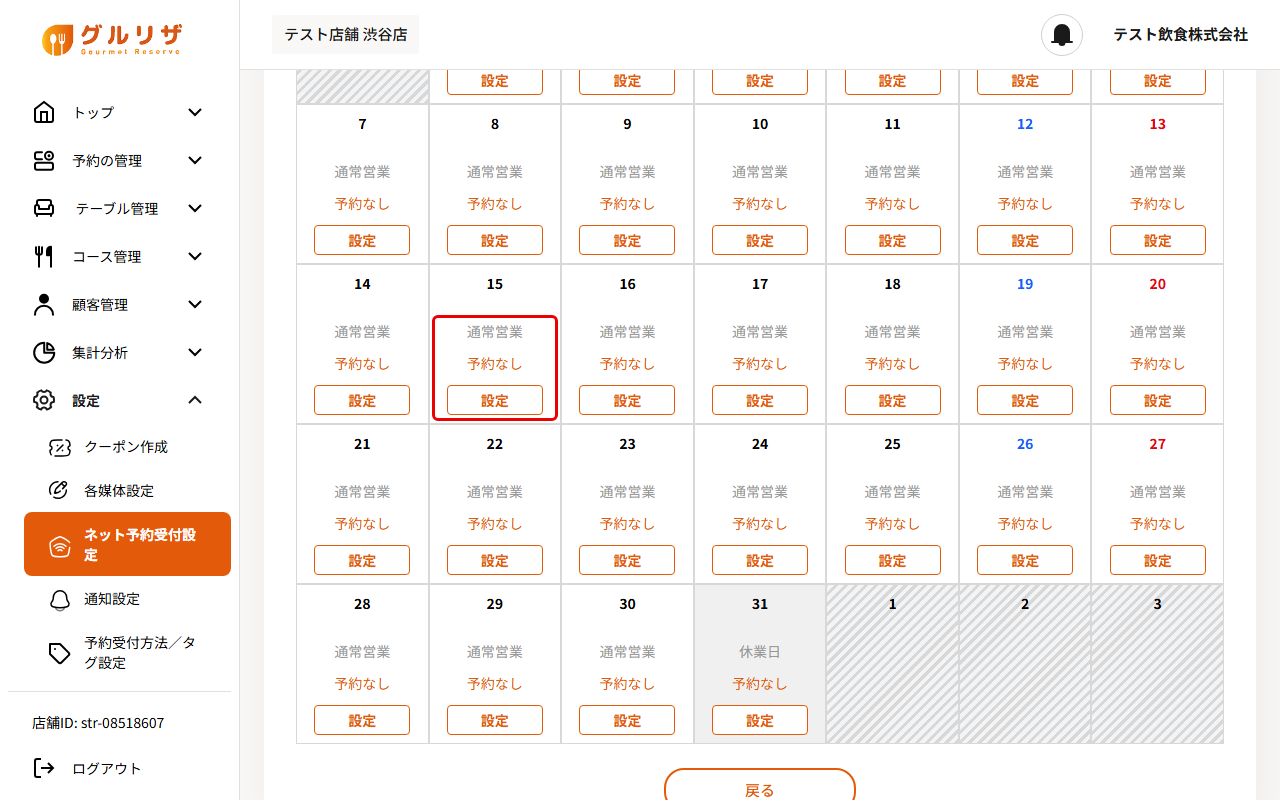
設定する日の「設定」をクリックすると、「MM/DD の予約受付条件」の画面が開きます。
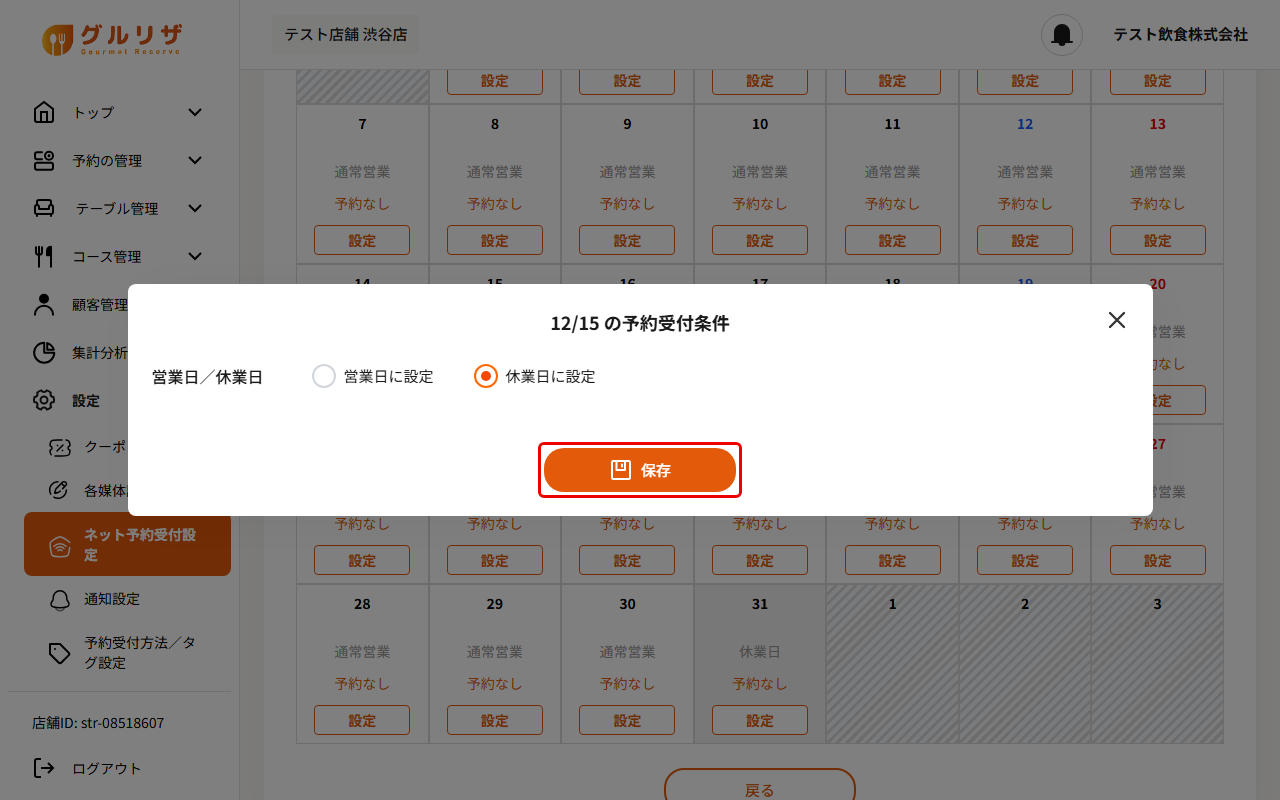
手順4:臨時休業の場合は「休業日に設定」を選ぶ
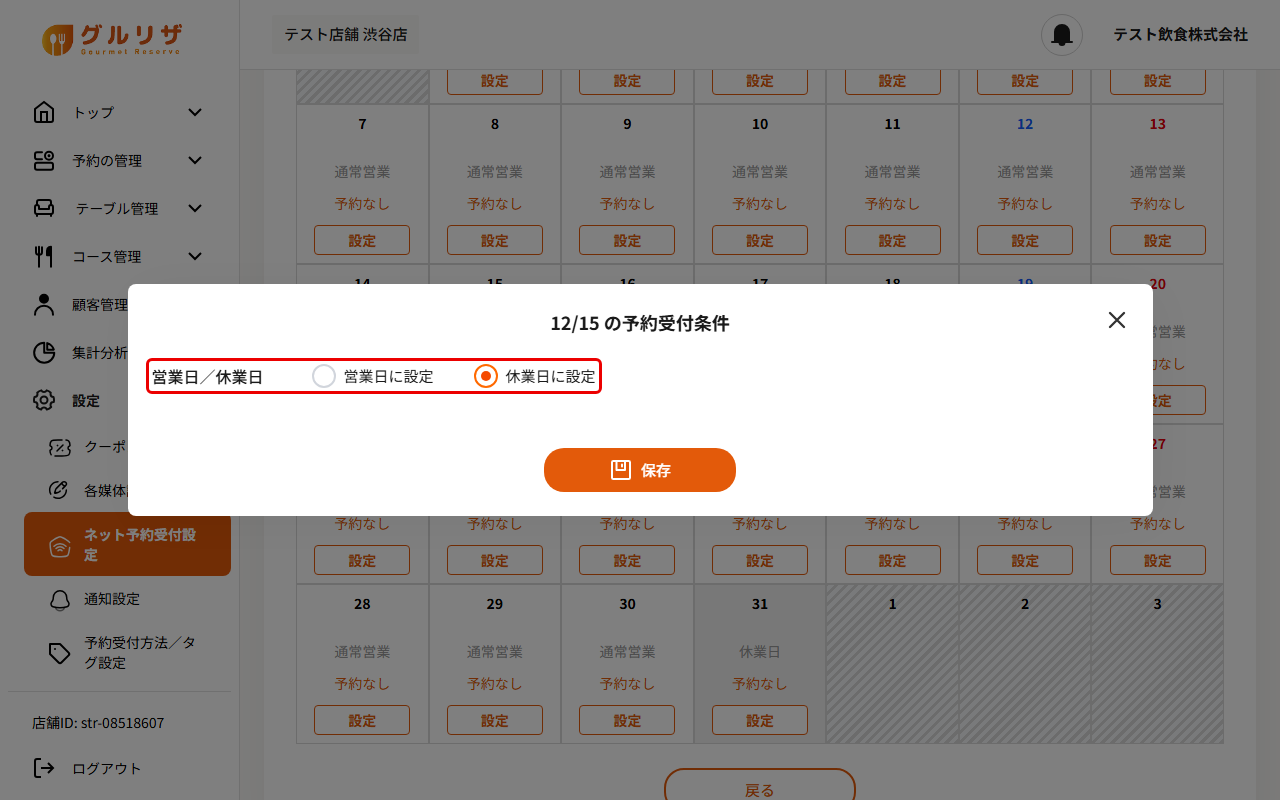
「営業日/休業日」で「休業日に設定」を選びます。
手順5:「保存」をクリックする
「保存」をクリックして、設定を保存します。
特別な時間で営業する日を設定する
「営業日に設定」を選び、「予約営業時間」で「個別に設定」を選ぶと、その日だけの「ランチ」「ディナー」の「予約の営業時間」「滞在時間」「受付締切」を設定できます。選んだら「保存」をクリックします。
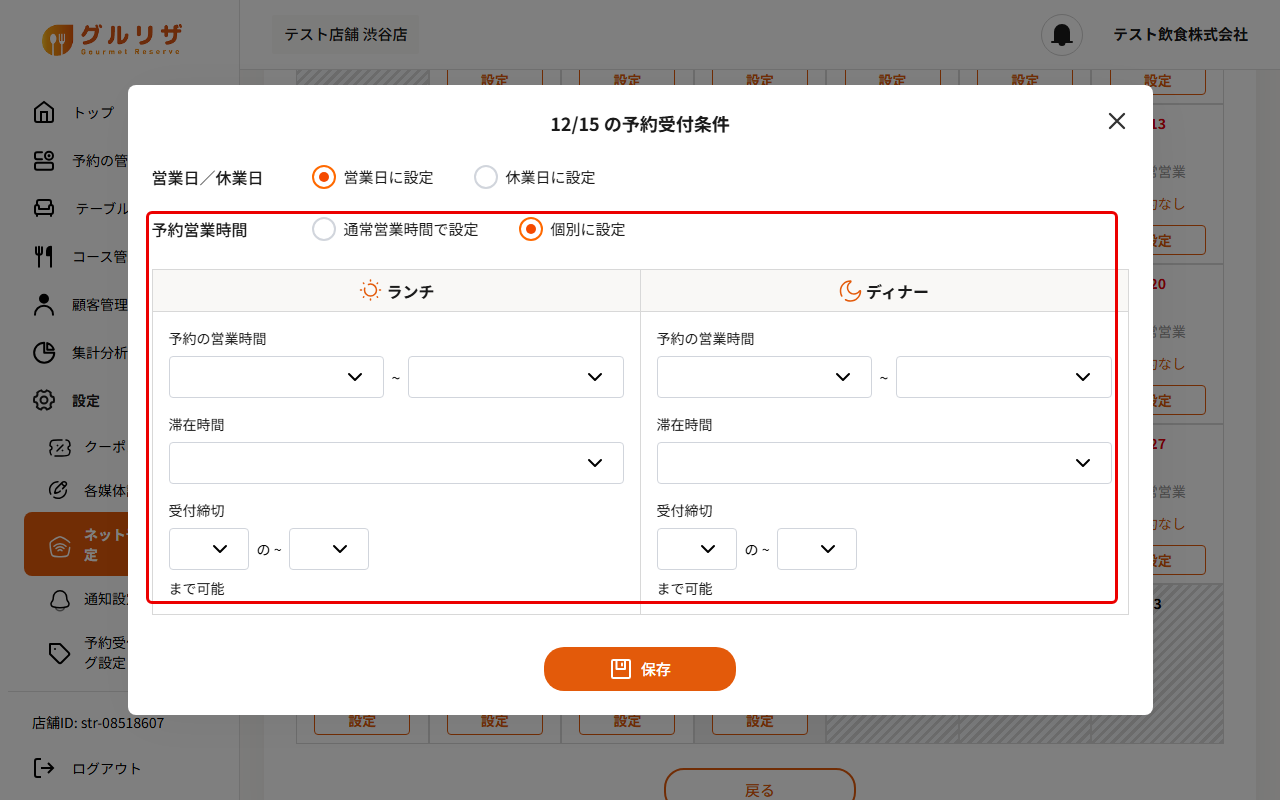
通常の営業時間に戻すときは、「営業日に設定」と「通常営業時間で設定」を選んで保存します。