
予約の内容を変更する
人数・時間・座席・コースなど予約の内容は、予約詳細の「予約を変更する」から変更します。ここでは「人数を2名から3名に変更する」例で説明します。
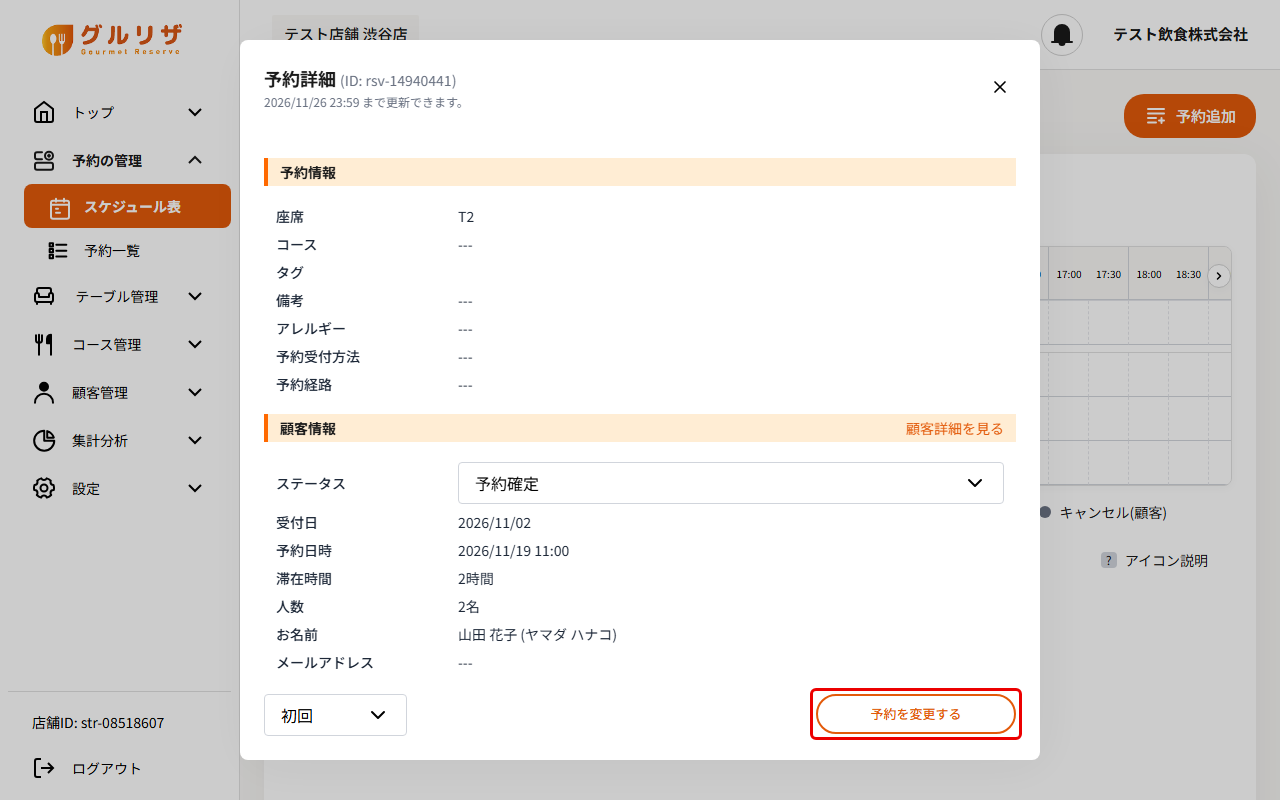
手順1:予約詳細で「予約を変更する」をクリックする
スケジュール表の帯、または予約一覧の「詳細」をクリックして予約詳細を開きます。右下の「予約を変更する」をクリックします。
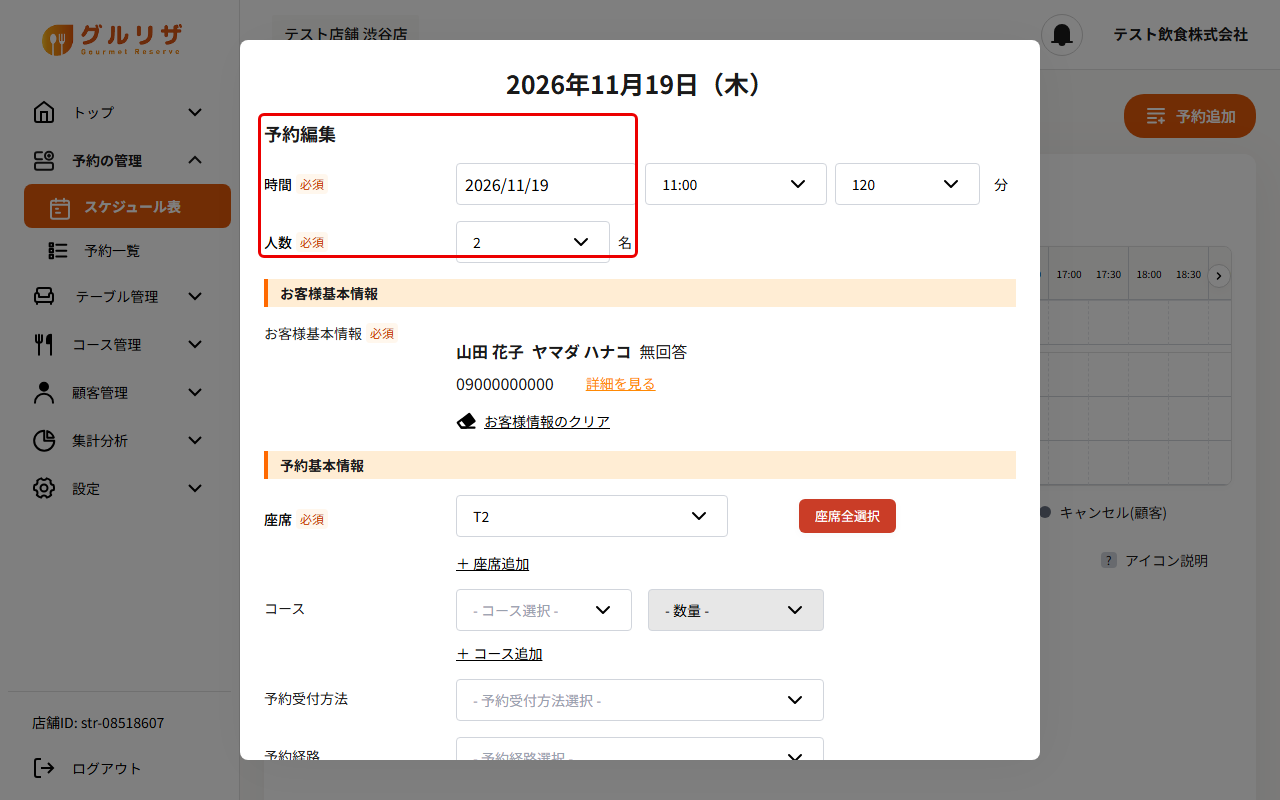
手順2:「予約編集」の画面が開く
登録されている内容が入った状態で「予約編集」の画面が開きます。項目は予約登録と同じです。
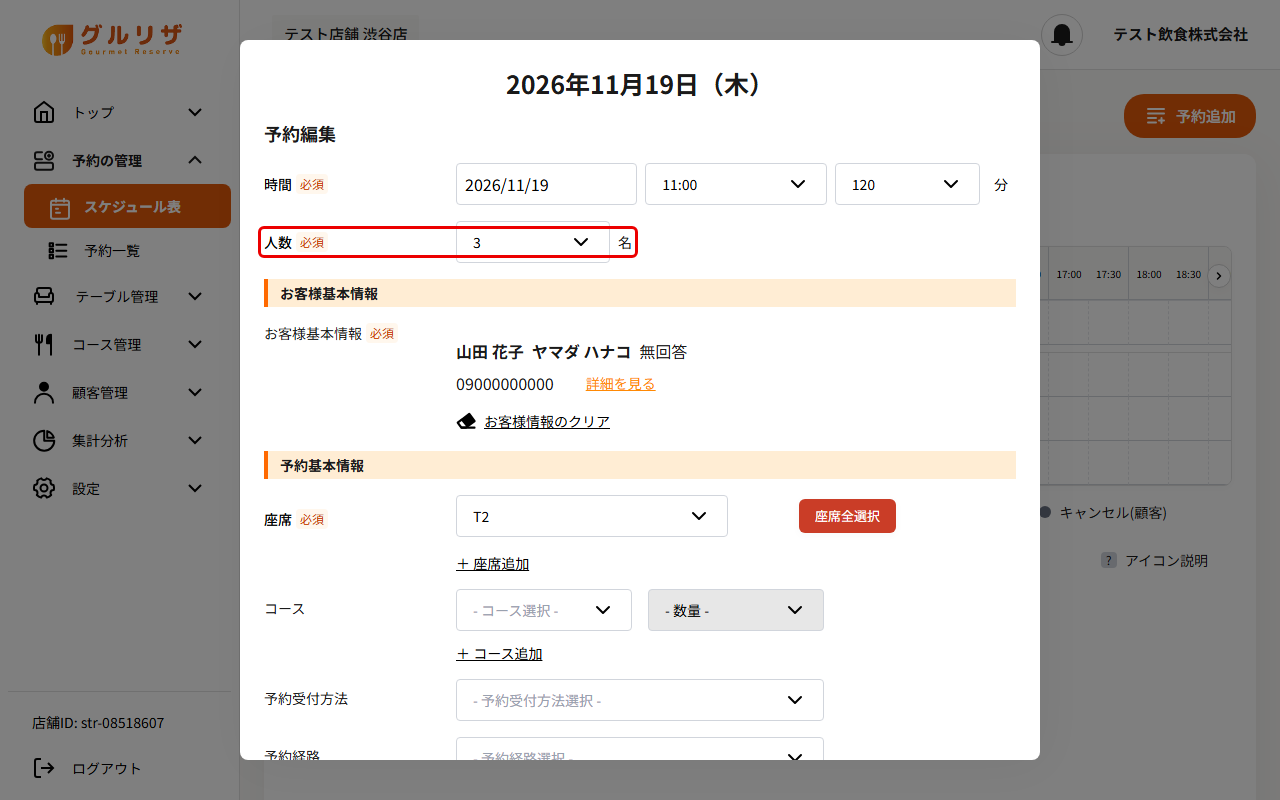
手順3:変更したい項目を直す
ここでは「人数」で「3」を選びます。日時・座席・コース・予約受付方法・ステータス・備考なども同じように変更できます。
ポイント
人数は、選んでいる座席の定員の範囲で選べます。定員を超える場合は、座席を変えるか「+ 座席追加」で座席を追加します。
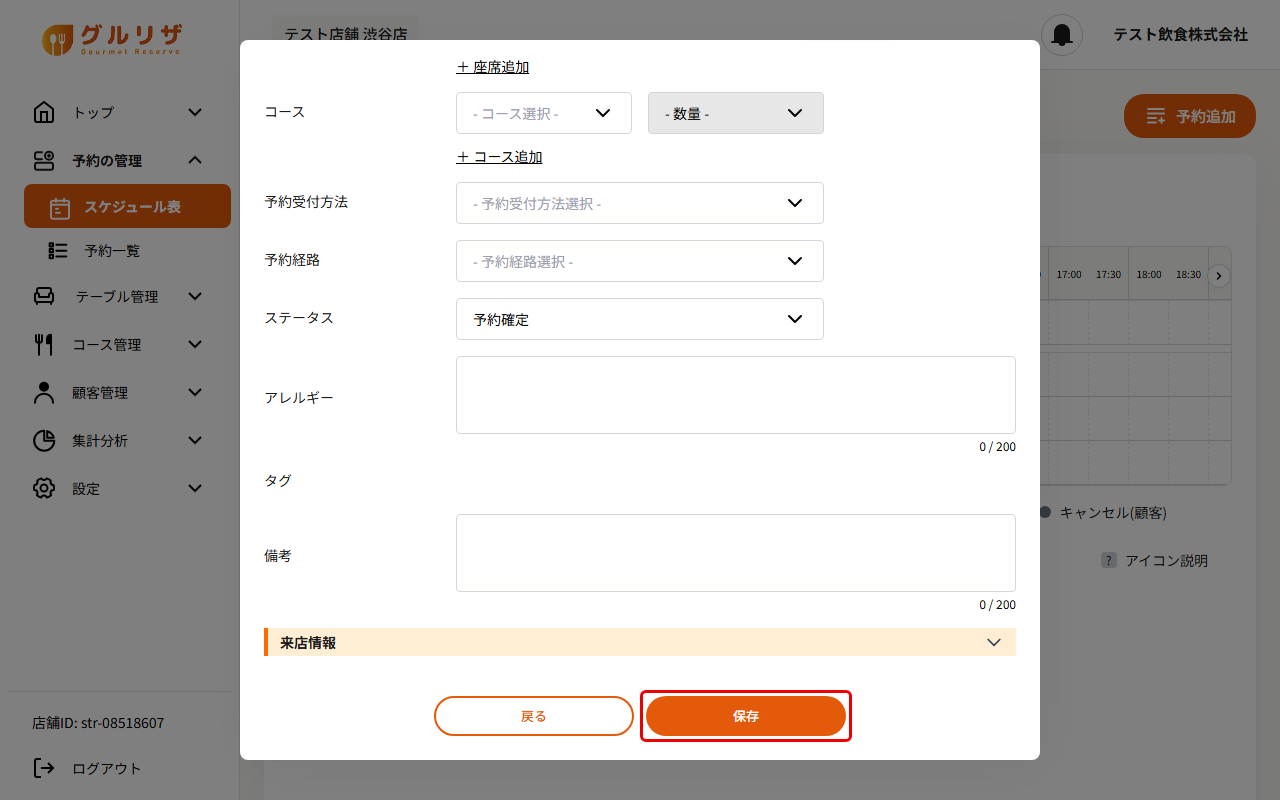
手順4:「保存」をクリックする
画面の一番下にある「保存」をクリックします。
手順5:変更できたことを確認する
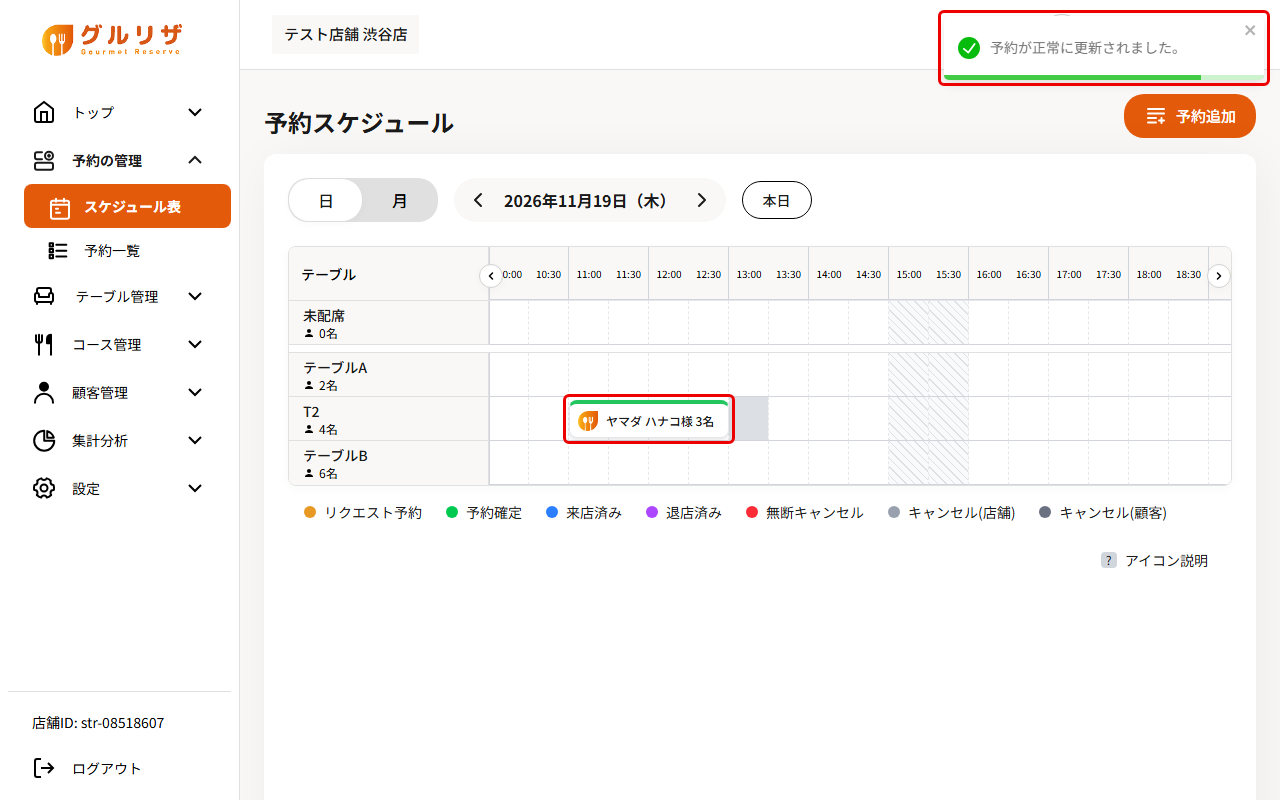
「予約が正常に更新されました。」と表示され、スケジュール表の帯にも変更が反映されます。
手順6:変更履歴を確認する
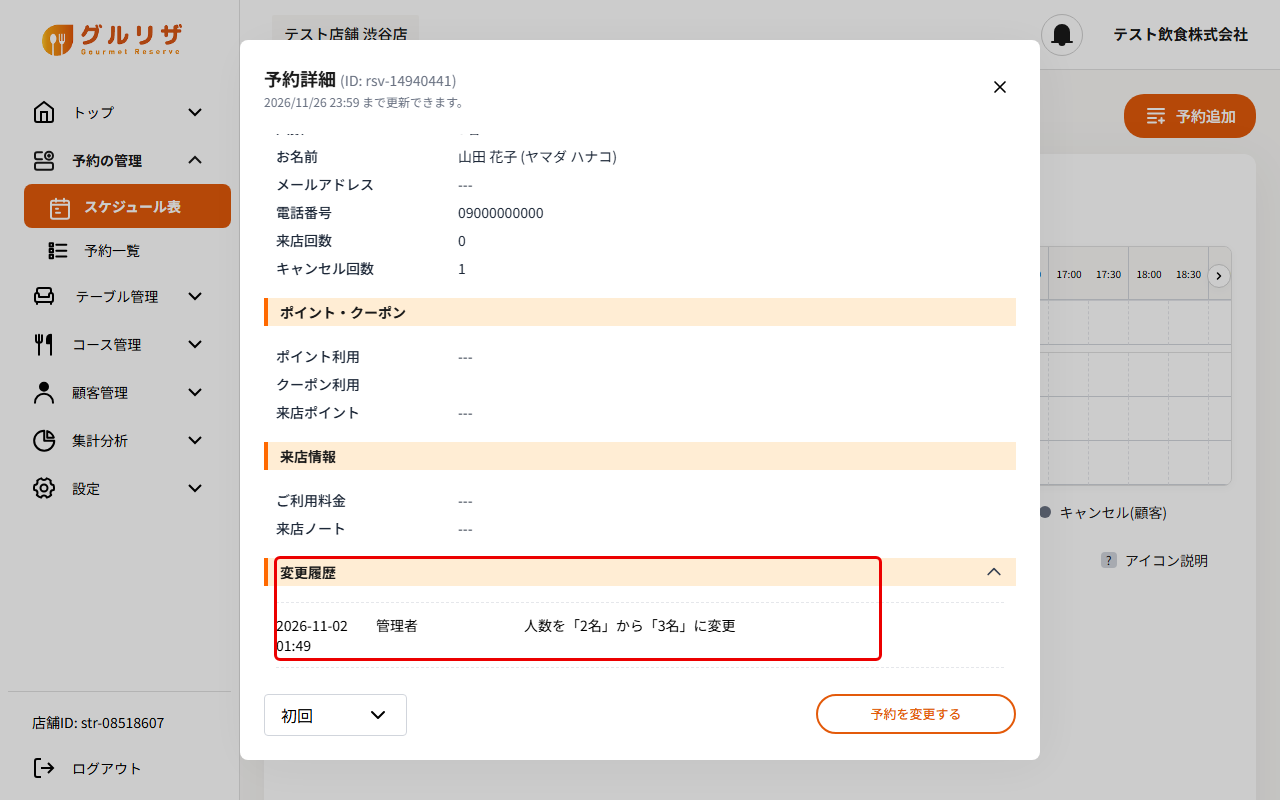
予約詳細の「変更履歴」をクリックすると、いつ・だれが・何を変更したかが表示されます(例:「人数を「2名」から「3名」に変更」)。
注意点
- 予約詳細の上部に「YYYY/MM/DD HH:mm まで更新できます。」と表示されます。この期限を過ぎると変更できません。
- キャンセル済みの予約は保存できません。
- 入力項目の内容は電話で受けた予約を手動で登録するの「入力項目の一覧」を参照してください。