
クーポンを作成する
ネット予約で使えるクーポンを作成します。クーポンの内容・条件と、クーポンを使えるコースを設定します。
事前に用意するもの
- クーポンを使えるコースが登録されていること → コースを登録する
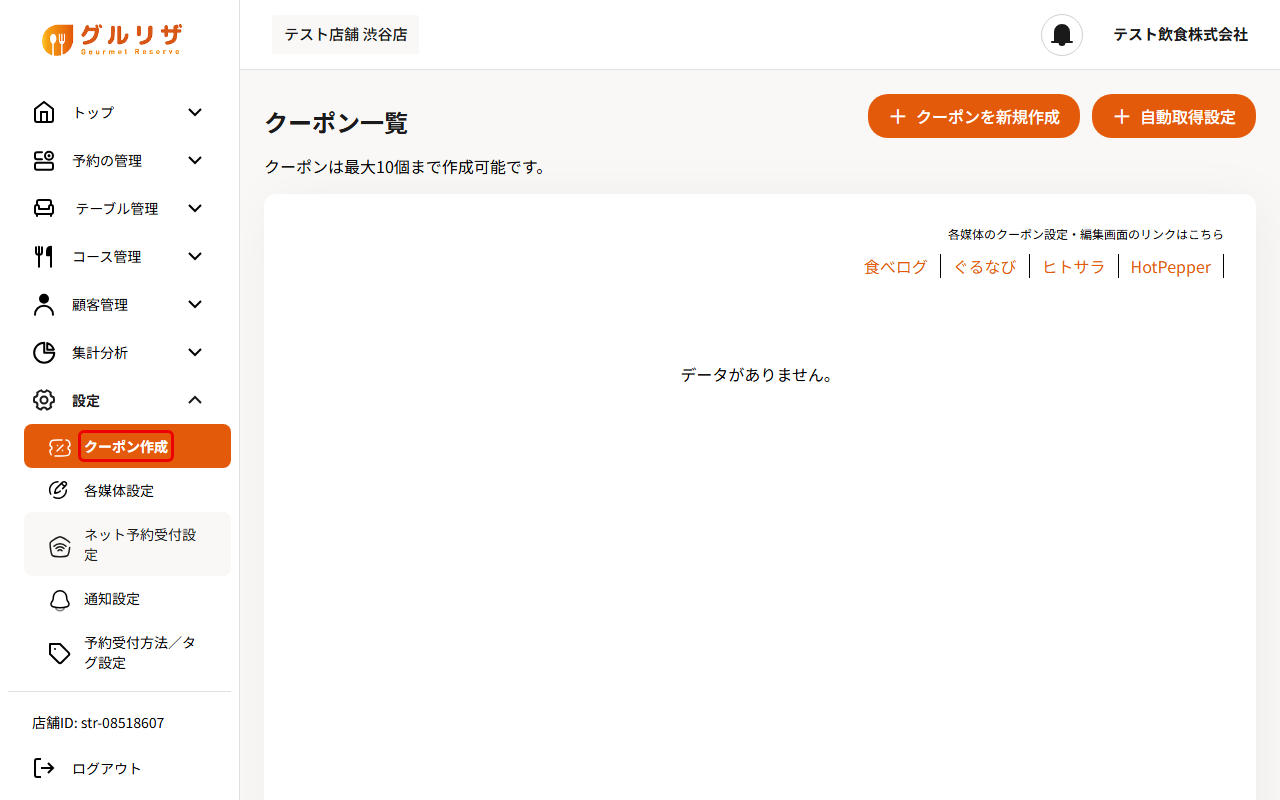
手順1:「クーポン作成」を開く
画面左のメニューから「設定」→「クーポン作成」をクリックします。「クーポン一覧」が開きます。
手順2:「+ クーポンを新規作成」をクリックする
画面右上の「+ クーポンを新規作成」をクリックすると、「クーポンの登録」の画面が開きます。
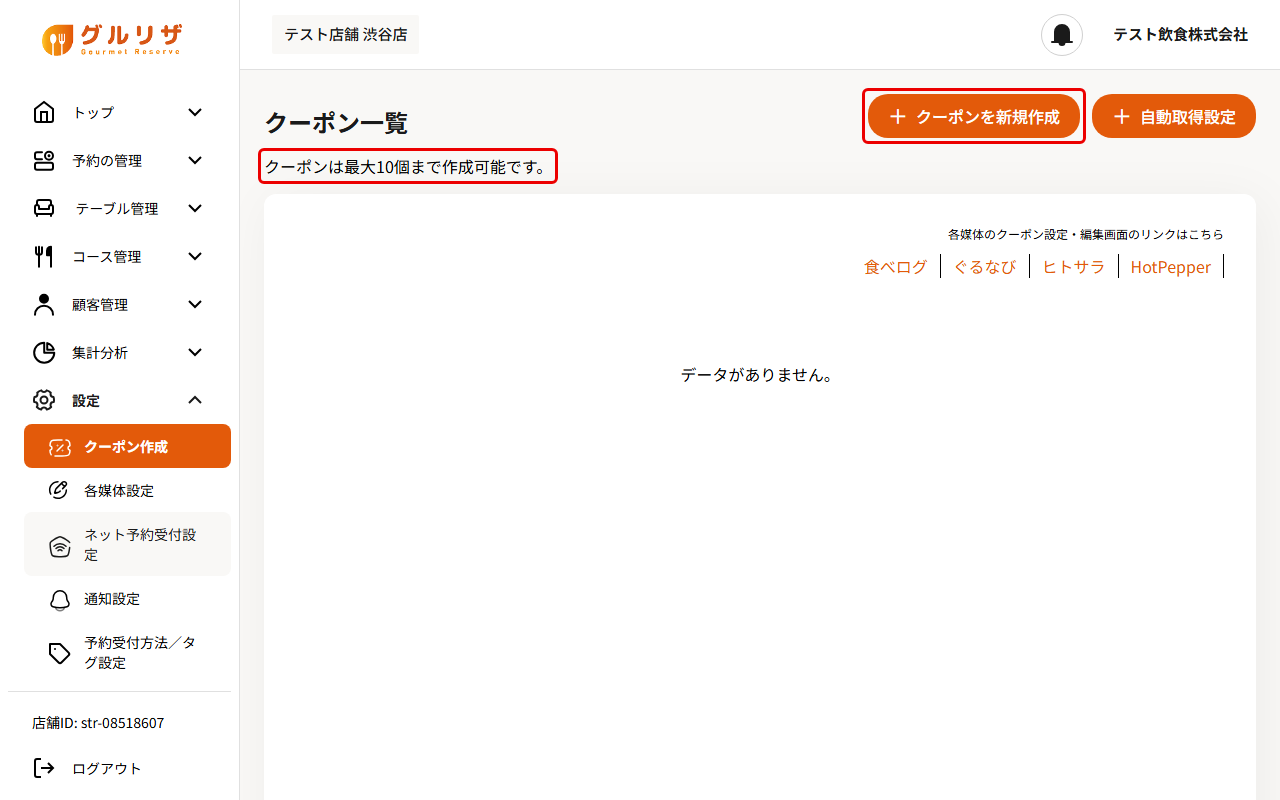
ご注意
クーポンは最大10個まで作成できます。
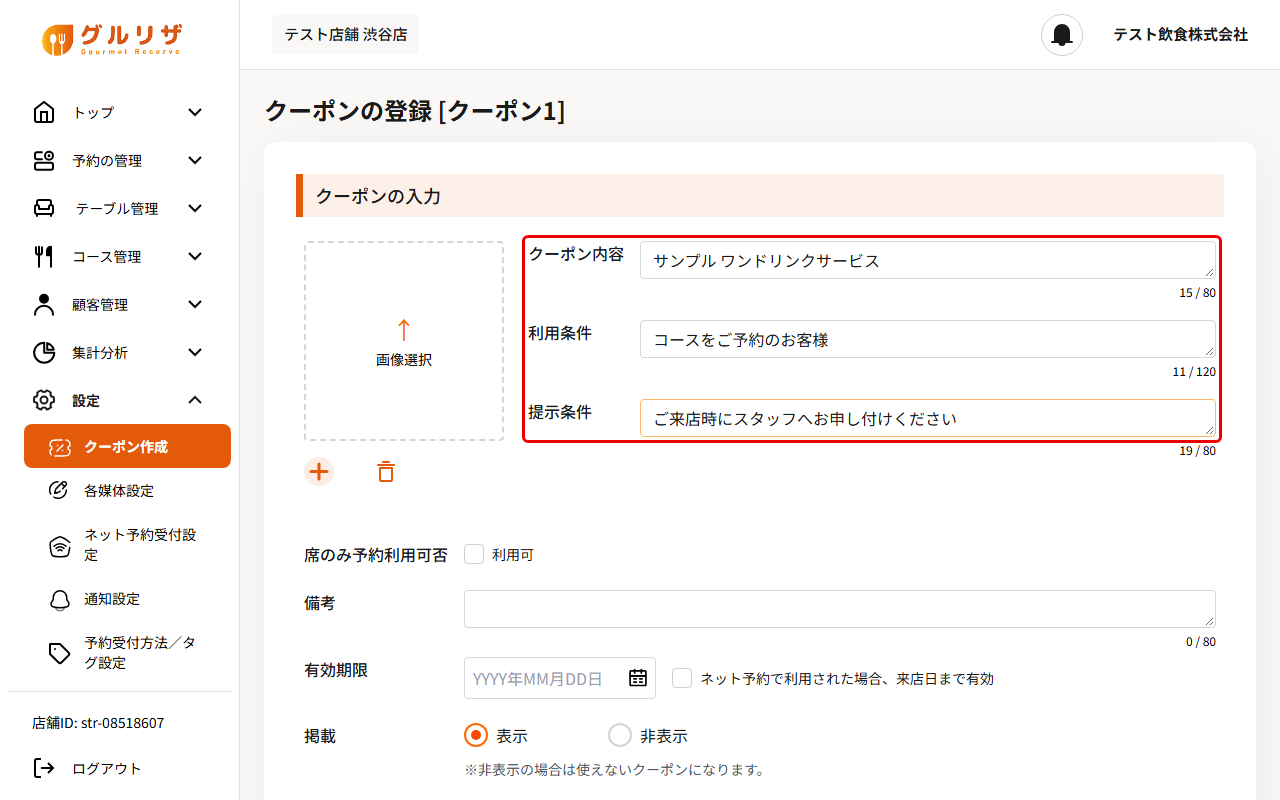
手順3:クーポンの内容と条件を入力する
「クーポン内容」(80文字まで)、「利用条件」(120文字まで)、「提示条件」(80文字まで)を入力します。
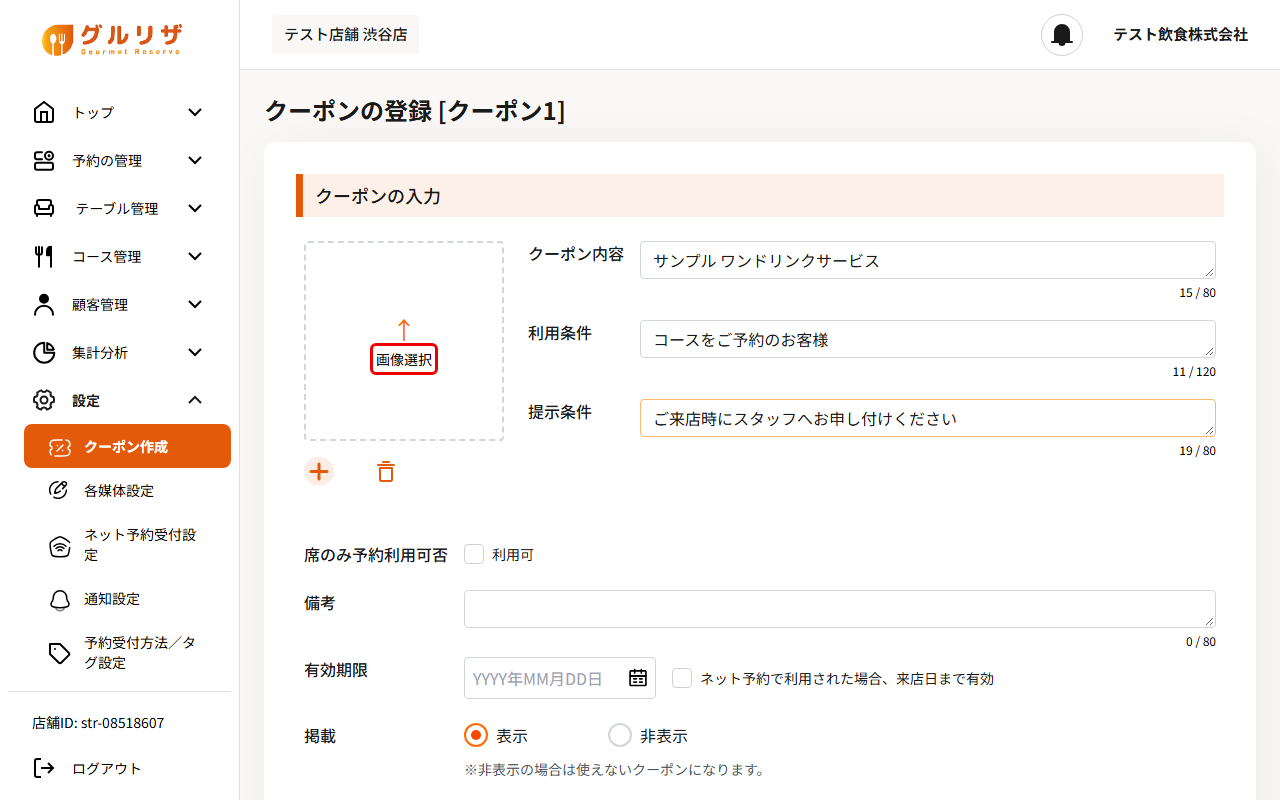
手順4:必要に応じて画像を選ぶ
左の「画像選択」をクリックすると、クーポンに表示する画像を選べます。
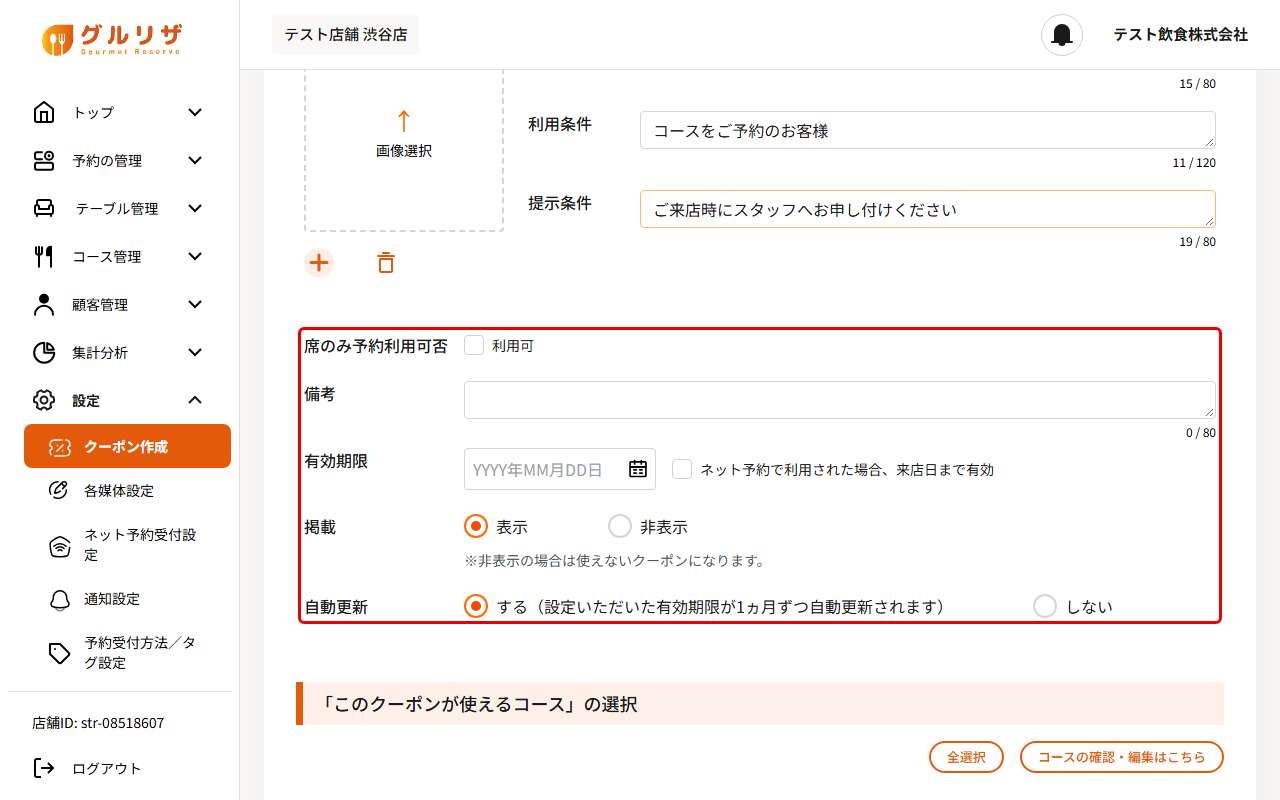
手順5:利用できる範囲・有効期限・掲載を設定する
次の項目を設定します。
- 「席のみ予約利用可否」:席のみの予約でも使えるようにする場合は「利用可」にチェックします
- 「備考」:80文字まで
- 「有効期限」:日付を選びます。「ネット予約で利用された場合、来店日まで有効」にチェックすると、期限内にネット予約で使われたクーポンは来店日まで有効になります
- 「掲載」:「表示」または「非表示」
- 「自動更新」:「する」にすると、有効期限が1ヵ月ずつ自動で更新されます
ご注意
「掲載」を「非表示」にすると、使えないクーポンになります。
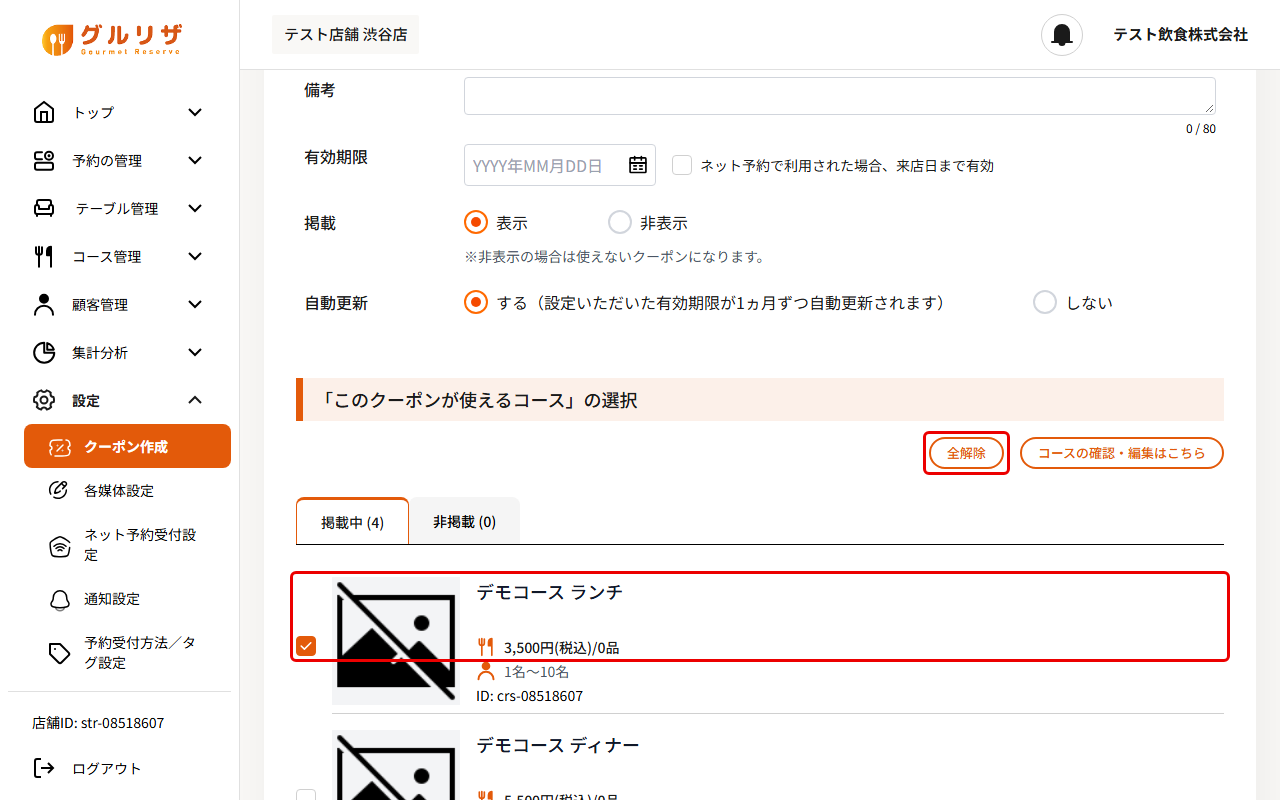
手順6:クーポンを使えるコースを選ぶ
「「このクーポンが使えるコース」の選択」で、クーポンを使えるコースにチェックを入れます。「掲載中」「非掲載」のタブでコースを切り替えられます。すべてのコースを選ぶときは「全選択」をクリックします(選んだあとは「全解除」に変わります)。
ポイント
「コースの確認・編集はこちら」から、コースの内容を確認できます。
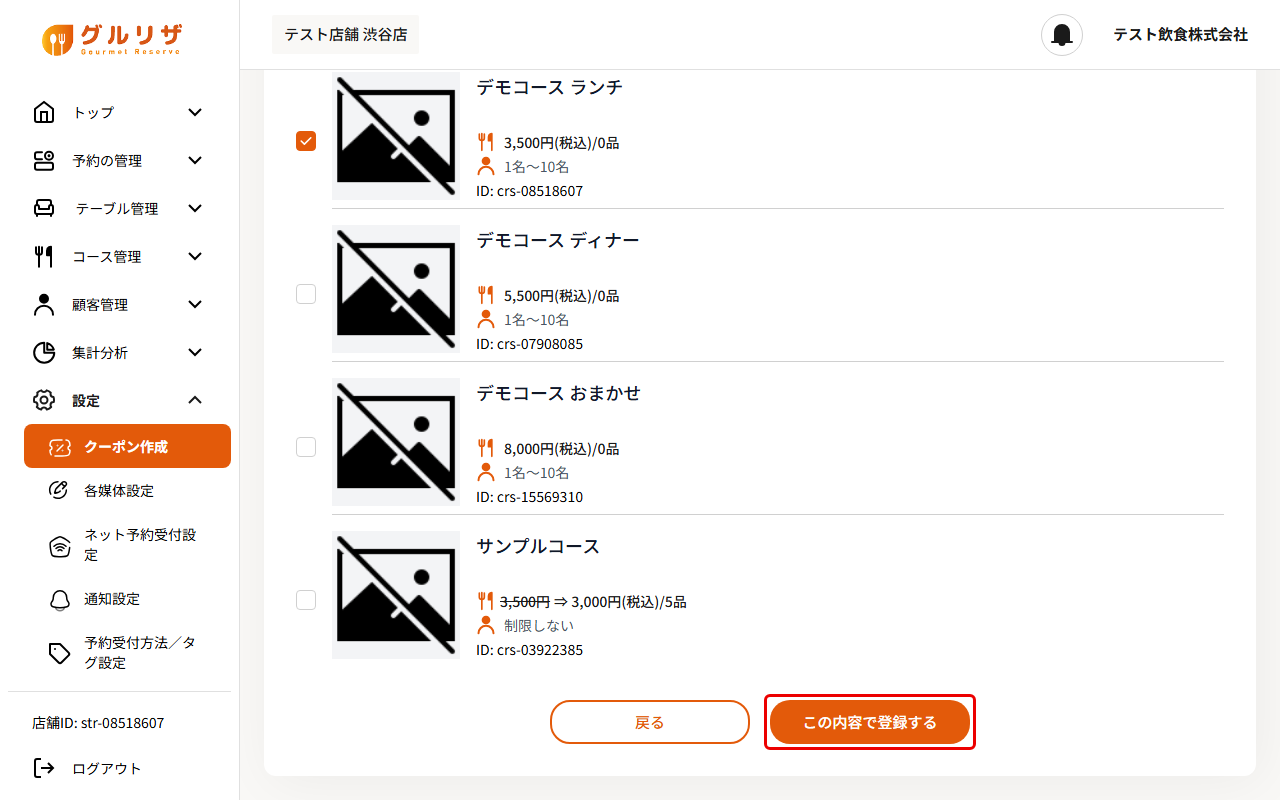
手順7:「この内容で登録する」をクリックする
画面の一番下にある「この内容で登録する」をクリックすると、クーポンが登録されます。
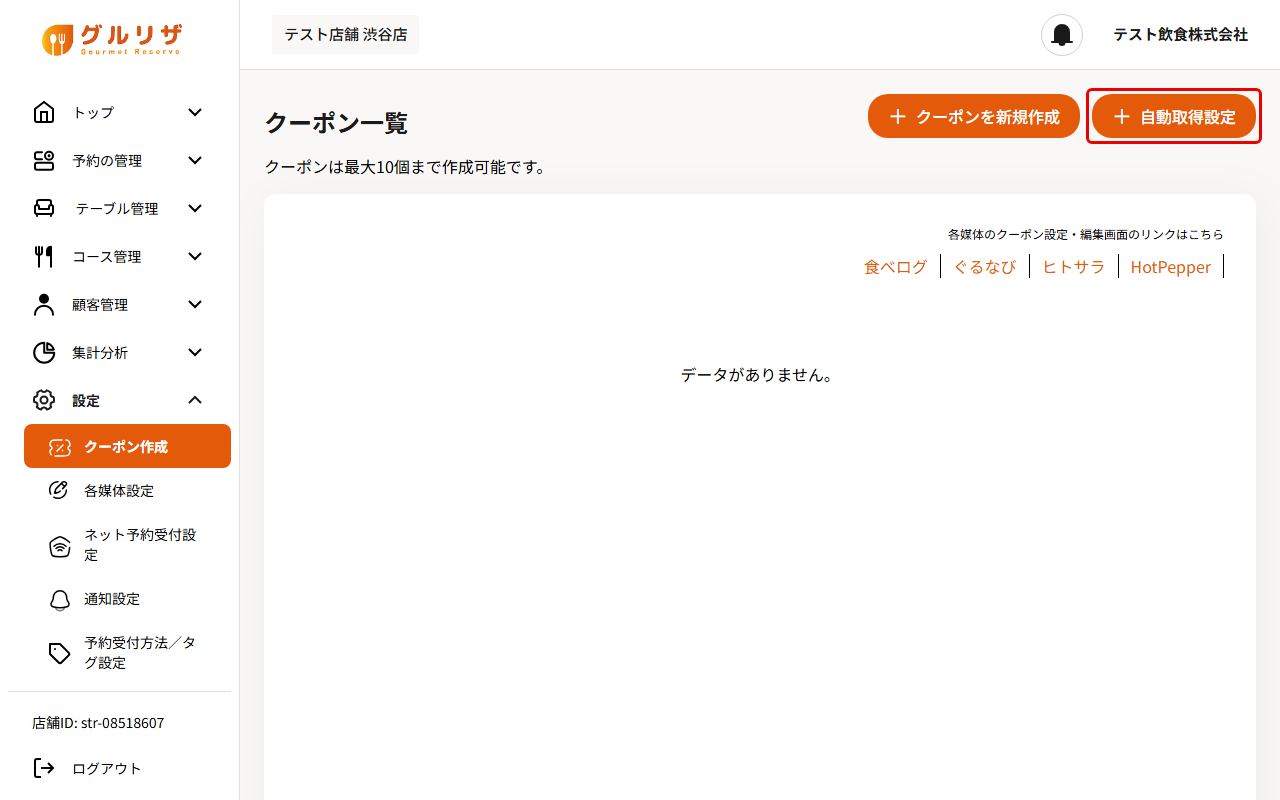
グルメ媒体のクーポンを自動で取り込む
「クーポン一覧」の「+ 自動取得設定」をクリックすると、グルメ媒体のクーポンを取り込む設定ができます。
「自動取得」の「ON」「OFF」と「取得元を選択」を設定して「保存」をクリックします。「すぐ取得」をクリックすると、選んだ取得元からすぐに取り込みます。
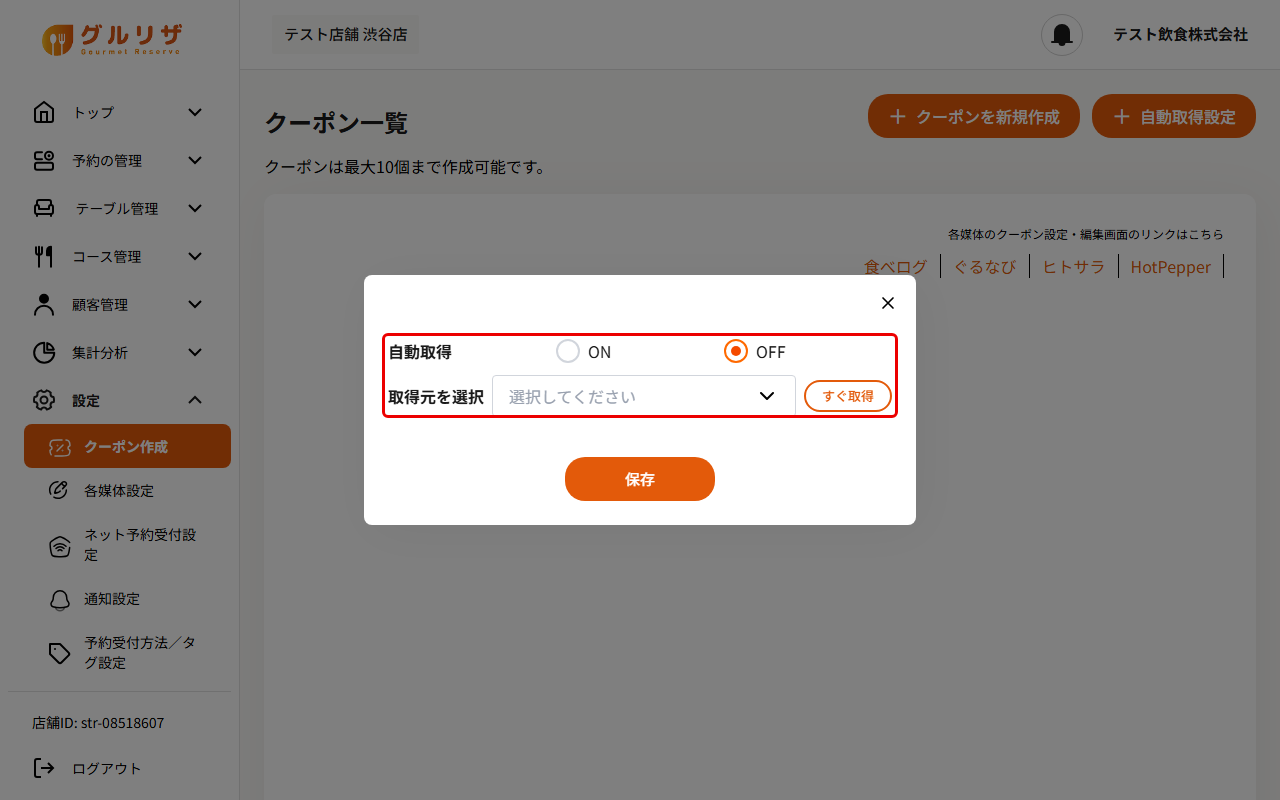
各媒体のクーポンの設定・編集は、「クーポン一覧」の右上にある「食べログ」「ぐるなび」「ヒトサラ」「HotPepper」のリンクから、それぞれの媒体の管理画面で行います。