
CSVで顧客をまとめて登録する
お手持ちの顧客リストをCSVファイルにして、顧客台帳にまとめて取り込みます。テンプレートをダウンロードして、1人1行で入力します。
事前に用意するもの
- Excel などの表計算ソフト(CSVファイルを作れるもの)
- 取り込みたい顧客の名前・電話番号・メールアドレス(3つとも必須です)
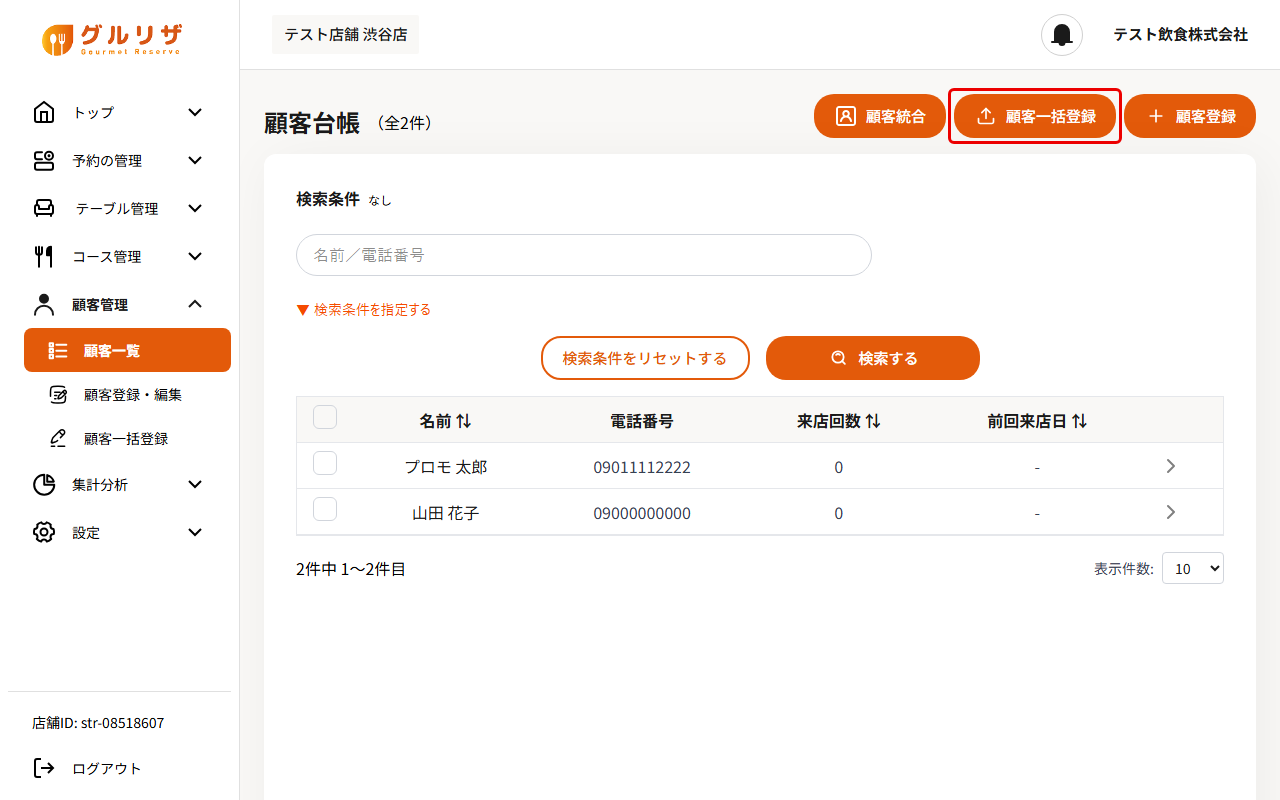
手順1:「顧客一括登録」をクリックする
顧客台帳(画面左のメニューの「顧客管理」→「顧客一覧」)の右上にある「顧客一括登録」をクリックします。
ポイント
画面左のメニューの「顧客管理」→「顧客一括登録」からも開けます。
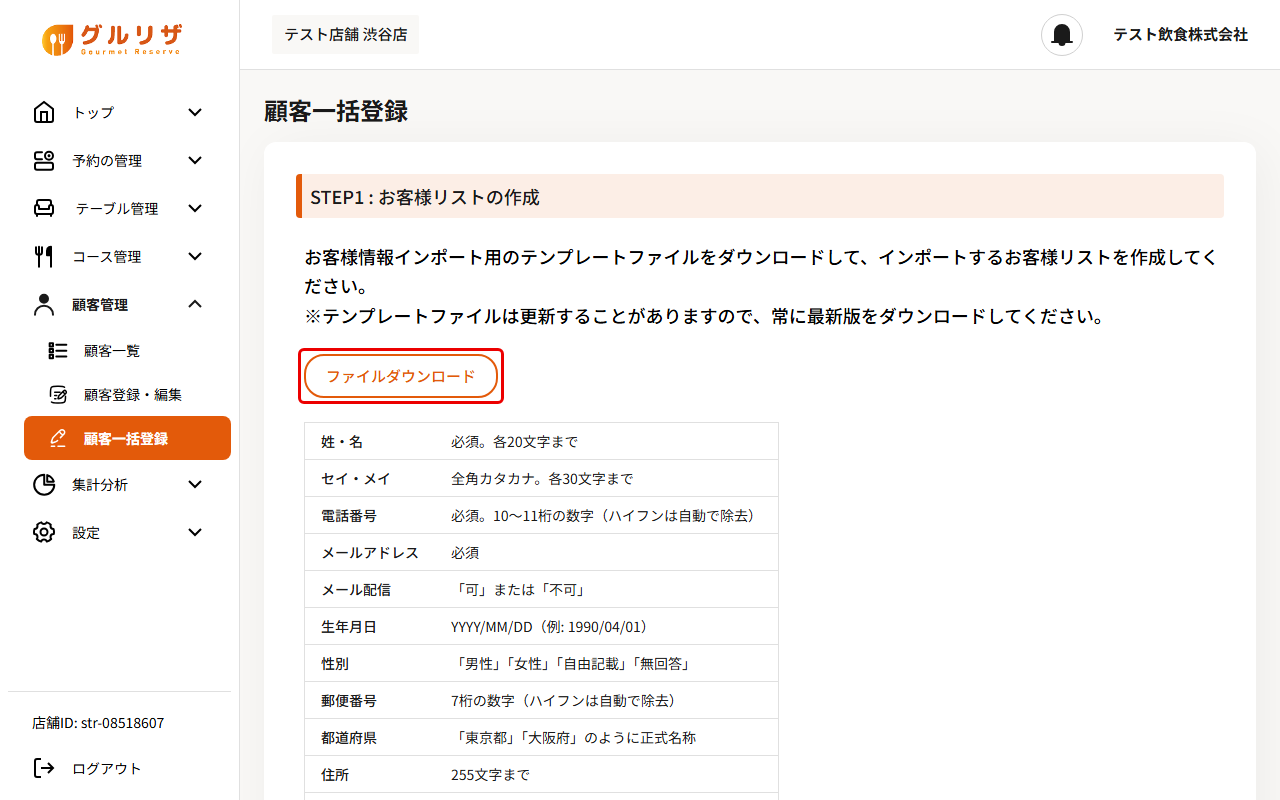
手順2:テンプレートをダウンロードする
「STEP1 : お客様リストの作成」の「ファイルダウンロード」をクリックすると、テンプレート「顧客一括登録テンプレート.csv」がダウンロードされます。
ポイント
テンプレートは更新されることがあります。取り込むたびに最新版をダウンロードしてください。
手順3:テンプレートに顧客を入力する
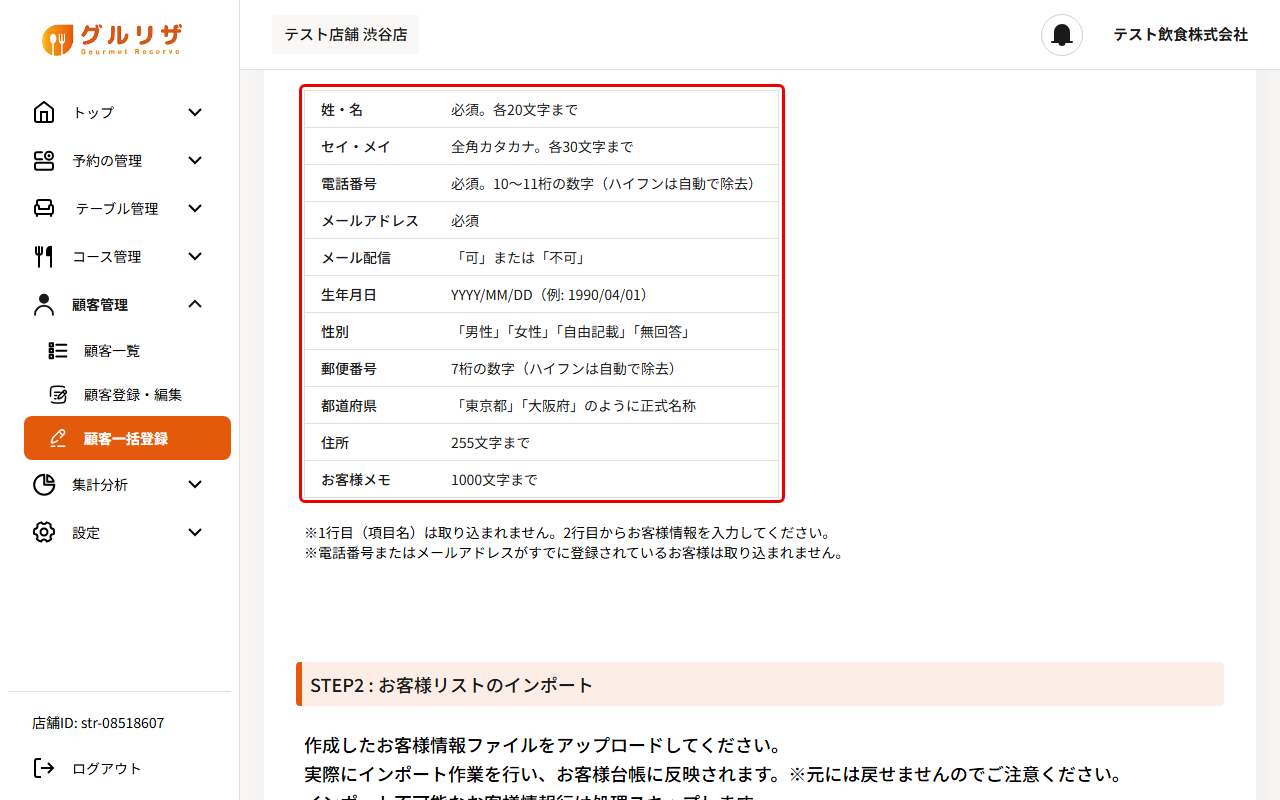
テンプレートの1行目は項目名です。2行目から、1人1行で入力します。各列の書き方は画面の表のとおりです(下の「CSVの列」にもまとめています)。
ご注意
1行目(項目名)は取り込まれません。電話番号またはメールアドレスがすでに登録されている顧客は取り込まれません。
手順4:作ったファイルを選ぶ
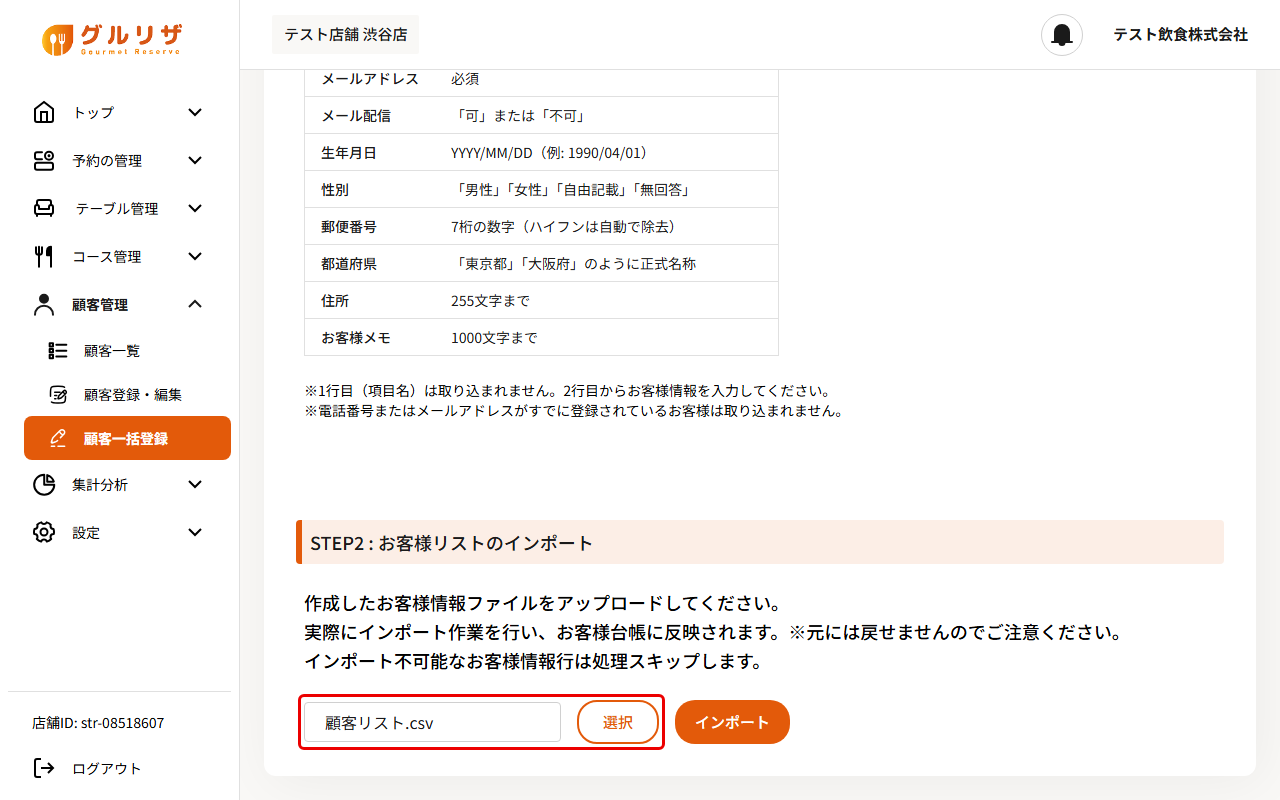
「STEP2 : お客様リストのインポート」の「選択」をクリックし、作ったCSVファイルを選びます。左の欄にファイル名が表示されます。
手順5:「インポート」をクリックする
「インポート」をクリックすると、すぐに取り込みが始まります。
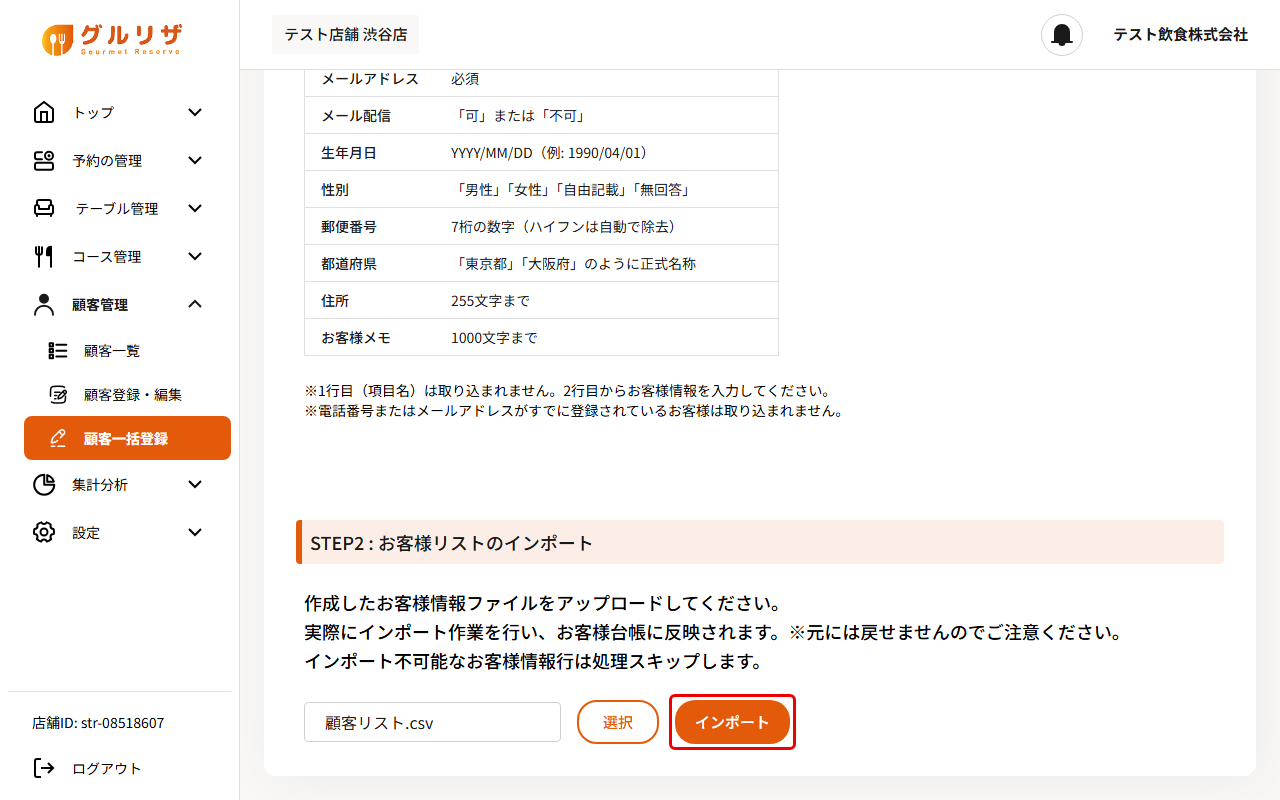
ご注意
取り込んだ内容は顧客台帳にすぐ反映され、元には戻せません。インポートできない行は、取り込まずにスキップされます。
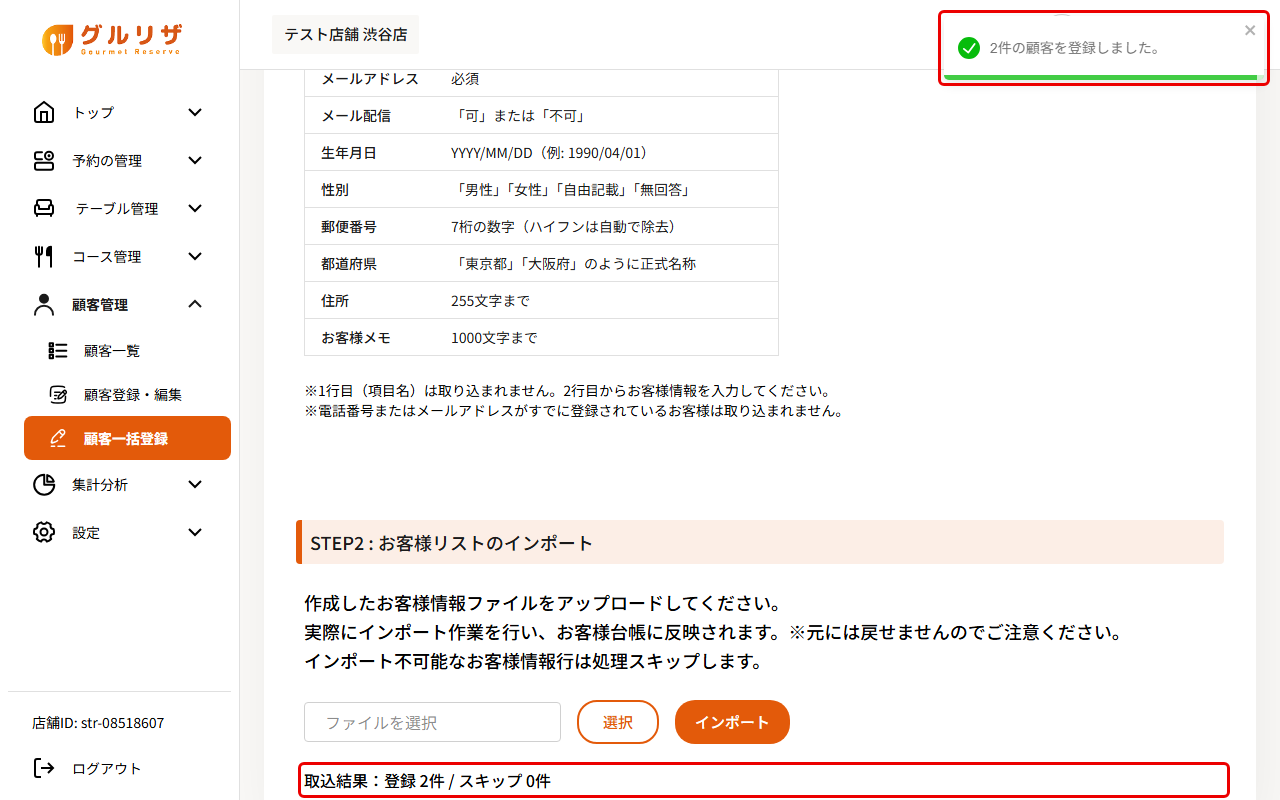
手順6:取込結果を確認する
画面右上に「N件の顧客を登録しました。」と表示され、画面下に「取込結果:登録 N件 / スキップ N件」と表示されます。
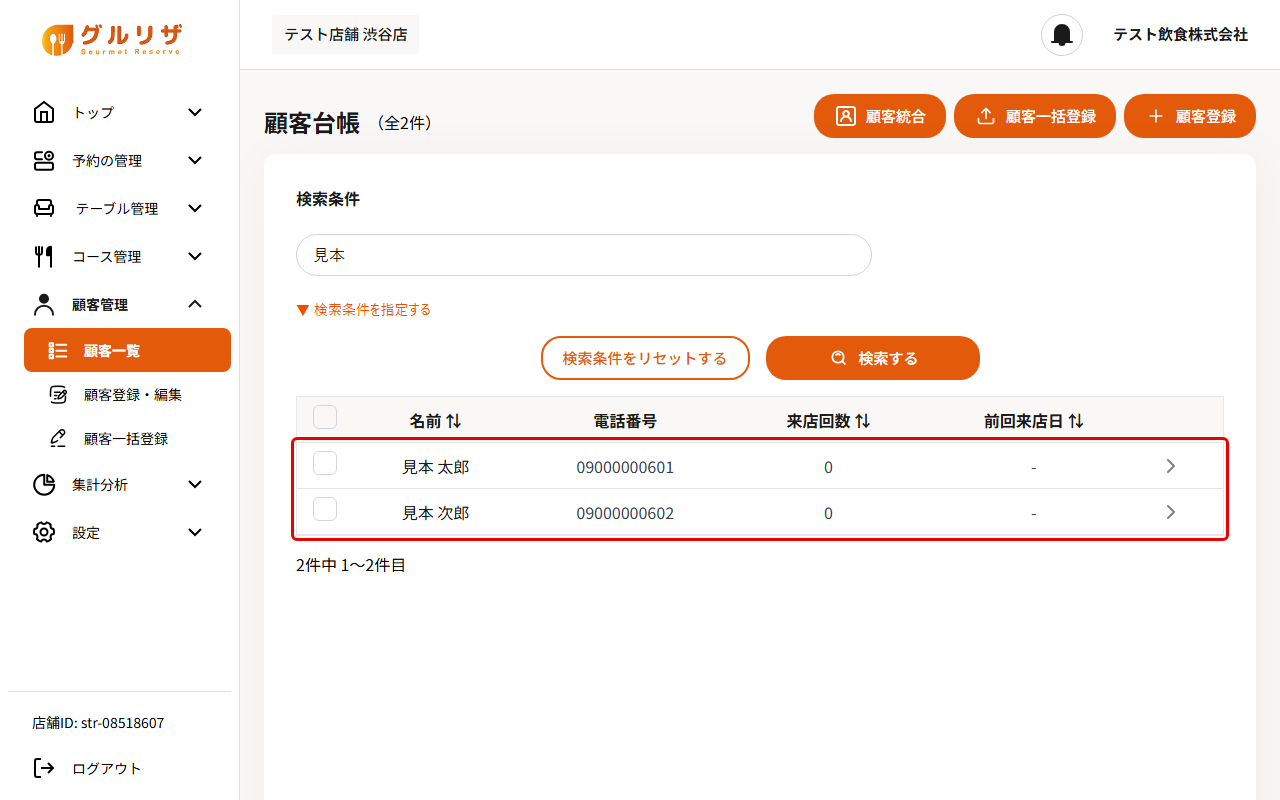
手順7:顧客台帳に追加されたことを確認する
顧客台帳を開くと、取り込んだ顧客が表示されます。
CSVの列
テンプレートの列は次の13列です。この順番のまま入力してください。
| テンプレートの項目名 | 書き方(画面の説明) |
|---|---|
| 姓(必須)・名(必須) | 必須。各20文字まで |
| セイ・メイ | 全角カタカナ。各30文字まで |
| 電話番号(必須) | 必須。10〜11桁の数字(ハイフンは自動で除去) |
| メールアドレス(必須) | 必須 |
| メール配信(可/不可) | 「可」または「不可」 |
| 生年月日(YYYY/MM/DD) | YYYY/MM/DD(例: 1990/04/01) |
| 性別(男性/女性/自由記載/無回答) | 「男性」「女性」「自由記載」「無回答」 |
| 郵便番号 | 7桁の数字(ハイフンは自動で除去) |
| 都道府県 | 「東京都」「大阪府」のように正式名称 |
| 住所 | 255文字まで |
| お客様メモ | 1000文字まで |
入力例(2行目):見本,太郎,ミホン,タロウ,09000000000,sample@example.com,不可,1990/04/01,男性,,,,
ファイルを保存するときの注意
- ダウンロードしたテンプレートは UTF-8 形式のCSVです。Excel で編集した場合は、ファイルの種類を「CSV UTF-8(コンマ区切り)」にして保存してください。