
お客様のネット予約の流れ
お客様がネット予約のページから予約するときの画面と操作を紹介します。お客様から操作方法を聞かれたときの案内に使ってください。お客様はログインせずに予約できます。
事前に用意するもの
- ネット予約のURL → ネット予約URLを発行・掲載する
手順1:ネット予約のページを開く
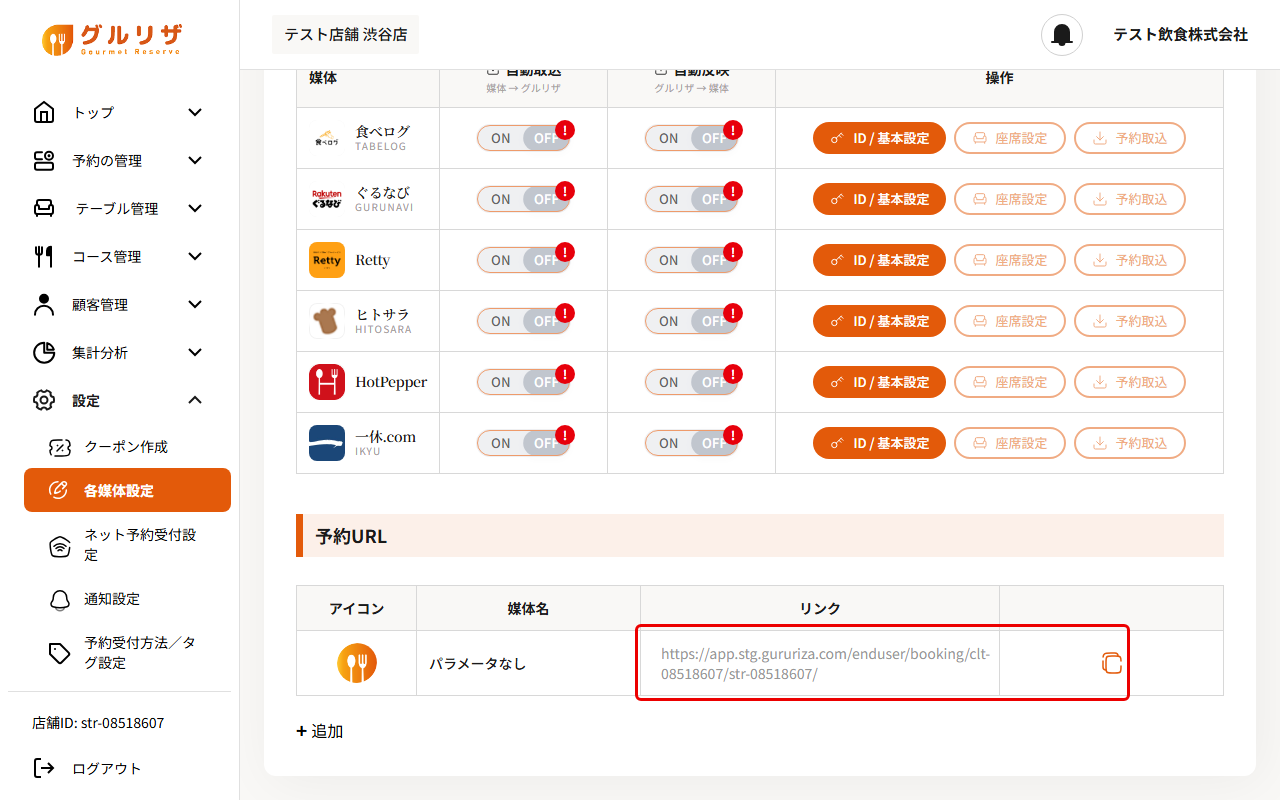
ネット予約のページのURLは、管理画面の「設定」→「各媒体設定」の「予約URL」で確認できます。右端のアイコンをクリックするとURLをコピーできます。お客様は、ホームページやSNSに載せたこのURLから予約のページを開きます。
手順2:人数を選ぶ
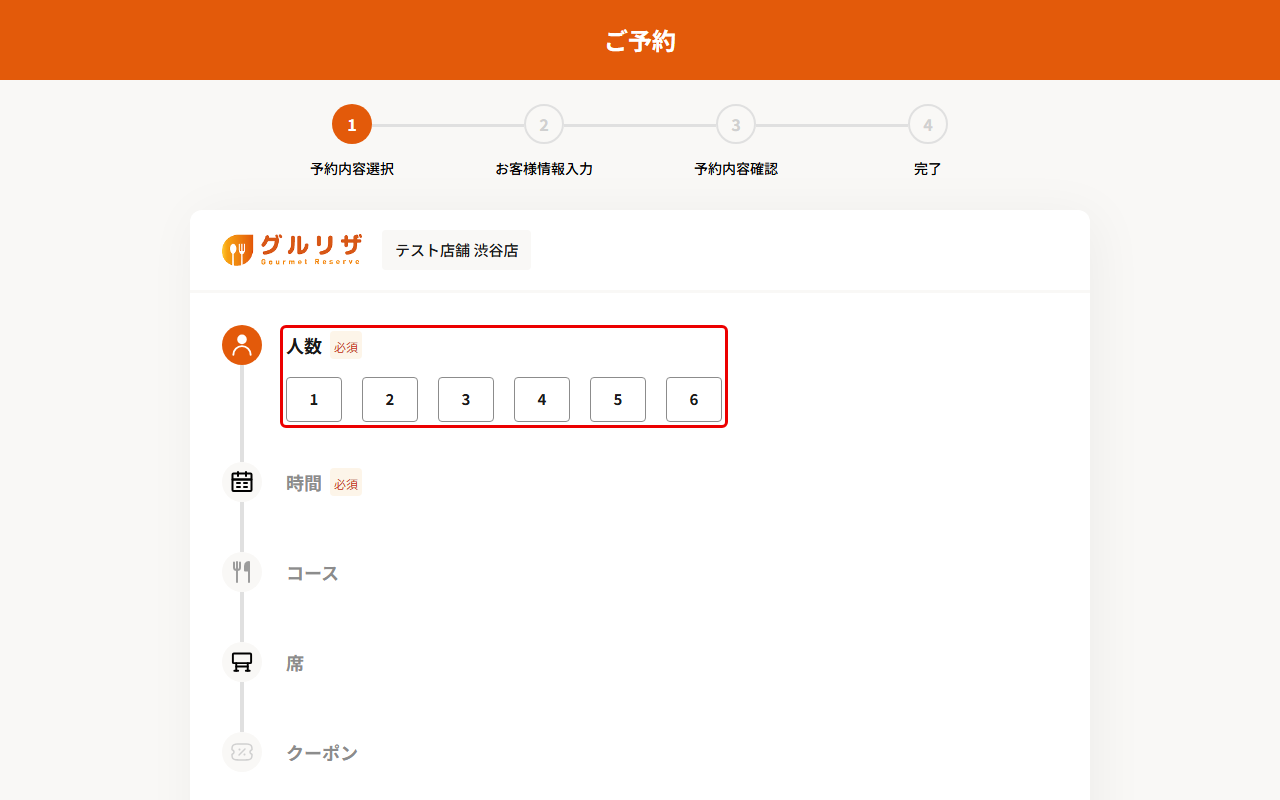
予約のページは「予約内容選択」「お客様情報入力」「予約内容確認」「完了」の4段階です。最初に「人数」を選びます。
手順3:日時を選ぶ
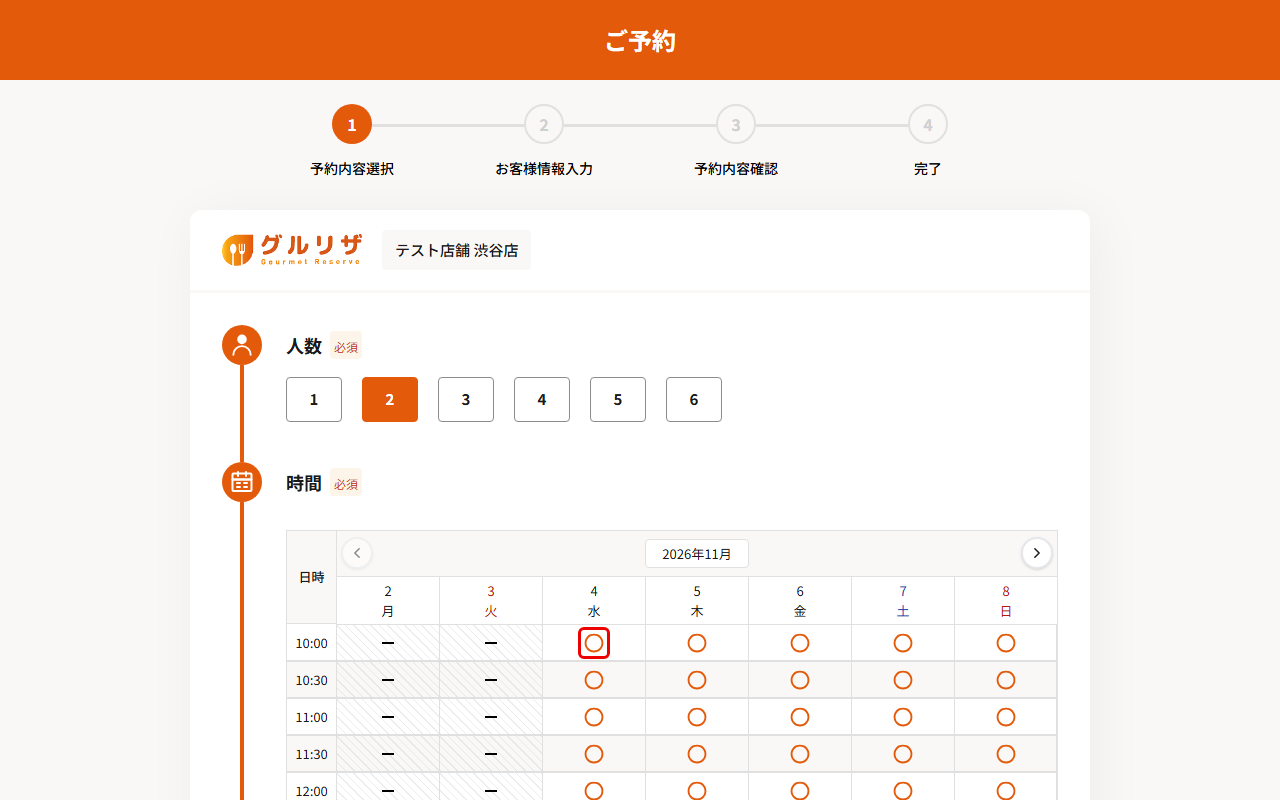
人数を選ぶと、1週間分の空き状況が表示されます。「○」の日時をクリックして選びます。左右の矢印で前後の週に切り替えられます。
ポイント
空き状況は、テーブル・コース・ネット予約の受付設定・営業時間の設定をもとに表示されます。
手順4:コースを選ぶ
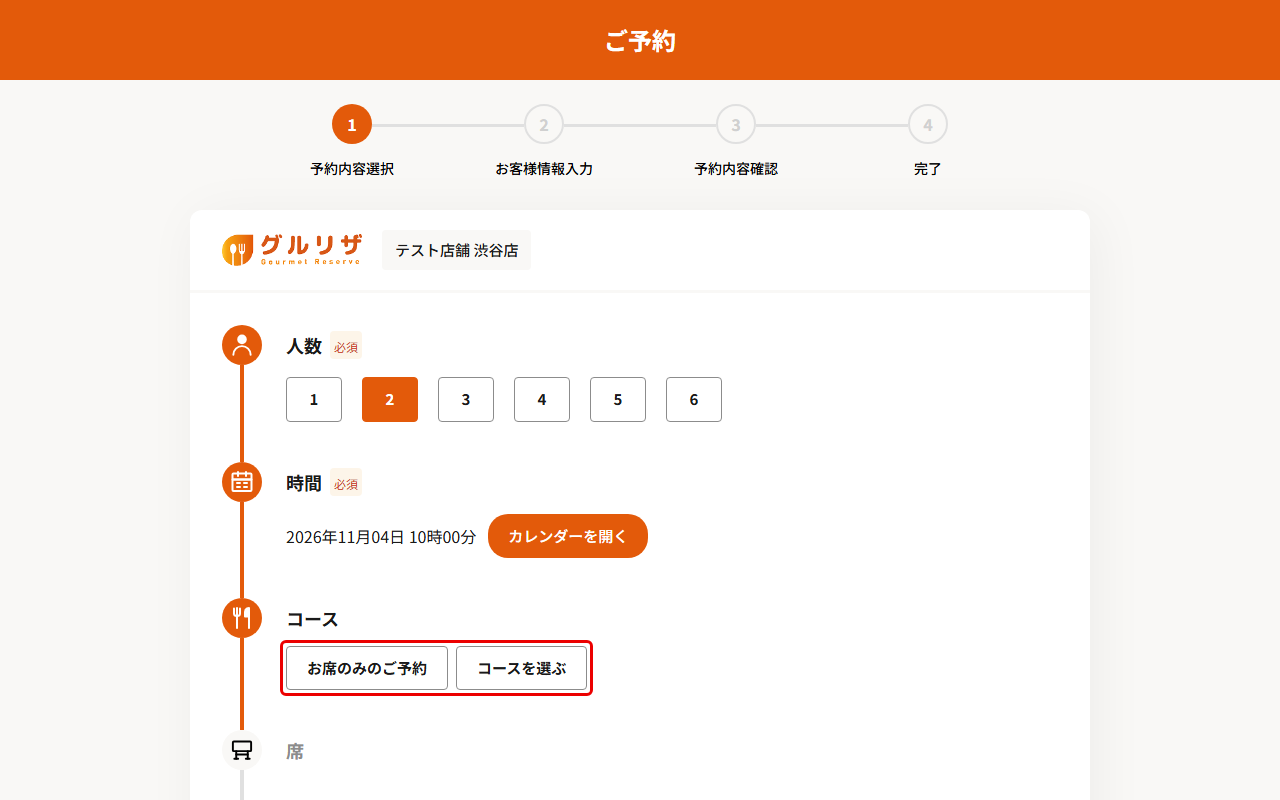
席だけを予約する場合は「お席のみのご予約」、コースを予約する場合は「コースを選ぶ」をクリックします。
手順5:コースの一覧から選ぶ
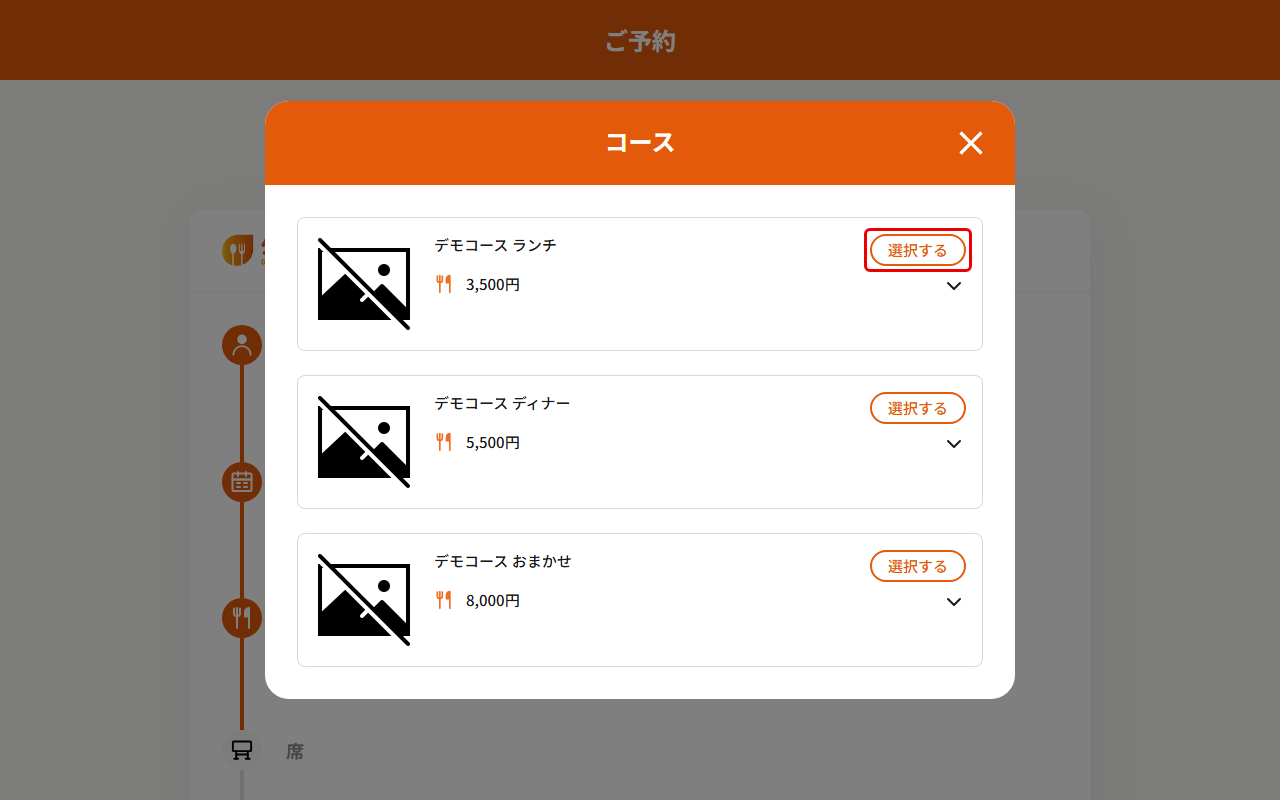
「コースを選ぶ」をクリックすると、コースの一覧が表示されます。予約するコースの「選択する」をクリックします。
手順6:席を選ぶ
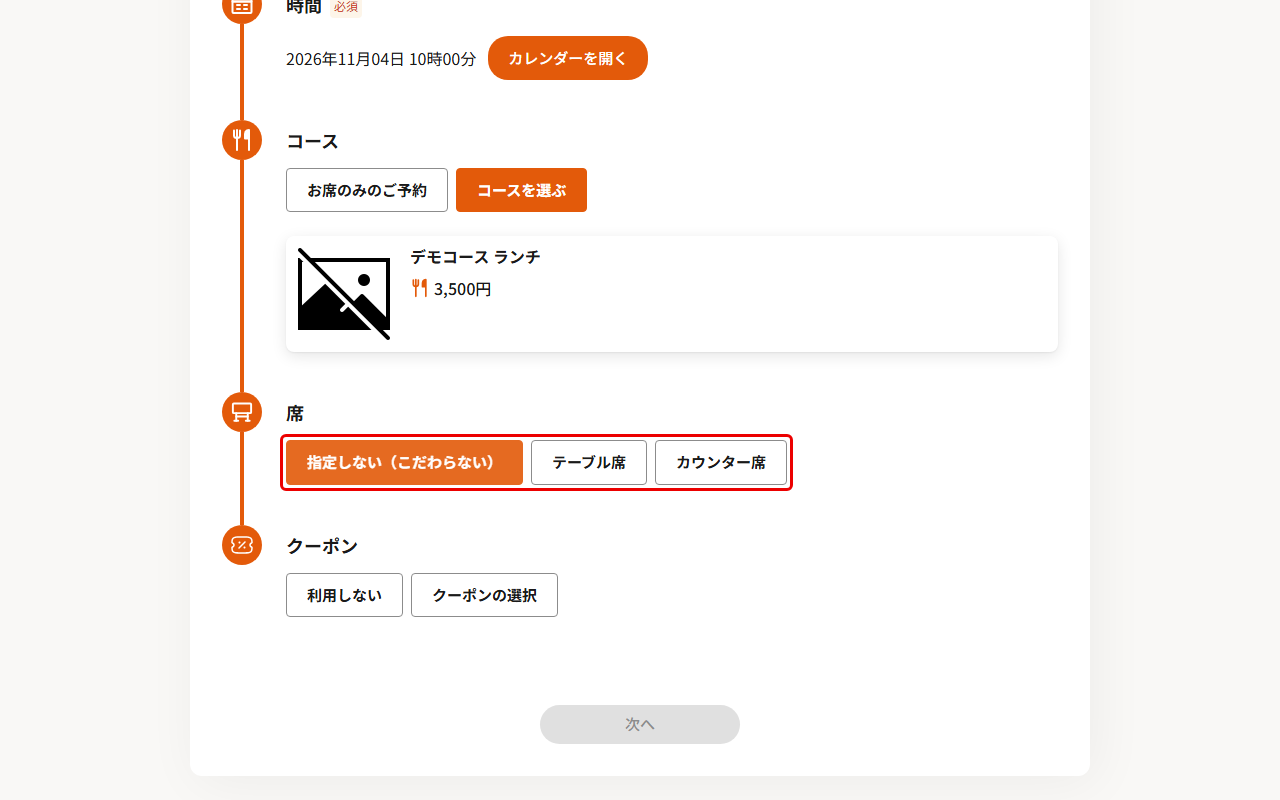
「席」で席の種類を選びます。希望がなければ「指定しない(こだわらない)」を選びます。
手順7:クーポンを選んで「次へ」をクリックする
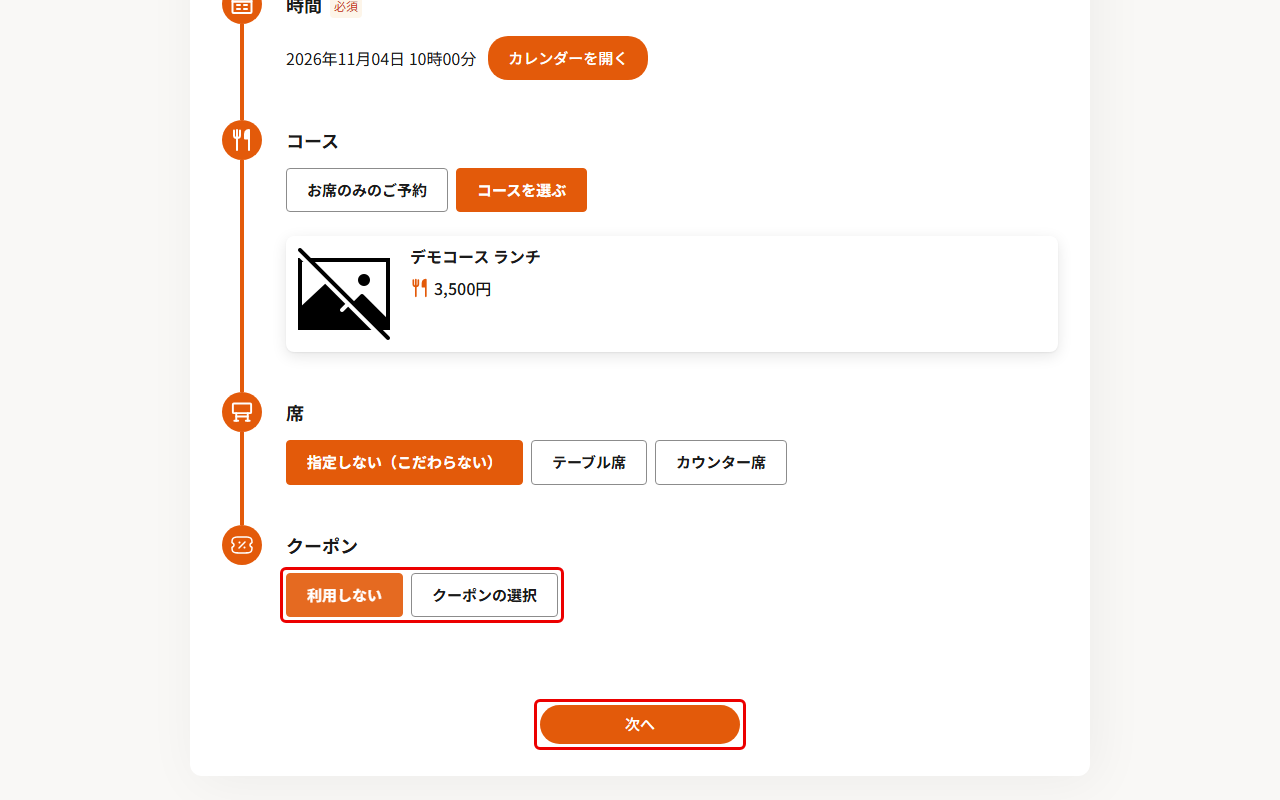
「クーポン」で「利用しない」か「クーポンの選択」を選び、「次へ」をクリックします。
手順8:お客様情報を入力する
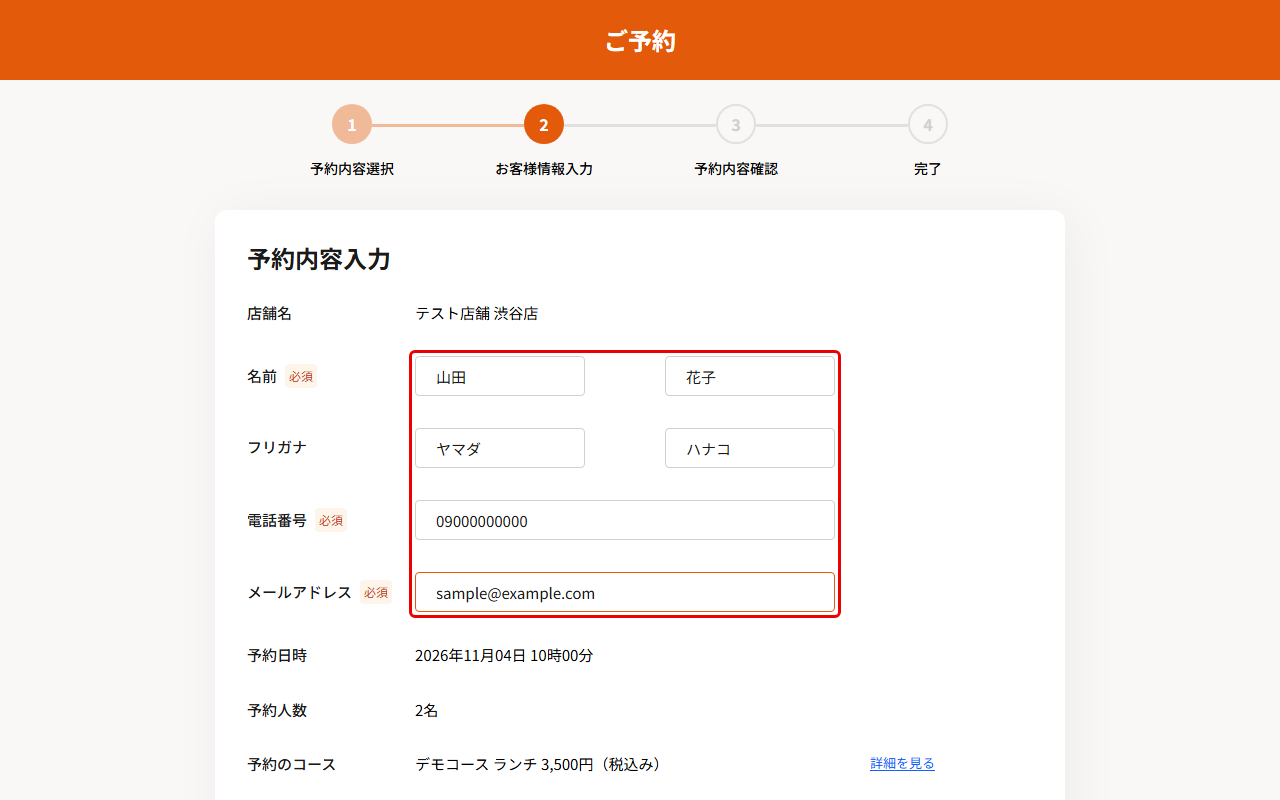
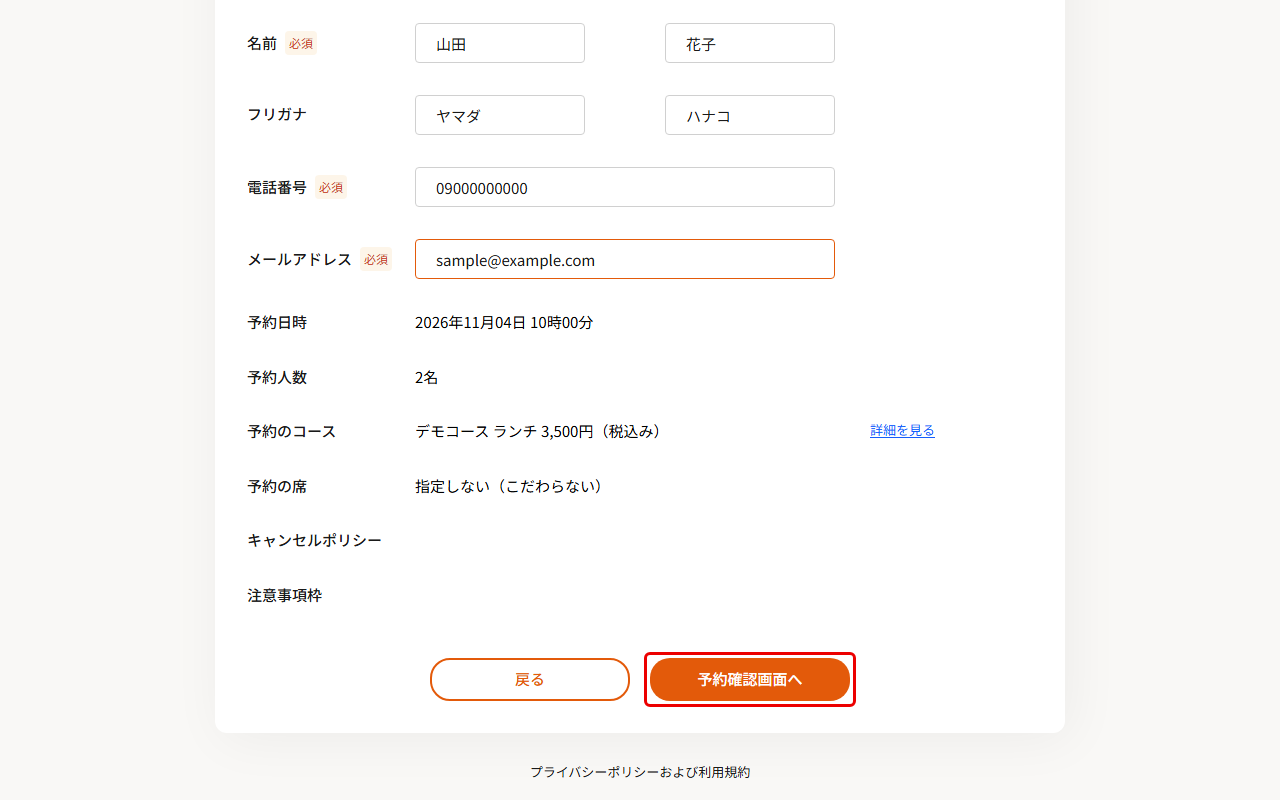
「予約内容入力」の画面で、名前・フリガナ・電話番号・メールアドレスを入力します。名前・電話番号・メールアドレスは必須です。画面の下に、選んだ予約日時・人数・コース・席が表示されます。
手順9:「予約確認画面へ」をクリックする
入力が終わったら「予約確認画面へ」をクリックし、「予約内容確認」に進みます。内容を確認して予約を確定すると「完了」になります。前の画面に戻るときは「戻る」をクリックします。
ご注意
メールアドレスの書き方が正しくないと、「メールアドレスの形式を正しく入力してください。」と表示されて先に進めません。
入力項目の一覧
| 画面 | 項目 | 必須 |
|---|---|---|
| 予約内容選択 | 人数 | 必須 |
| 時間 | 必須 | |
| コース | — | |
| 席 | — | |
| クーポン | — | |
| お客様情報入力 | 名前 | 必須 |
| フリガナ | — | |
| 電話番号 | 必須 | |
| メールアドレス | 必須 |
お客様が予約すると、管理画面のスケジュール表・予約一覧に表示されます。→ スケジュール表で予約を確認する