
コース・経路・新規/リピート・キャンセルを分析する
「予約コース」「予約経路」「新規・リピート」「予約キャンセル」の4つの切り口で、予約を分析します。
手順1:「項目別」を開く
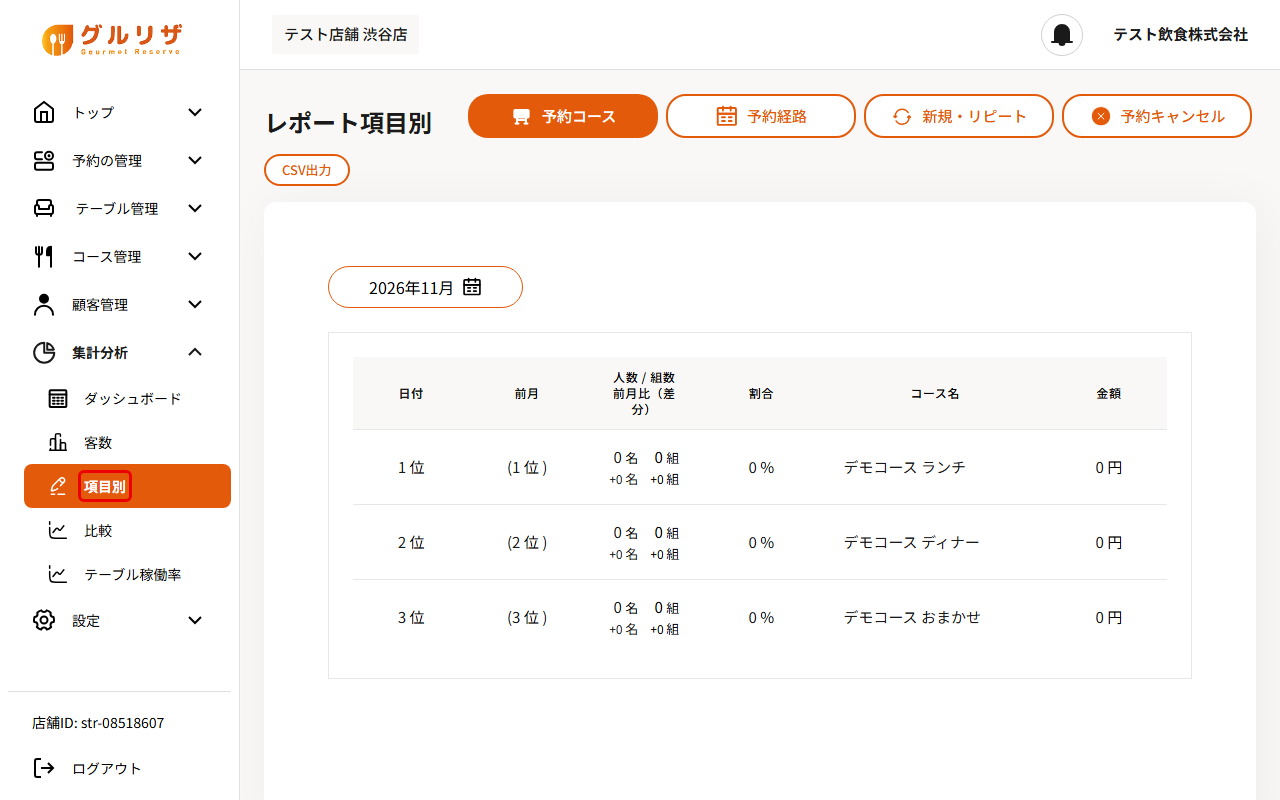
画面左のメニューから「集計分析」→「項目別」をクリックします。「レポート項目別」の画面が開きます。
手順2:分析の切り口を選ぶ
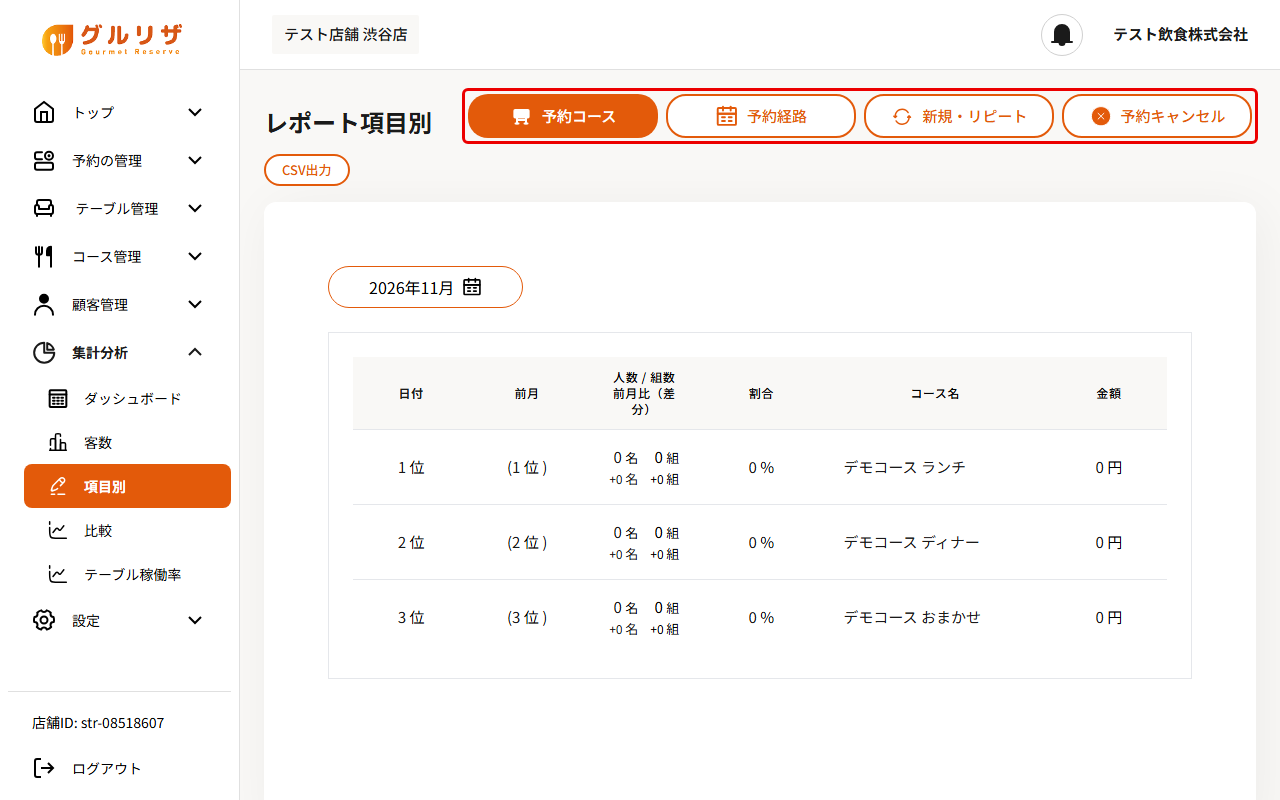
画面上部の「予約コース」「予約経路」「新規・リピート」「予約キャンセル」のボタンで、見たい切り口を選びます。
手順3:予約コース:コースの人気順を見る
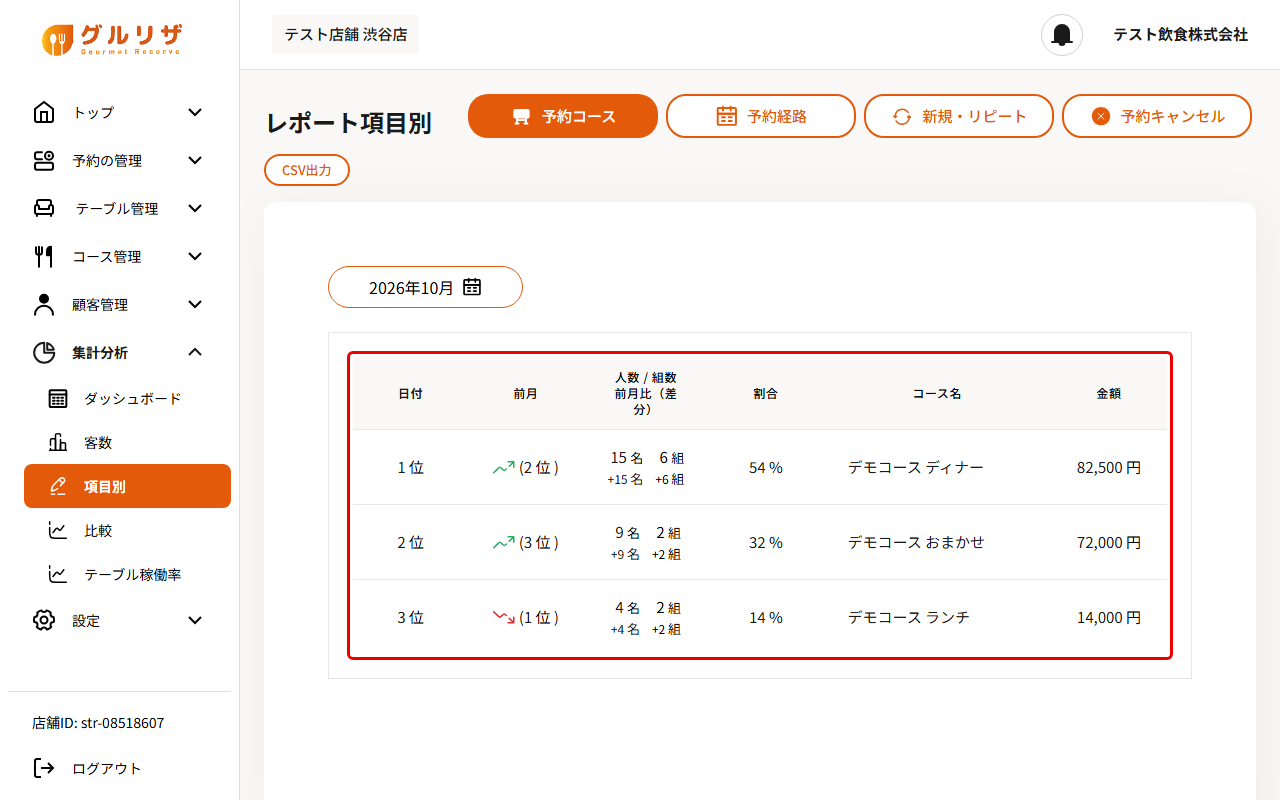
「予約コース」では、年月のボタンで選んだ月のコースが、予約の多い順に表示されます。左から順位、前月の順位、人数/組数と前月との差、割合、コース名、金額です。
手順4:予約経路:媒体ごとの客数を見る
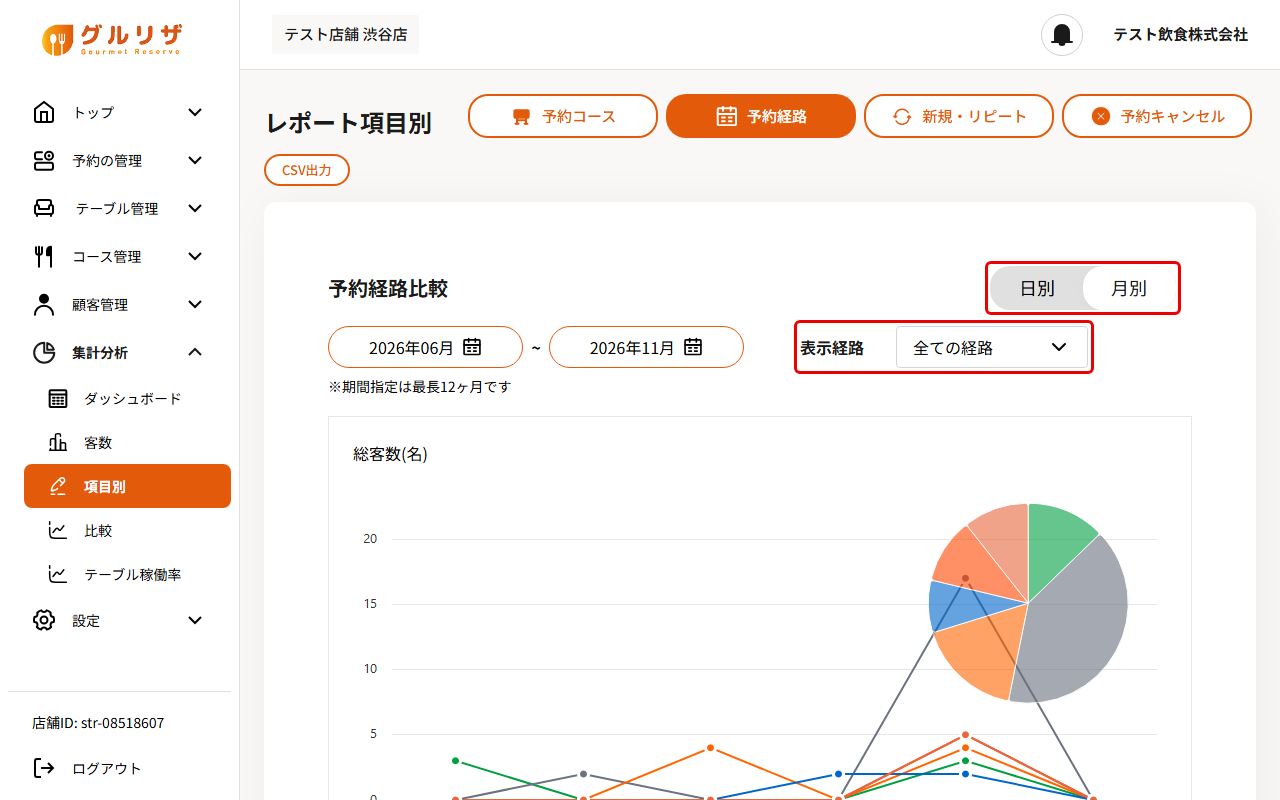
「予約経路」では、予約経路(媒体)ごとの客数の推移が、グラフと表で表示されます。「日別」「月別」で集計の単位を切り替え、年月のボタンで期間を選びます(最長12か月)。「表示経路」で、表示する経路を絞り込めます。
手順5:新規・リピート:初めてのお客様と再来店のお客様を比べる
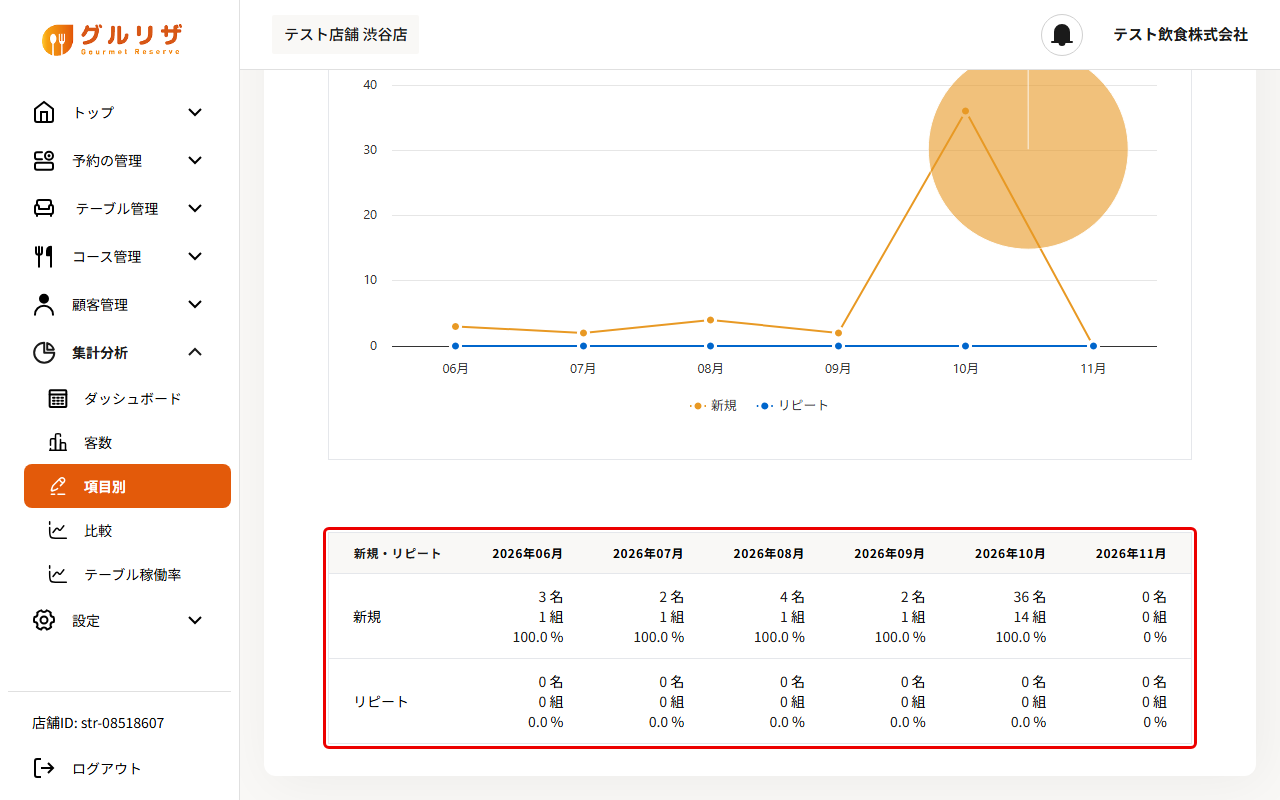
「新規・リピート」では、月ごとの新規とリピートの人数・組数・割合が、グラフと表で表示されます。
手順6:予約キャンセル:キャンセルの内訳を見る
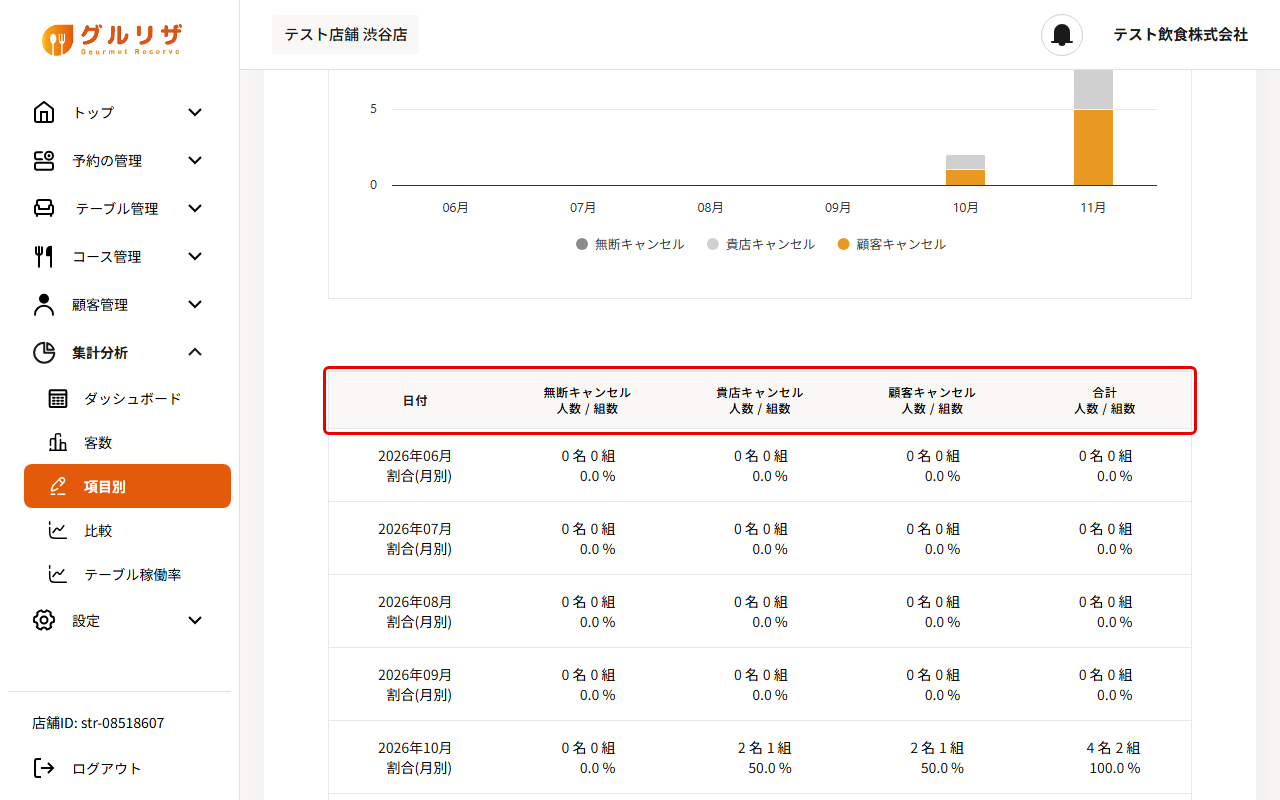
「予約キャンセル」では、月ごとの「無断キャンセル」「貴店キャンセル」「顧客キャンセル」と「合計」が、人数/組数と割合で表示されます。
CSVで出力する
どの切り口でも、画面左上の「CSV出力」から表の数字をダウンロードできます。→ 集計データをCSVで出力する