
重複した顧客を統合する
同じお客様が顧客台帳に2件以上登録されているときに、1件にまとめます。ここでは「見本 太郎」が2件登録されている例で説明します。
手順1:「顧客統合」をクリックする
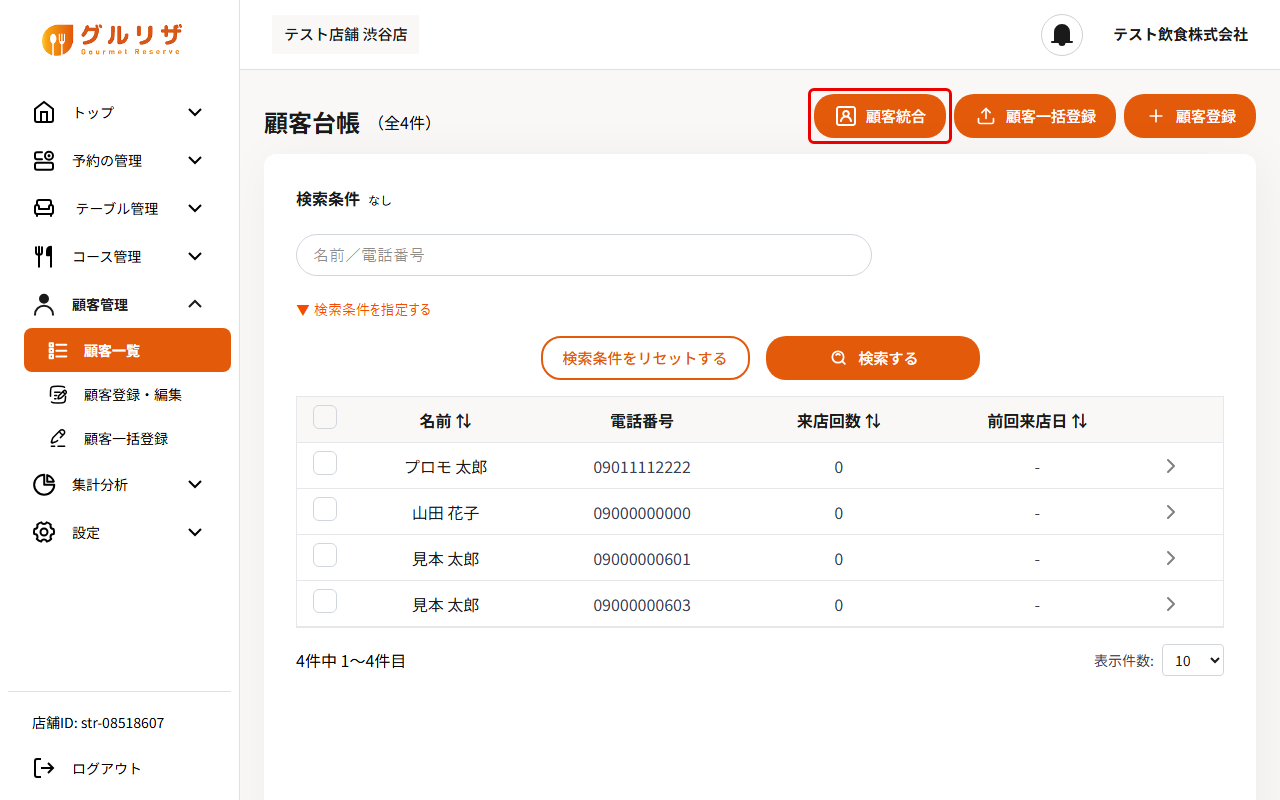
顧客台帳(画面左のメニューの「顧客管理」→「顧客一覧」)の右上にある「顧客統合」をクリックします。「顧客統合」の画面が開きます。
ポイント
「顧客統合」は画面左のメニューにはありません。顧客台帳のボタンから開きます。
手順2:重複の探し方を選ぶ
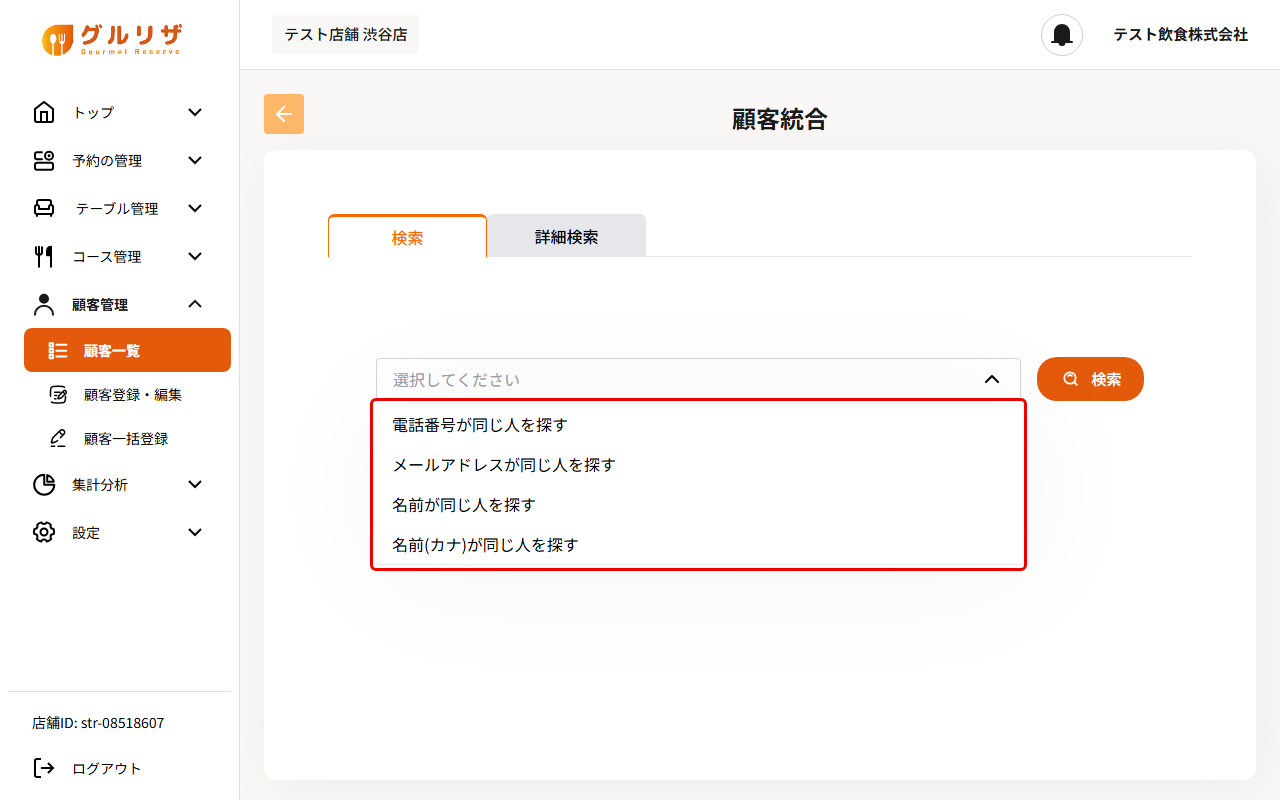
「検索」タブの「選択してください」をクリックし、探し方を選びます。「電話番号が同じ人を探す」「メールアドレスが同じ人を探す」「名前が同じ人を探す」「名前(カナ)が同じ人を探す」から選べます。
ポイント
「詳細検索」タブでは、姓・名・電話番号を入力して探せます。
手順3:「検索」をクリックする
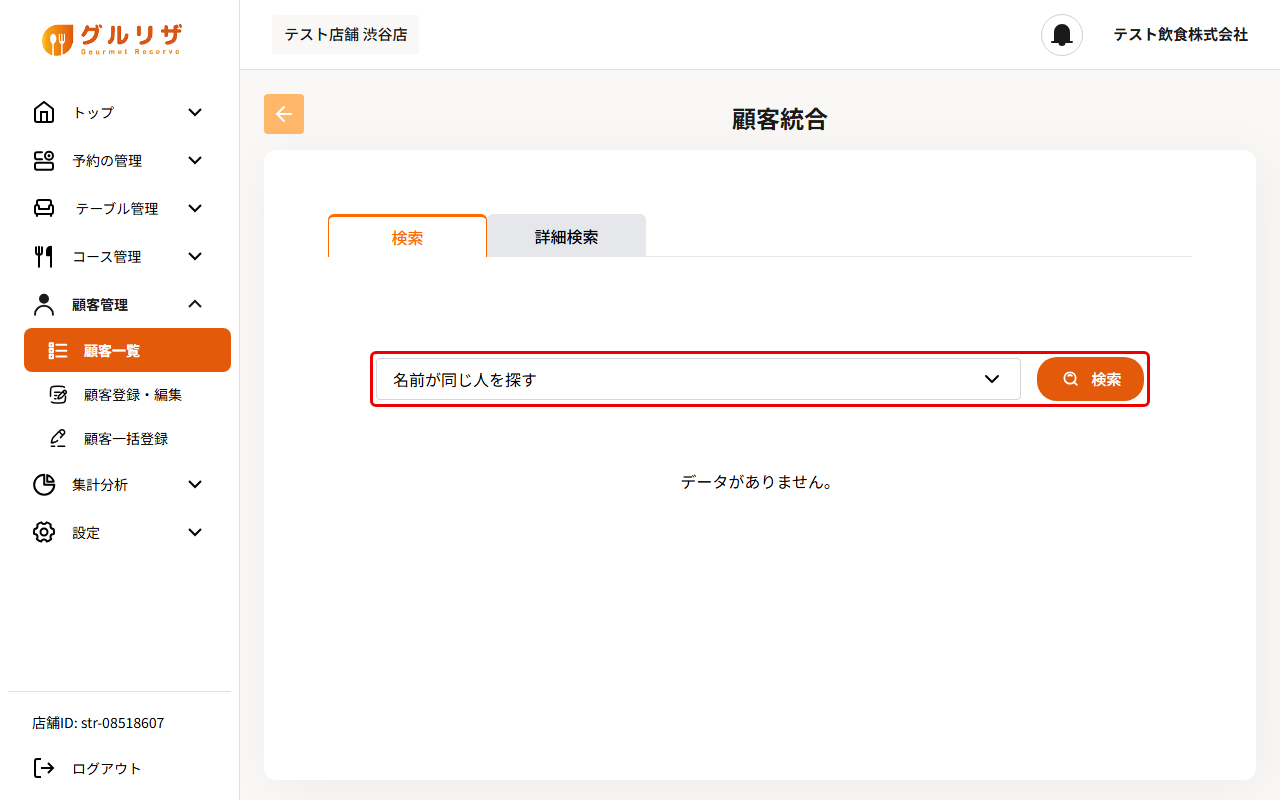
探し方を選んだら「検索」をクリックします。
手順4:まとめる顧客にチェックを入れる
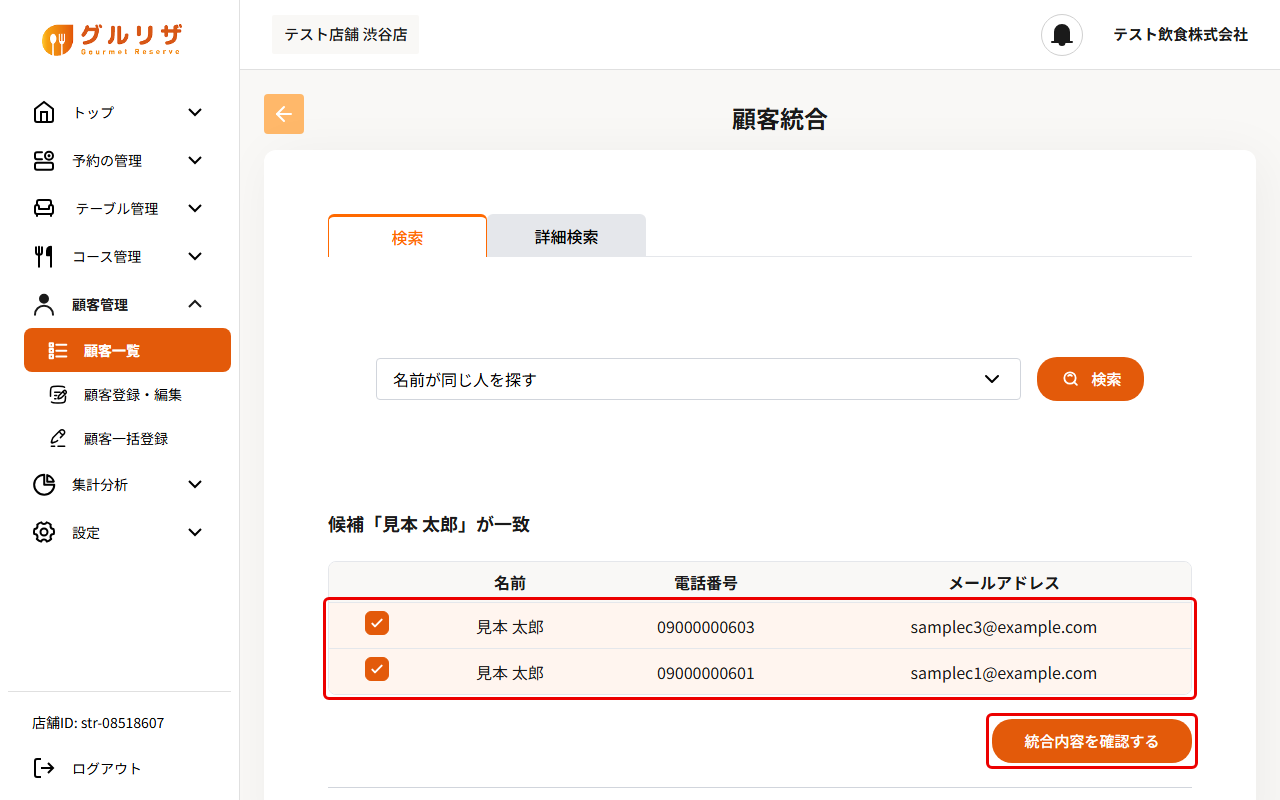
「候補「見本 太郎」が一致」のように、重複している顧客の候補が表示されます。まとめたい顧客の左のチェックボックスに2件以上チェックを入れ、「統合内容を確認する」をクリックします。
手順5:残す顧客を選ぶ
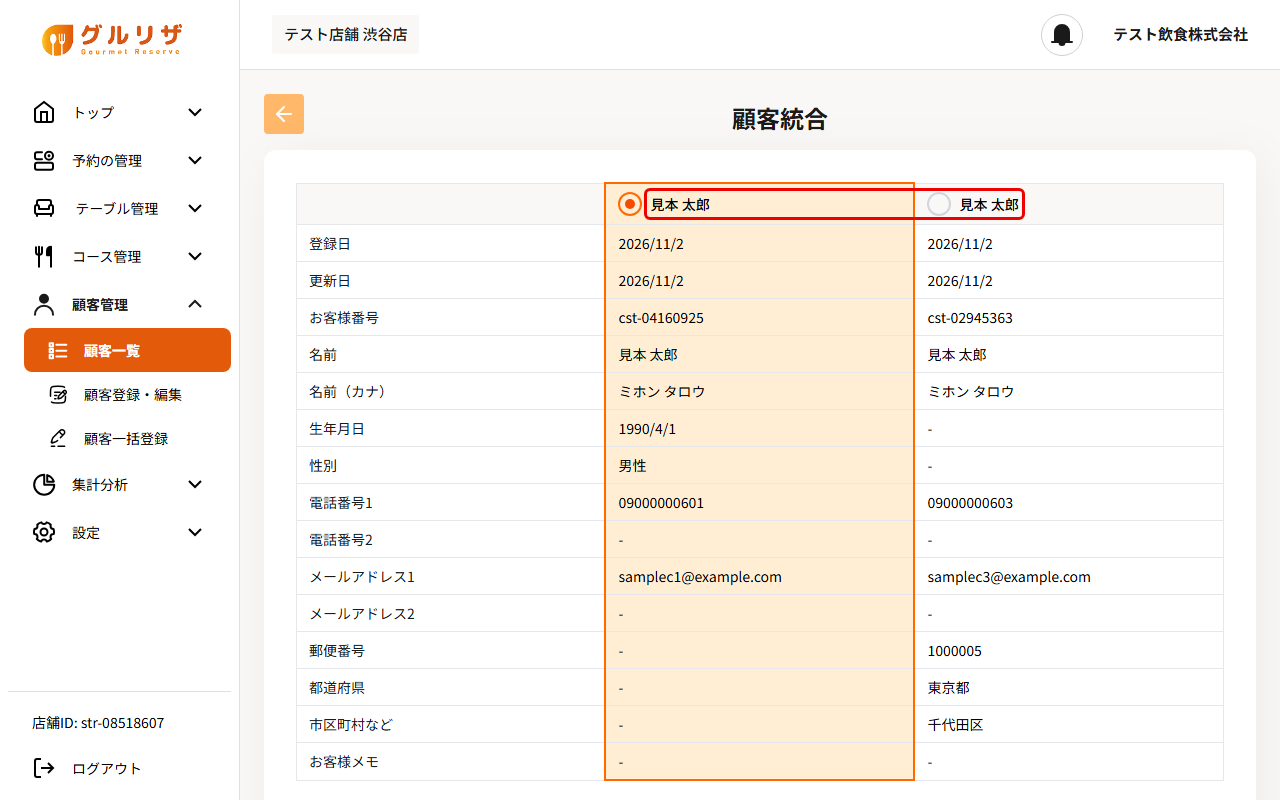
選んだ顧客の登録内容が横に並んで表示されます。登録日・お客様番号・名前・電話番号・メールアドレス・住所などを見比べて、残す顧客の名前の左にある丸をクリックして選びます。選んだ列はオレンジ色の枠で表示されます。
手順6:「統合する」をクリックする
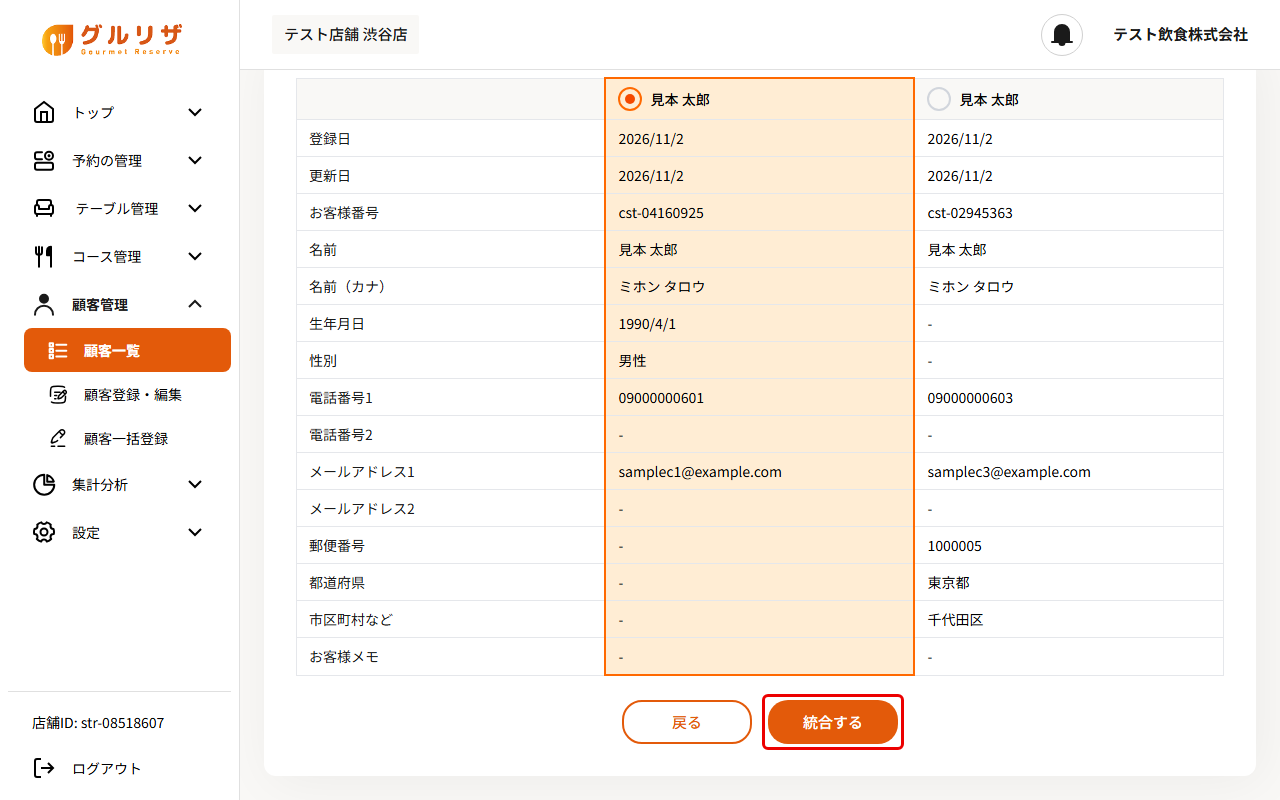
画面下の「統合する」をクリックします。
手順7:確認のメッセージで「OK」をクリックする
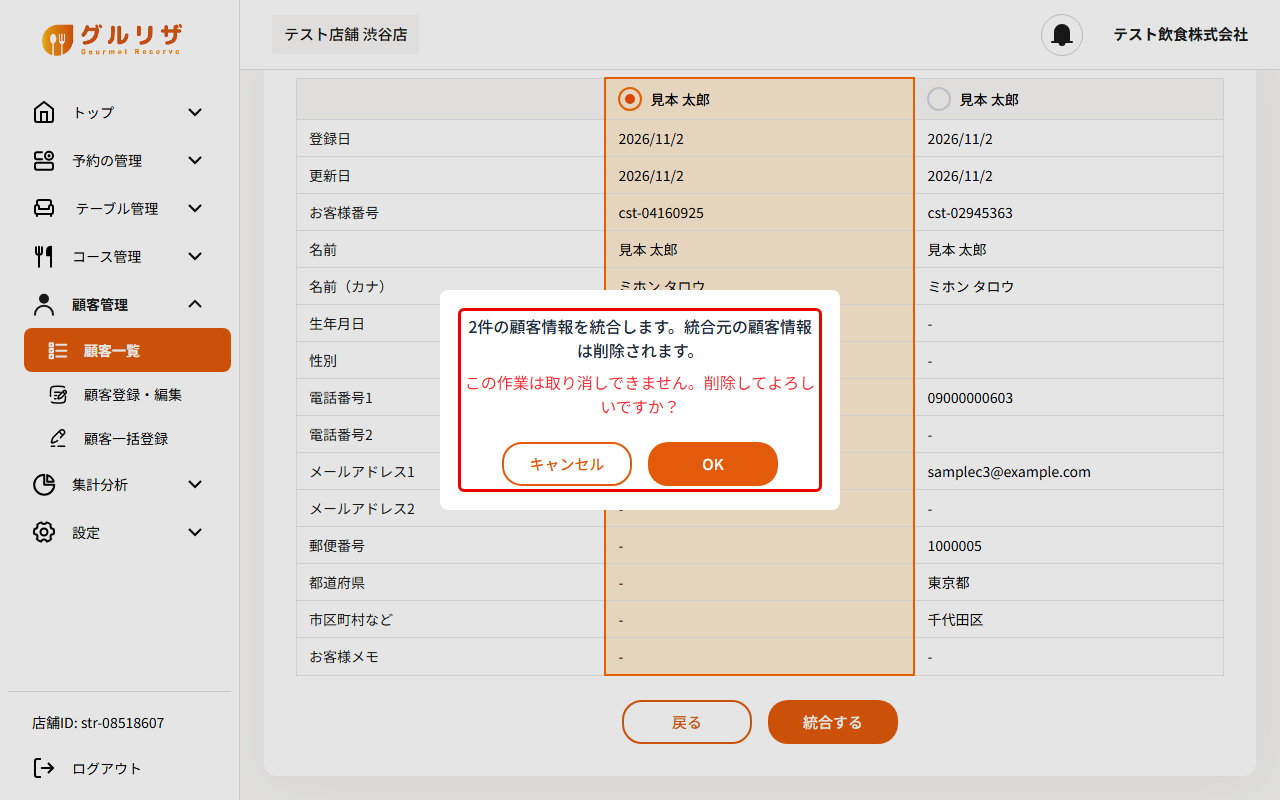
「N件の顧客情報を統合します。統合元の顧客情報は削除されます。」と表示されます。内容を確認して「OK」をクリックすると、統合が実行されます。
ご注意
統合元の顧客(残す顧客に選ばなかった方)は削除され、元に戻せません。残す顧客を間違えていないか、よく確認してください。