
定員を決めて高度な卓グループを作る
卓グループの定員数を自分で決めたいときは「高度な卓グループ」を使います。ここでは「サンプル卓1」と「サンプル卓2」(どちらも2〜4名)をつなげ、6〜8名用として受ける「サンプル高度グループ」を作る例で説明します。
事前に用意するもの
- つなげる卓が2つ以上登録されていること → 卓(テーブル)を登録する
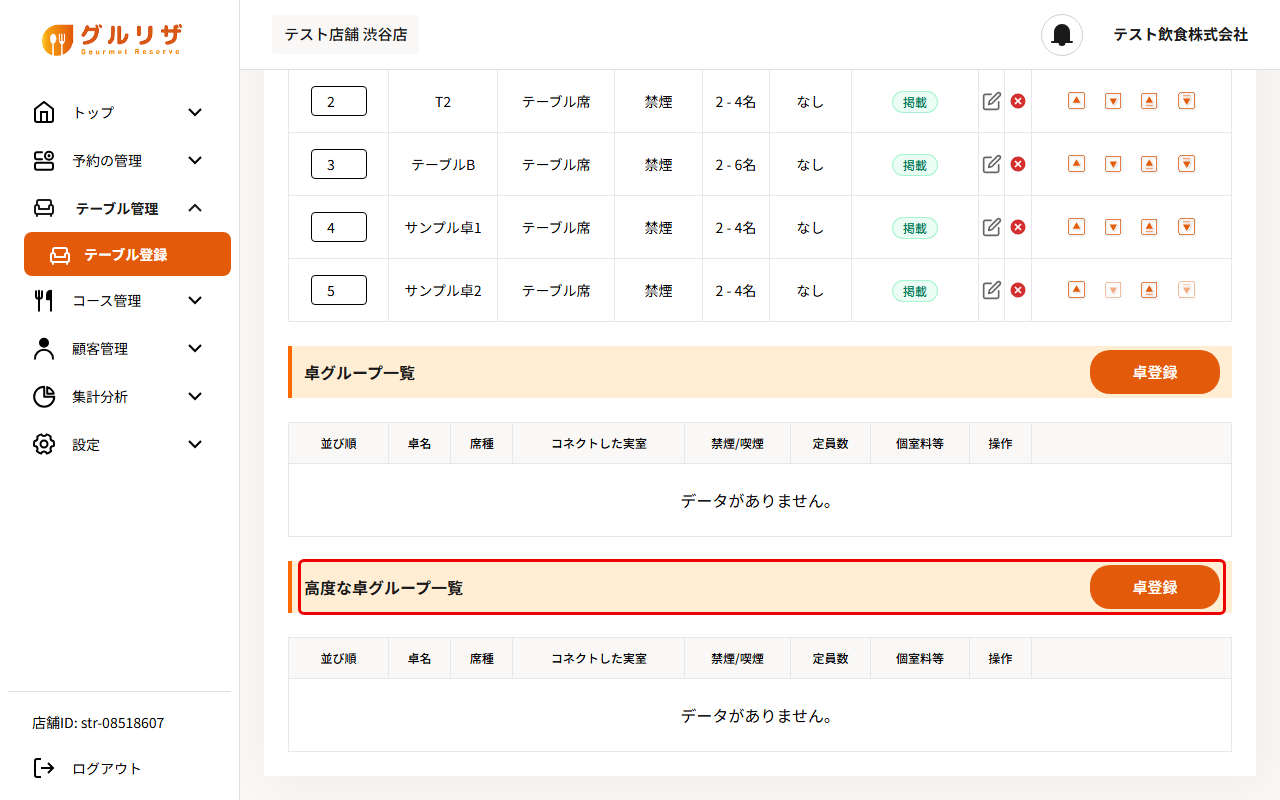
手順1:「高度な卓グループ一覧」の「卓登録」をクリックする
「テーブル管理」→「テーブル登録」を開き、画面下の「高度な卓グループ一覧」の右にある「卓登録」をクリックします。「高度な卓グループの登録」の画面が開きます。
手順2:席の種類と卓名を入力する
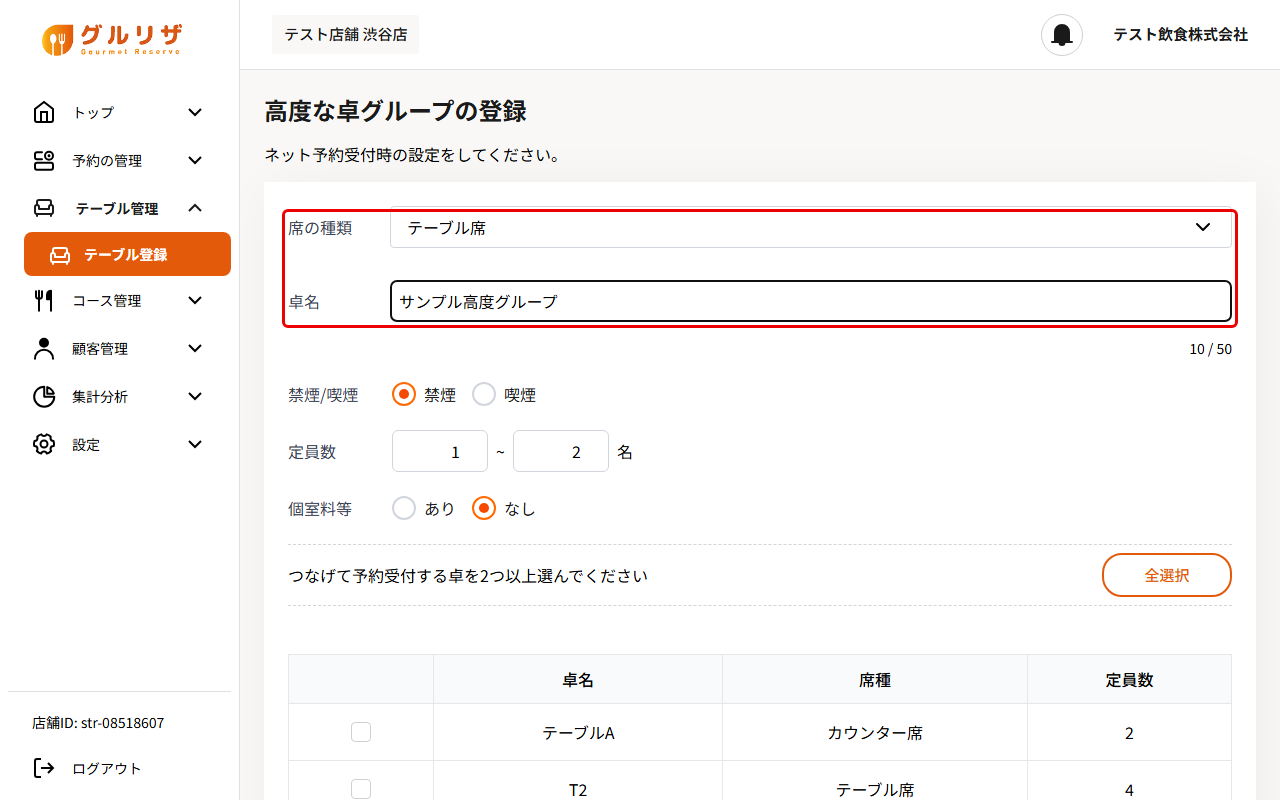
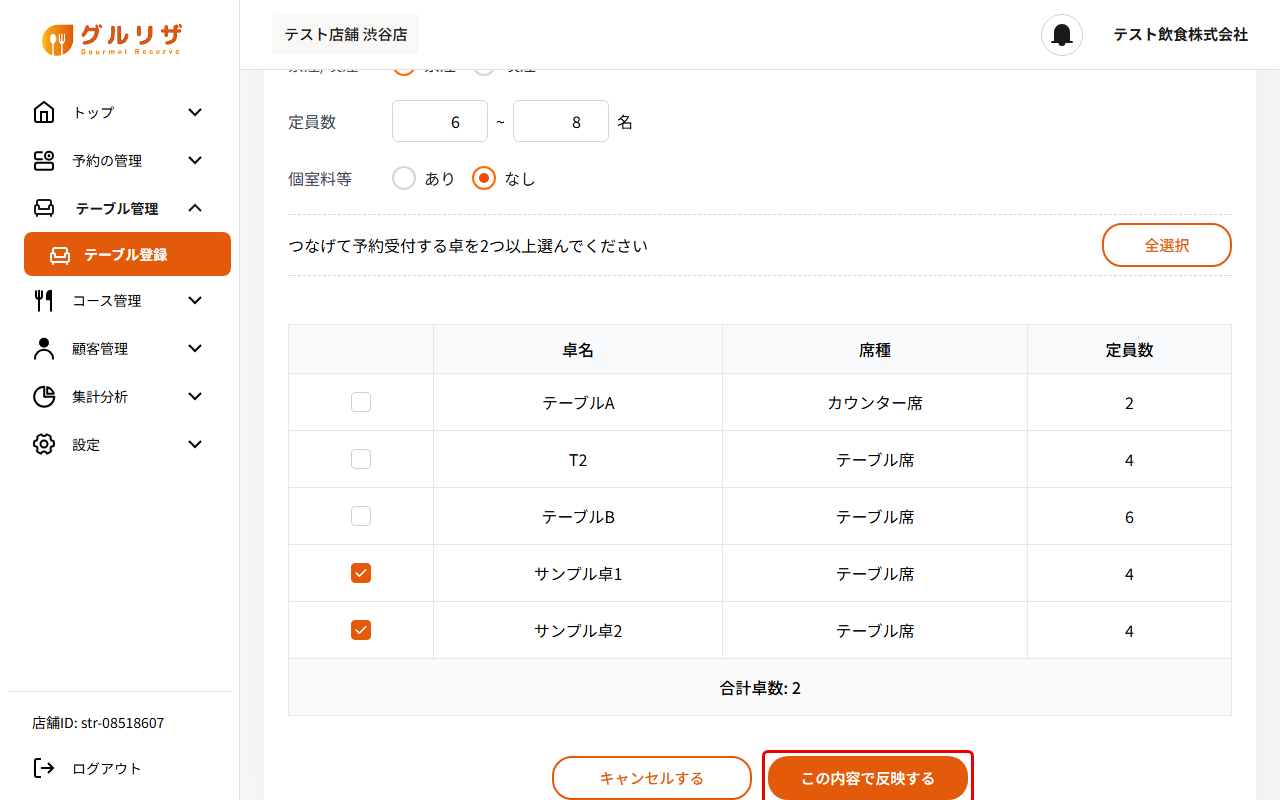
「席の種類」を選び、「卓名」に名前を入力します。卓名は50文字までです。「禁煙/喫煙」「個室料等」も選びます。
手順3:定員数を入力する
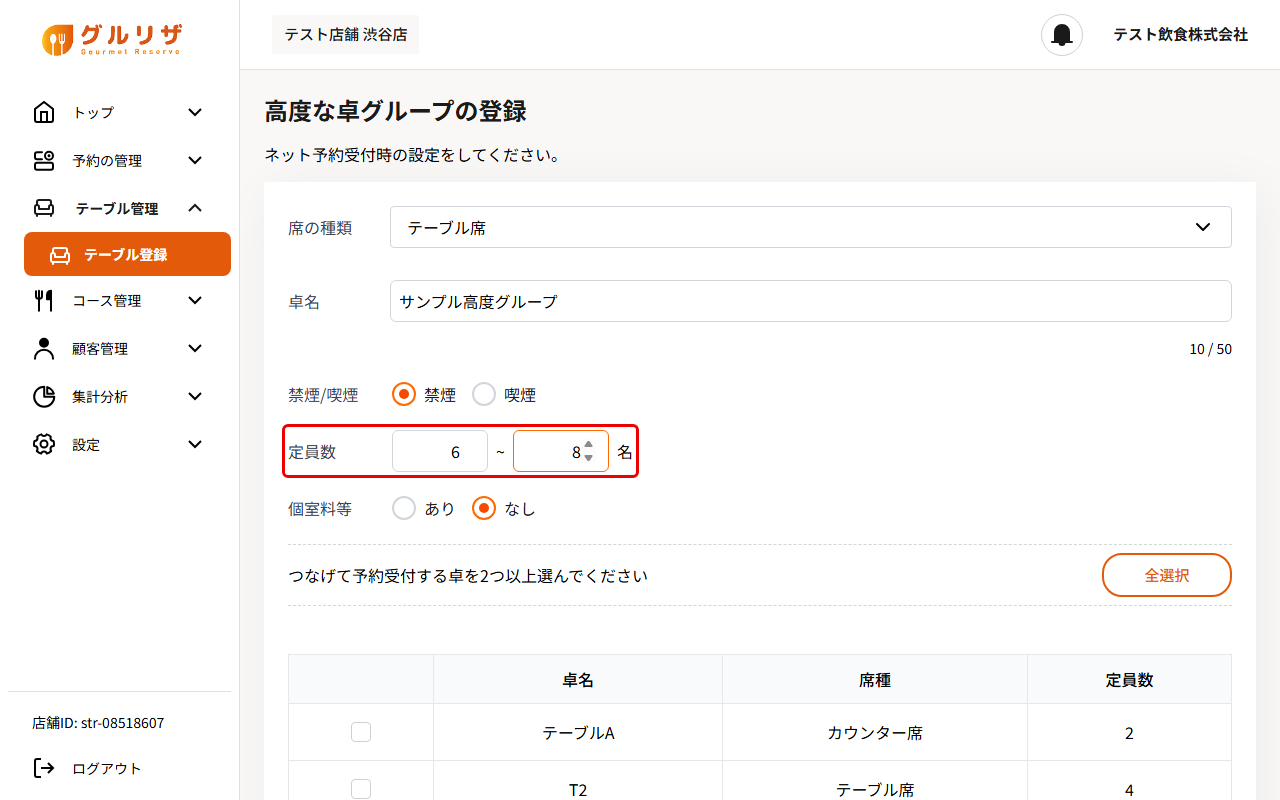
「定員数」に、この卓グループで受ける最小人数と最大人数を入力します。
手順4:つなげる卓を選ぶ
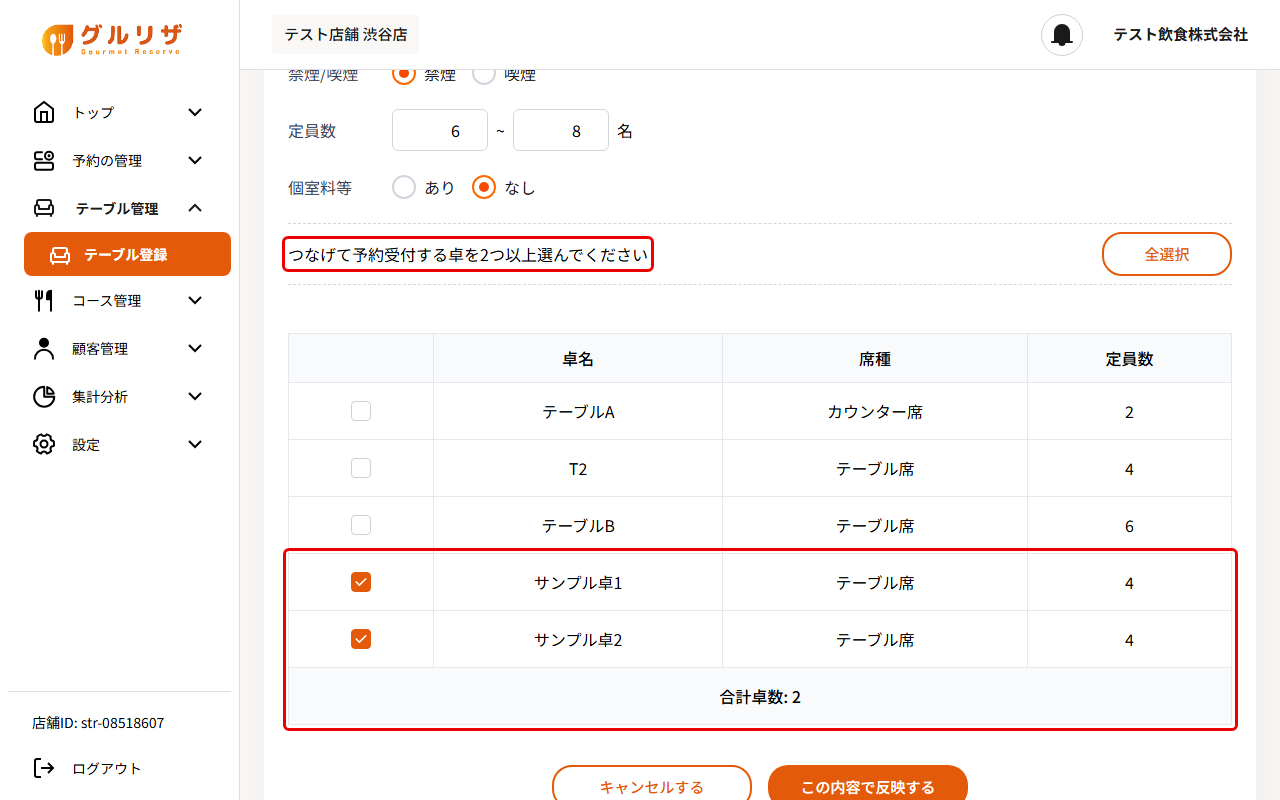
「つなげて予約受付する卓を2つ以上選んでください」の下の一覧で、つなげる卓にチェックを入れます。表の下に「合計卓数」が表示されます。
手順5:「この内容で反映する」をクリックする
画面の一番下にある「この内容で反映する」をクリックします。
手順6:高度な卓グループ一覧に追加されたことを確認する
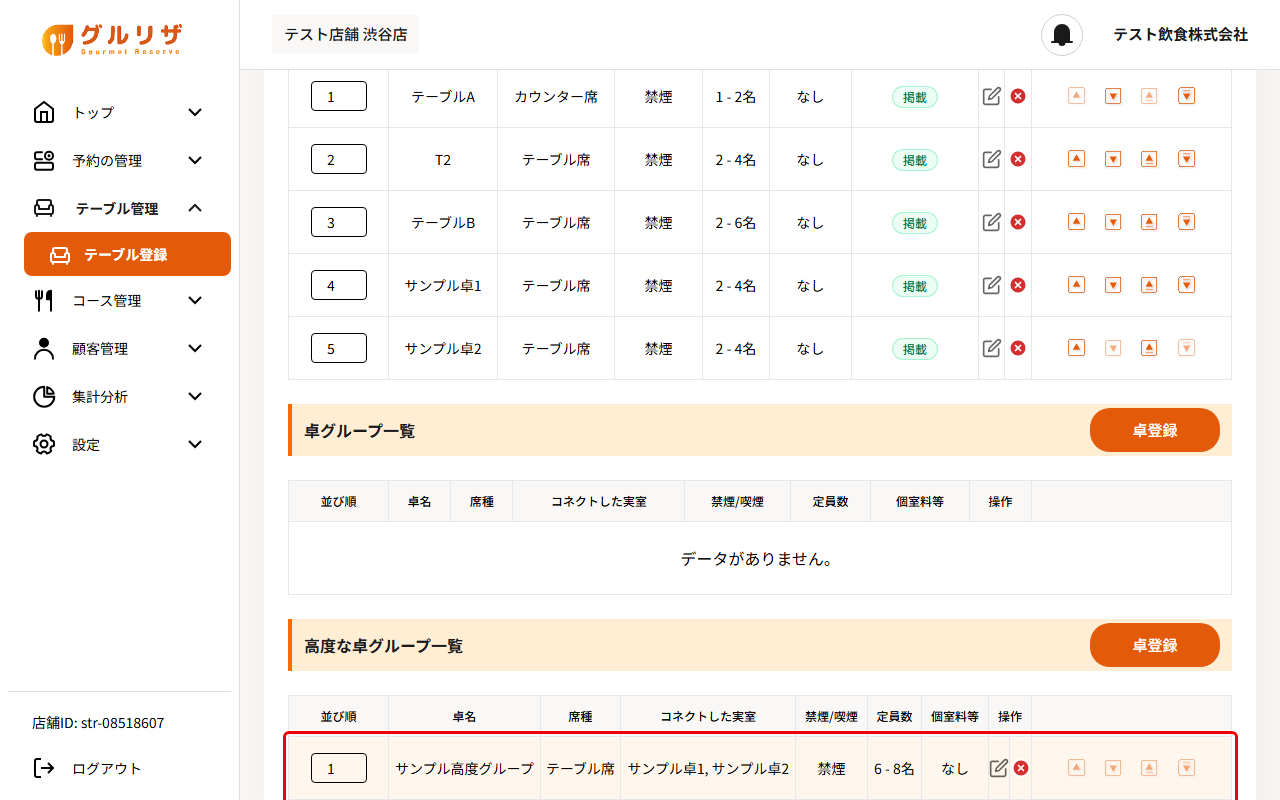
「高度な卓グループ一覧」に作成したグループが表示されます。「定員数」には入力した人数(この例では「6 - 8名」)が表示されます。
卓グループとの違い
| 卓グループ | 高度な卓グループ | |
|---|---|---|
| 定員数 | 選んだ卓から自動で計算される | 自分で入力する |
| 例(2〜4名の卓を2つ) | 「5 - 8名」と表示された | 「6 - 8名」など、受けたい人数にできる |